微信终于支持由页面跳转至小程序啦 ~
步骤一:绑定域名
登录微信公众平台进入“公众号设置”的“功能设置”里填写“JS接口安全域名”。
步骤二:引入JS文件
在需要调用JS接口的页面引入如下JS文件:http://res.wx.qq.com/open/js/jweixin-1.6.0.js(支持https)
如需进一步提升服务稳定性,当上述资源不可访问时,可改访问:http://res2.wx.qq.com/open/js/jweixin-1.6.0.js(支持https)
备注:支持使用 AMD/CMD 标准模块加载方法加载。
步骤三:通过config接口注入权限验证配置并申请所需开放标签
与使用JS-SDK配置方式相同,所有需要使用开放标签的页面必须先注入配置信息,并通过openTagList字段申请所需要的开放标签,否则将无法使用(同一个url仅需调用一次)。开放标签的申请和JS接口的申请相互独立,因此是可以同时申请的。
微信JS-SDK说明文档
|
1 2 3 4 5 6 7 8 9 |
wx.config({ debug: true, // 开启调试模式,调用的所有api的返回值会在客户端alert出来,若要查看传入的参数,可以在pc端打开,参数信息会通过log打出,仅在pc端时才会打印 appId: '', // 必填,公众号的唯一标识 timestamp: , // 必填,生成签名的时间戳 nonceStr: '', // 必填,生成签名的随机串 signature: '',// 必填,签名 jsApiList: [], // 必填,需要使用的JS接口列表 openTagList: [] // 可选,需要使用的开放标签列表,例如['wx-open-launch-app'] }); |
在wx.config下面多了一项openTagList,开放标签列表,目前支持配置wx-open-launch-weapp,wx-open-launch-app。
签名算法见JS-SDK说明文档的附录1,所有开放标签列表见文末的附录1。
步骤四:通过ready接口处理成功验证
|
1 2 3 |
wx.ready(function () { // config信息验证后会执行ready方法,所有接口调用都必须在config接口获得结果之后,config是一个客户端的异步操作,所以如果需要在页面加载时就调用相关接口,则须把相关接口放在ready函数中调用来确保正确执行。对于用户触发时才调用的接口,则可以直接调用,不需要放在ready函数中 }); |
步骤五:通过error接口处理失败验证
|
1 2 3 |
wx.error(function (res) { // config信息验证失败会执行error函数,如签名过期导致验证失败,具体错误信息可以打开config的debug模式查看,也可以在返回的res参数中查看,对于SPA可以在这里更新签名 }); |
小程序跳转按钮:<wx-open-launch-weapp>
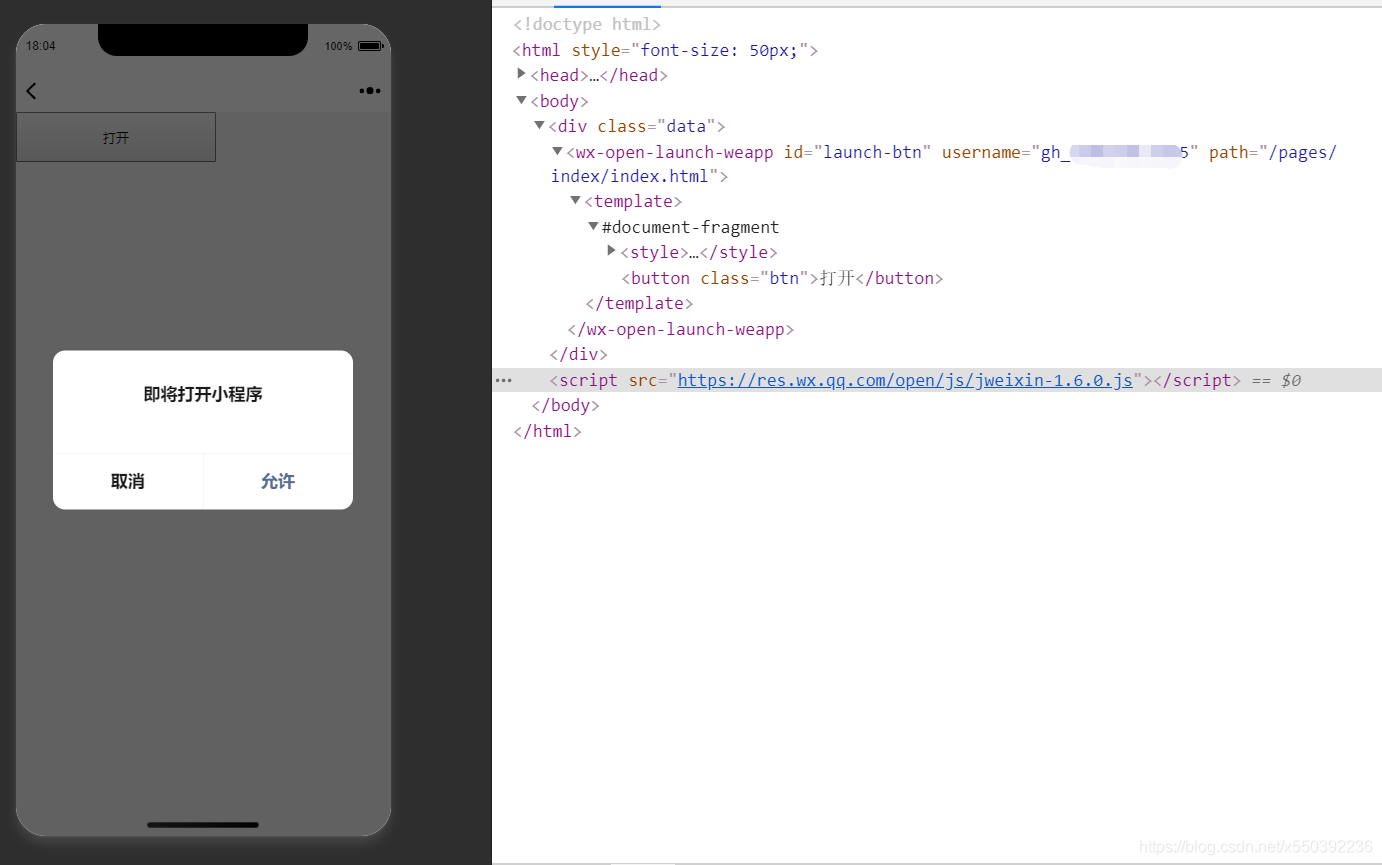
用于页面中提供一个可跳转指定小程序的按钮。使用此标签后,用户需在网页内点击标签按钮方可跳转小程序。H5 通过开放标签打开小程序的场景值为 1167.
此功能的开放对象:
- 已认证的服务号,服务号绑定“JS接口安全域名”下的网页可使用此标签跳转任意合法合规的小程序。
- 已认证的非个人主体的小程序,使用小程序云开发的静态网站托管绑定的域名下的网页,可以使用此标签跳转任意合法合规的小程序。
错误提示
若跳转时出现以下页面,表示网页绑定的服务号或小程序无权限,请检查是否符合上述开放对象条件。

注意事项( 按钮不显示、点击按钮没反应,请对照以下事项逐一排查 )
- username为小程序原始ID。
- path为跳转至小程序的路径,一定要加后缀.html。还能携带参数,在微信小程序中通过 onLoad的 options接收。(代码如下)
- <wx-open-launch-weapp>中必须用<template>标签包裹。
- config配置中一定要加入openTagList: ['wx-open-launch-weapp']。
- 微信版本要求为:7.0.12及以上。 系统版本要求为:iOS 10.3及以上、Android 5.0及以上。
- 引入js至少是1.6以上版本。
按钮不显示,多半是wx.config配置不正确。
正确配置如下:
完整代码
|
1 2 3 4 5 6 7 8 9 10 11 12 13 14 15 16 17 18 19 20 21 22 23 24 25 26 27 28 29 30 31 32 33 34 35 36 37 38 39 40 41 42 43 44 45 46 47 48 49 50 51 52 53 54 |
<!doctype html> <html> <head> <meta charset="UTF-8"> <title></title> <meta content="width=device-width, initial-scale=1.0, maximum-scale=1.0, user-scalable=0" name="viewport" /> <meta content="yes" name="apple-mobile-web-app-capable"> <meta content="black" name="apple-mobile-web-app-status-bar-style"> <meta content="telephone=no" name="format-detection"> <meta content="yes" name="apple-touch-fullscreen"> <script src="http://res.wx.qq.com/open/js/jweixin-1.6.0.js"></script> </head> <body> <wx-open-launch-weapp id="launch-btn" username="gh_666666666666" path="/pages/index/index.html?myid=123aaa"> <template> <style> .btn { padding: 12px; width: 200px; height: 50px; } </style> <button class="btn">打开</button> </template> </wx-open-launch-weapp> <script type="text/javascript"> wx.config({ debug:false, // 是否开启调试模式 appId:'', // 必填,公众号的唯一标识 timestamp: , // 必填,生成签名的时间戳 nonceStr: '', // 必填,生成签名的随机串 signature: '',// 必填,签名 jsApiList:['openLocation'], // 必填,需要使用的JS接口列表 openTagList: ['wx-open-launch-weapp'] // 可选,需要使用的开放标签列表,例如['wx-open-launch-app'] });
wx.ready(function () { // config信息验证后会执行ready方法,所有接口调用都必须在config接口获得结果之后,config是一个客户端的异步操作,所以如果需要在页面加载时就调用相关接口,则须把相关接口放在ready函数中调用来确保正确执行。对于用户触发时才调用的接口,则可以直接调用,不需要放在ready函数中 });
wx.error(function (res) { // config信息验证失败会执行error函数,如签名过期导致验证失败,具体错误信息可以打开config的debug模式查看,也可以在返回的res参数中查看,对于SPA可以在这里更新签名 });
var btn = document.getElementById('launch-btn'); btn.addEventListener('launch', function (e) { console.log('success'); }); btn.addEventListener('error', function (e) { console.log('fail', e.detail); }); </script> </body> </html> |
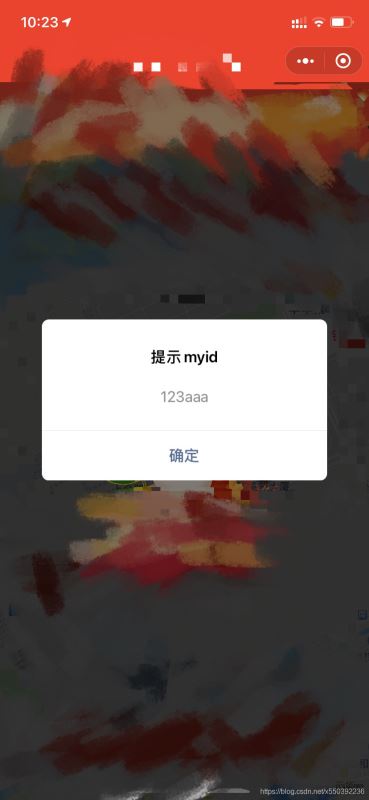
在小程序端接收参数
|
1 2 3 4 |
onLoad: function (options) { let myid = options.myid || ''; util.alterDialog('提示myid', myid, '确定', null); } |
其他
App跳转小程序按钮:<wx-open-launch-app>