安装的centos7无法上网解决方案
一、安装的centos7 无法上网解决方案
1、选择VMWare的NAT模式。
导航栏“编辑”->“虚拟网络编辑器” ->NAT模式->NAT设置
2、编辑网络配置文件
|
1 |
vi /etc/sysconfig/network-scripts/ifcfg-ens33 |
文件名后缀ens33是随机的。使用命令ip addr查看自己的网卡。
ifcfg-ens33修改内容:
|
1 2 |
BOOTPROTO=“static” #启用静态IP地址 ONBOOT=“yes” |
新加内容如下:
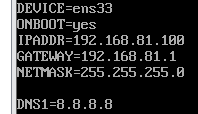
3、重启网络
|
1 |
service network restart |
4、成功ping通

有两点需要特别注意:
1)ifcfg-ens33的IPADDR和NAT设置里面的IP最后一位要不同,不在一个网段。可以多换几个试试
2)有的dns无效
我试过192.29.29.29,ping www.baidu.com总是报错。
3)VMware VMnet8 模式共享主机网络配置静态 IP 和 DNS
参考https://www.jb51.net/server/331658bnf.htm
仍然不行的话,关闭防火墙
|
1 2 |
systemctl stop firewalld systemctl disable firewalld |
二、克隆的centos7配置
1.修改静态Ip,在原数上加1即可。
2.修改UUID (改变其中的一个数字就好)
3.修改主机名,和原虚机不同
|
1 |
vi /etc/hostname |
4.vi /etc/resolv.conf 添加 nameserver 192.168.81.2(nat 转发模式的DNS和网关一致 ,填自己的)
5.vi /etc/sysconfig/network 添加
|
1 2 |
NETWORKING=yes GATEWAY=192.168.81.2 (nat 转发模式的DNS和网关一致 ,填自己的) |
6. service network restart 重启网络 ,ping测试
7. 仍然不行的话,在VM工具栏 虚拟机 设置 移除当前的虚拟机中的网卡 。
然后再添加一块网卡 以nat模式保存。就可以联网了。