如何查看瞩目视频会议的回放?
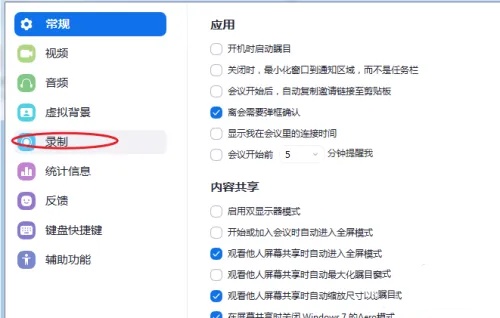
1.启动软件:打开应用程序,进入主界面,并点击界面右上角的【设置】图标。
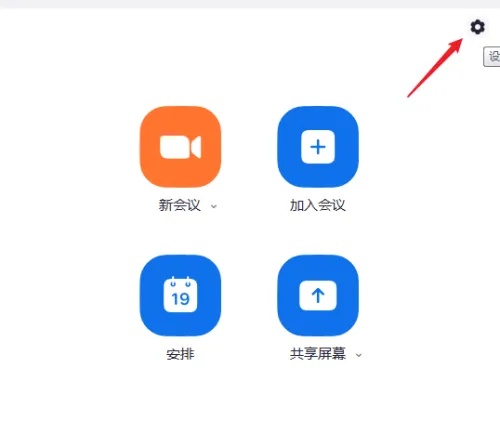
2.进入录制设置:在设置菜单中,选择并进入【录制】选项卡。
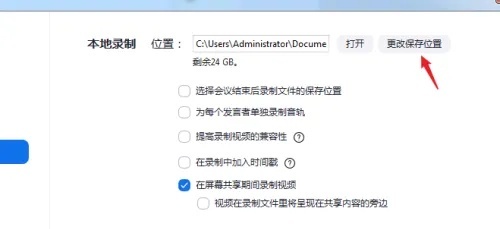
3.设置保存路径:在录制设置中,找到并点击【更改保存位置】按钮,设定视频文件的默认保存路径,以便于后续的查找和管理。
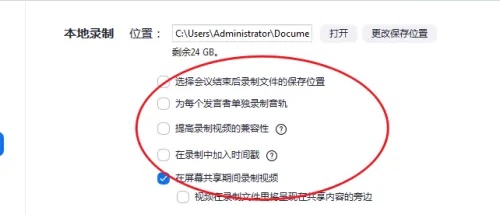
4.个性化配置:根据个人喜好,调整其他相关选项,以提升录制体验。
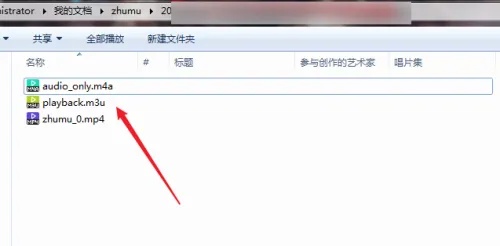
5.文件夹管理:软件会自动为每次会议创建独立的文件夹,方便用户通过文件夹快速定位录制文件。
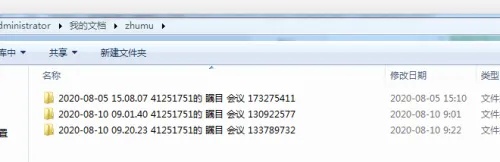
6.浏览文件:在文件夹中,您可以找到包括MP4格式在内的三种类型的文件,其中MP4文件即为视频文件,双击即可直接播放会议回放。
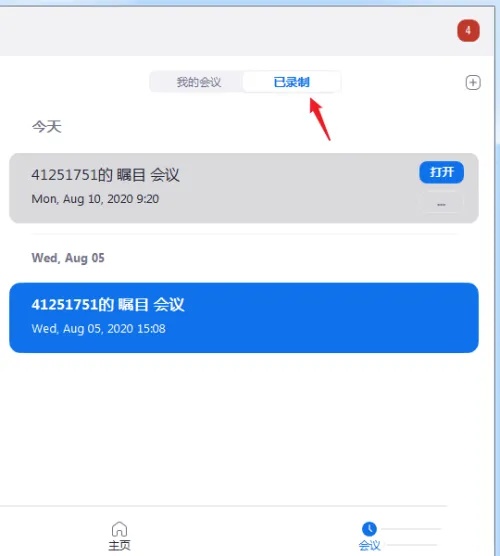
7.历史会议回放:您还可以通过【会议】选项中的【已录制】部分访问所有历史录制会议。点击【打开】即可直接查看录制内容。
瞩目视频会议以其直观的用户界面和强大的功能,成为了现代远程沟通的首选工具。通过简单的操作,您可以迅速加入或主持会议,并在会后轻松查看回放,以便回顾和分享会议内容。无论是实时互动还是事后分析,瞩目都能满足您的需求,让您的远程协作更加高效。
原文链接: