MySQL 是一款开源的关系型数据库管理系统(RDBMS),由瑞典 MySQL AB 公司开发,后被 Sun 收购,最终归属于 Oracle 公司。它以轻量、高性能、易用性、跨平台为核心特点,是全球最流行的开源数据库之一,广泛应用于 Web 开发、中小企业系统、云计算等场景(如 LAMP/LNMP 技术栈的核心组件)。
1. 安装 MySQL
- Windows/macOS:下载官方安装包(MySQL Community Server),选择 “MSI Installer”(Windows)或 “DMG”(macOS),按向导安装(建议勾选 “设置 root 密码”“添加到系统 PATH”)。
- Linux(以 CentOS 为例):
|
1 2 3 4 5 6 7 8 9 10 11 |
# 安装 yum 源 wget https://dev.mysql.com/get/mysql80-community-release-el8-3.noarch.rpm rpm -ivh mysql80-community-release-el8-3.noarch.rpm # 安装 MySQL 服务 yum install -y mysql-community-server # 启动服务 systemctl start mysqld # 查看初始密码 grep 'temporary password' /var/log/mysqld.log # 设置开机自启 systemctl enable mysqld |
2. 连接 MySQL
方式 1:命令行客户端(推荐)
|
1 2 3 4 5 |
# 本地连接(默认端口 3306) mysql -u root -p # 输入密码后回车,成功进入 MySQL 交互界面(显示 mysql> 提示符) # 远程连接(指定 IP 和端口) mysql -u 用户名 -p -h 远程IP -P 端口号 |
方式 2:图形化工具(新手友好)
- Navicat:商用工具,界面直观,支持可视化建表、备份、查询;
- DBeaver:开源免费,支持多数据库,功能全面;
- MySQL Workbench:官方免费工具,集成开发、管理、运维功能。
Navicat 是一款由香港卓软数码科技开发的图形化数据库管理与开发工具,支持 MySQL、Oracle、SQL Server 等多种数据库,兼具专业性与易用性,是数据库管理员和开发者的常用工具。
1. 安装与准备
- 从Navicat 官网下载对应平台的版本(如 Windows 版 Navicat Premium),按向导完成安装,可选择试用版或购买正式版。
- 确认本地或远程 MySQL 服务已启动,获取连接所需的主机 IP、端口、用户名和密码。
2. 创建数据库连接
- 打开 Navicat,点击左上角连接,选择MySQL。
- 填写连接信息:自定义连接名,输入主机(本地为localhost)、端口(默认 3306)、MySQL 用户名和密码。
- 点击测试连接,提示 “连接成功” 后保存连接。
3. 数据库基本操作
- 创建数据库:右键连接名,选择新建数据库,设置数据库名、字符集(推荐 utf8mb4)和排序规则。
- 创建表:右键数据库,选择新建表,可视化添加字段、设置主键、自增、索引等属性,保存即可生成表。
- 数据操作:双击表名进入数据编辑界面,可直接增删改查数据,也可通过 SQL 编辑器执行自定义查询。
- 数据备份与恢复:右键数据库,选择备份可创建手动备份;通过还原功能可恢复备份文件,也可设置定时自动备份Navicat。
- 慢查询分析:结合数据库的慢查询日志,在 Navicat 中查看耗时较长的 SQL,通过索引优化等方式提升性能。
- 数据库建模:使用 Navicat Data Modeler 设计数据库模型,可将模型同步到实际数据库,也可从现有数据库反向生成模型图。
navicat连接到linux的mysql系统
使用 Navicat 连接 MySQL 数据库的核心是完成连接参数配置和连通性测试,操作步骤简单且标准化,本地连接和远程连接的配置逻辑一致,仅参数略有差异,具体步骤如下:
一、前期准备
- 确认 MySQL 服务已启动
- Windows:按下Win+R输入services.msc,在服务列表中查看MySQL服务状态为 “正在运行”。
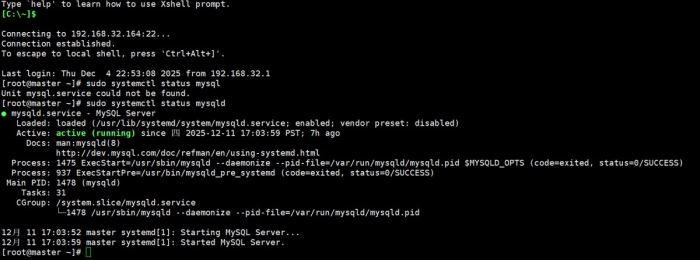
- Linux/macOS:在终端执行sudo systemctl status mysql(Linux)或mysql.server status(macOS),确认服务启动。
- 获取连接信息
- 本地连接:主机为localhost或127.0.0.1,端口默认3306,用户名一般为root,密码是安装 MySQL 时设置的密码。
- 远程连接:需获取服务器 IP 地址、开放的 MySQL 端口,以及具有远程访问权限的 MySQL 用户名和密码。
二、具体连接步骤
- 打开 Navicat 并新建连接启动 Navicat 后,点击左上角的连接按钮,在下拉菜单中选择MySQL,打开连接配置窗口。
- 填写连接参数在配置窗口中依次填写以下信息:
- 连接名:自定义名称(如 “本地 MySQL”“测试服务器 MySQL”),仅用于标识连接,无实际功能影响。
- 主机名 / IP 地址:本地连接填localhost或127.0.0.1;远程连接填服务器公网 / 内网 IP。
- 端口:默认3306,若 MySQL 修改过端口,需填写实际端口号。
- 用户名:MySQL 的登录账号(如root)。
- 密码:对应用户名的登录密码,可勾选 “保存密码” 方便下次连接。
- 测试连接并保存填写完成后,点击窗口左下角的测试连接按钮:
- 若提示 “连接成功”,点击确定保存连接,左侧导航栏会出现该连接名称。
- 若提示连接失败,需检查参数是否填写正确、MySQL 服务是否启动、防火墙是否开放端口等。
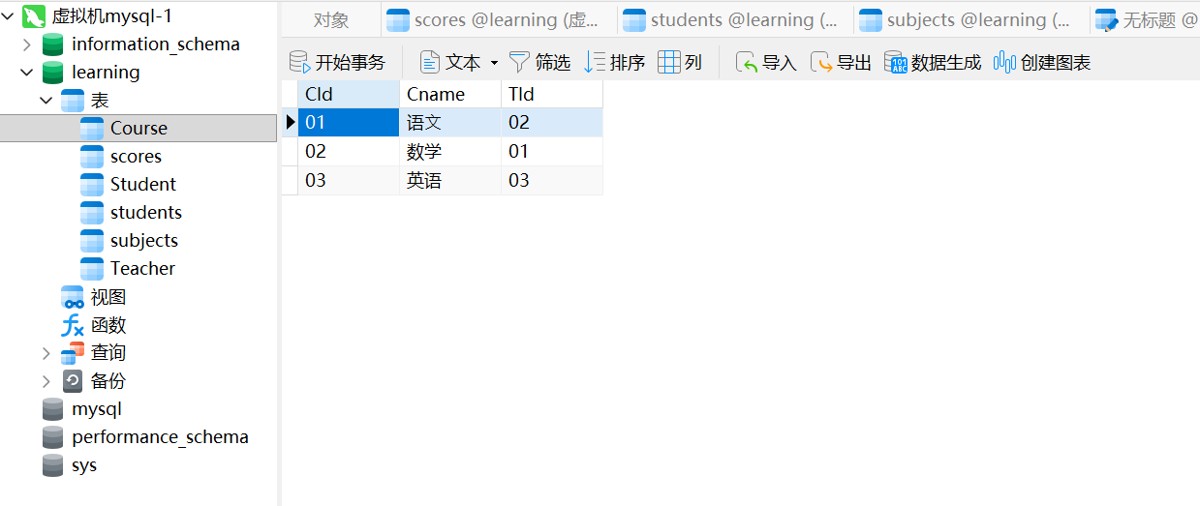
- 进入数据库双击左侧导航栏中的连接名称,即可展开该连接下的所有数据库,完成连接操作。
三、常见问题解决
加密协议错误:MySQL8.0 以上默认使用caching_sha2_password加密方式,若 Navicat 版本较低不兼容,可在 MySQL 中执行以下 SQL 修改加密方式:
|
1 2 |
ALTER USER 'root'@'localhost' IDENTIFIED WITH mysql_native_password BY '你的密码'; FLUSH PRIVILEGES; |
远程连接被拒绝:需在 MySQL 中为用户授予远程访问权限,执行以下 SQL:
|
1 2 3 |
CREATE USER '用户名'@'%' IDENTIFIED BY '密码'; GRANT ALL PRIVILEGES ON *.* TO '用户名'@'%'; FLUSH PRIVILEGES; |
同时需确保服务器防火墙和安全组开放了 3306 端口。
- 端口被占用:若 3306 端口被其他程序占用,可修改 MySQL 的端口号,或关闭占用端口的程序。