IntelliJ IDEA 中遇到 Git Log 界面不显示问题的解决方案。以下是根据文章内容整理的解决步骤:
(我清理 IDEA 缓存后成功解决)
问题描述
- 在 IntelliJ IDEA 中,Git 的 Log 界面没有任何显示。
- 其他选项和界面工作正常。
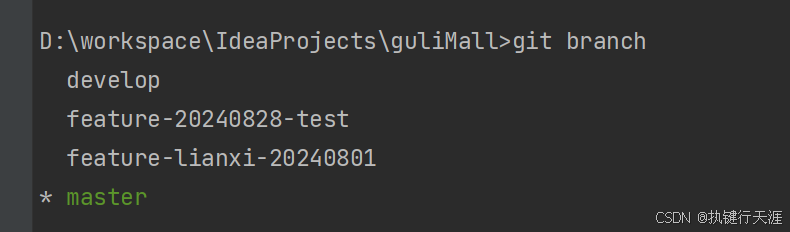
- 使用命令行查询 Git 日志正常。
预期效果
希望解决此问题,并让 Git Log 界面正确显示提交历史。
解决方案
-
检查 IDEA 的 Git 设置
- 打开 File > Settings > Version Control > Git,确认 Git 可执行文件路径是否正确。
- 使用 Test 按钮测试 Git 是否能正常工作。
- 在终端中运行 git status 确认 Git 已正确配置。
-
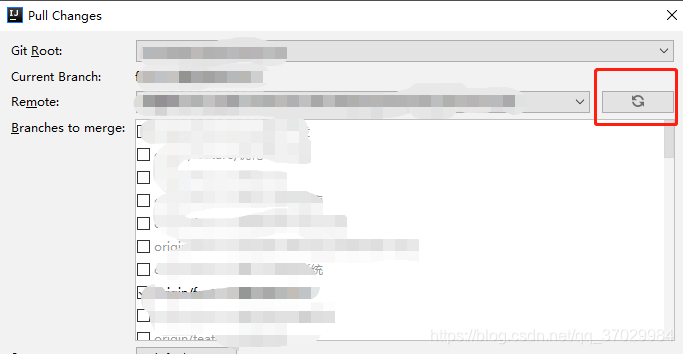
刷新 Git Log
- 在 Log 页面点击右上角的“Refresh”按钮尝试重新加载 Git 历史记录。
-
检查分支和日志是否存在
- 在项目目录下使用 git log --oneline --graph --all 查看是否有提交历史。
-
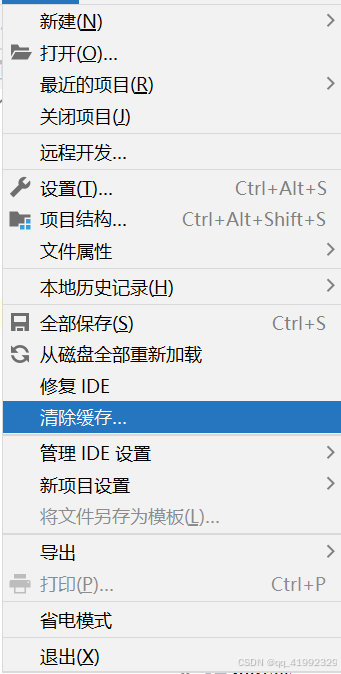
清理 IDEA 缓存
- 这是作者提到成功解决问题的方法:通过 File > Invalidate Caches / Restart > Invalidate and Restart 清理缓存并重启 IDEA。
-
检查 .git 文件夹
- 确保项目的 .git 文件夹没有被误删或损坏。
- 如果.git文件夹丢失或者损坏,可以考虑重新克隆仓库。
-
更新 IDEA 的 Git 插件
- 打开 File > Settings > Plugins,搜索 Git 并确保插件为最新版本。
- 更新后重启 IDEA。
-
检查权限问题
- 确认对项目文件夹有适当的读写权限。
- 使用 ls -la 检查权限状态,必要时用 chmod 或 chown 修改权限。
原文链接:
相关文章