0. 前言
OpenClaw 给是一个开源、可自托管的 AI 助手平台,原生支持 Ollama 本地模型和 DeepSeek 等云端 API,让你在隐私与性能之间自由切换。本文记录了我在 Ubuntu 上从零部署 OpenClaw 的全过程——踩过的坑、优化后的配置,一并进行分享。
无论你是想搭建一个完全离线的私人助手,还是追求顶级大模型的推理能力,这篇指南都能帮你少走弯路,快速用起来。
1. 什么是 OpenClaw?
OpenClaw (俗称龙虾)是一个开源的智能助手平台,可以运行在个人电脑或树莓派等设备上。它最大的特点是支持多种模型后端——可以用本地部署的开源模型保护隐私,也可以接入 DeepSeek、OpenAI 等云端大模型获得更强能力。它的核心功能包括:
- 智能体 (Agent) 系统:可创建多个不同用途的 AI 助手
- 本地优先:原生支持 Ollama,数据不出本机
- 技能插件 (Skills):可通过安装技能扩展能力,如联网搜索、浏览器自动化
- 终端界面 (TUI):直接在命令行中与 AI 对话
- 网关架构:提供统一的 API 入口,方便集成各种模型
本文将从零开始,在 Ubuntu 上完成 OpenClaw 的安装,并同时配置本地模(通过 Ollama) 和云端模型 (DeepSeek API) 两种后端,让你在不同场景自由切换。
2. 环境准备
硬件要求如下表所示:
| 组件 | 最低配置 | 推荐配置 |
|---|---|---|
| CPU | 4 核 | 8 核以上 |
| 内存 | 8 GB | 16 GB+ |
| 磁盘 | 20 GB 可用 | 50 GB+ SSD |
| GPU (可选) | 无 | NVIDIA 8GB+ 显存 |
软件要求:Ubuntu 22.04 或 Ubuntu 24.04
3. 安装 OpenClaw
3.1 执行安装命令
OpenClaw 需要 Node.js 22+,推荐使用 NodeSource 官方源安装。
(1) 添加 NodeSource 仓库:
|
1 |
$ wget -qO- https://deb.nodesource.com/setup_22.x | sudo -E bash - |
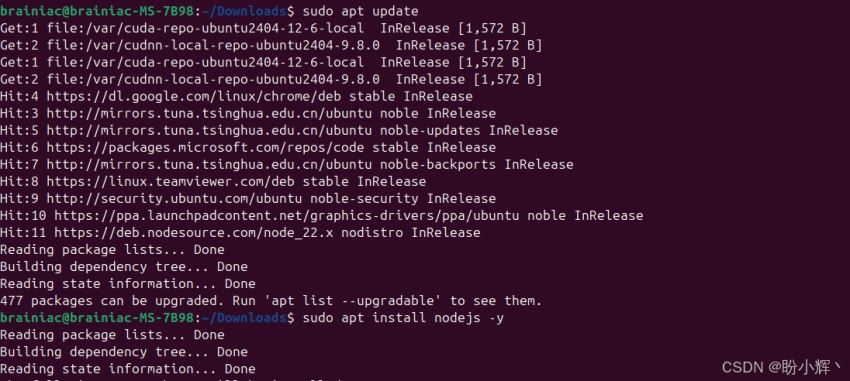
(2) 安装 Node.js:
|
1 2 |
$ sudo apt update $ sudo apt install nodejs -y |
(3) 安装完成后,验证是否成功安装,如果没有问题可以在命令行中看到打印出 Node.js 版本号:
|
1 2 |
$ node --version $ npm --version |

(4) 修改配置文件,添加 npm bin 目录到 PATH 中:
|
1 2 |
$ echo 'export PATH="$HOME/.npm-global/bin:$PATH"' >> ~/.bashrc $ source ~/.bashrc # 立即生效 |
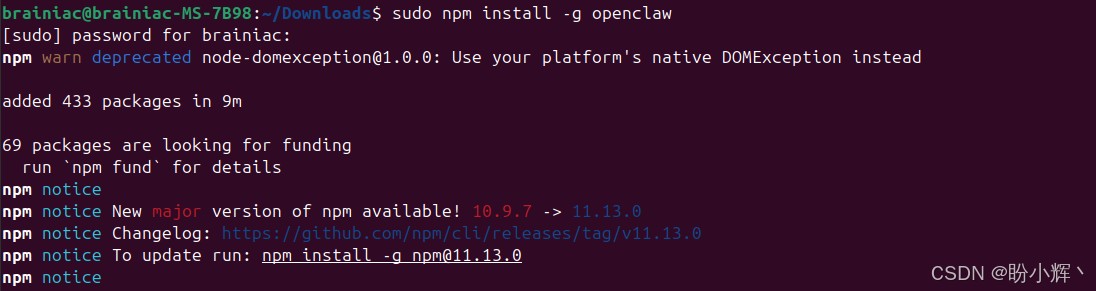
(5) 通过 npm 安装 OpenClaw:
|
1 |
$ sudo npm install -g openclaw |
3.2 完成初始化引导
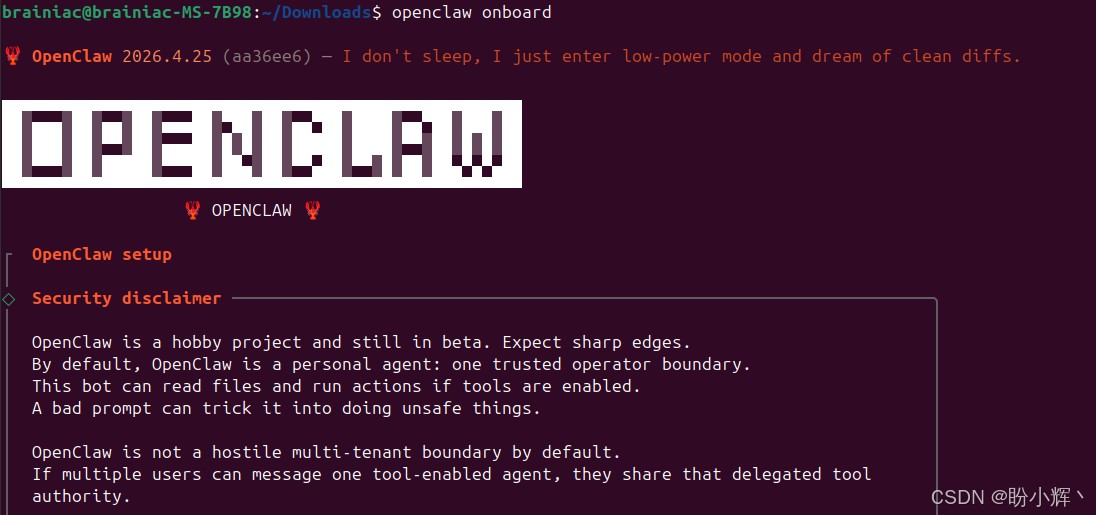
安装成功后,执行以下命令进入引导程序,需要根据提示完成以下核心设置:
- 安全确认:当被问到是否知晓相关风险时,选择 Yes 并回车
- 选择模式:选择 QuickStart 快速启动模式
- 模型配置:这是关键的一步。因为我们是连接本地模型,所以当向导让我们选择模型供应商时,选择 “Skip for now” 跳过,我们将在后面手动配置
|
1 |
$ openclaw onboard |
3.3 官方一键脚本部署
除了以上方法外,我们也可以使用官方一键脚本部署,这种方式最简单,脚本会自动帮我们处理 Node.js 环境、依赖安装等步骤。
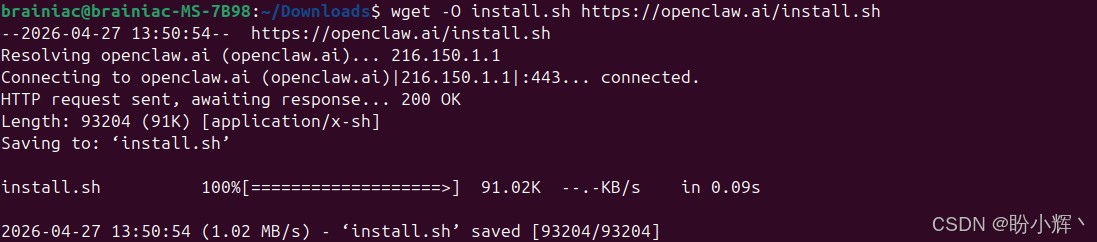
(1) 首先下载官方一键脚本部署:
|
1 |
$ wget -O install.sh https://openclaw.ai/install.sh |
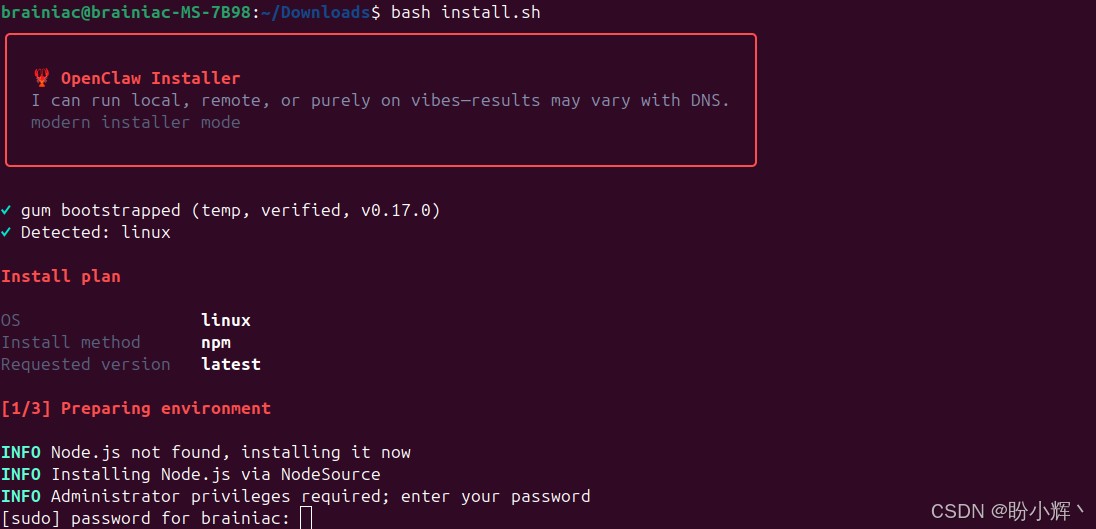
(2) 在命令行中执行以下命令,脚本会自动开始工作,完成安装后,会自动进入初始化引导,设置方法与上一小节相同:
|
1 2 |
$ wget -O install.sh https://openclaw.ai/install.sh $ bash install.sh |
4. 配置本地模型 (Ollama)
Ollama 是一个便捷的本地模型运行工具,能让 OpenClaw 调用我们下载的开源模型。
4.1 安装与配置 Ollama
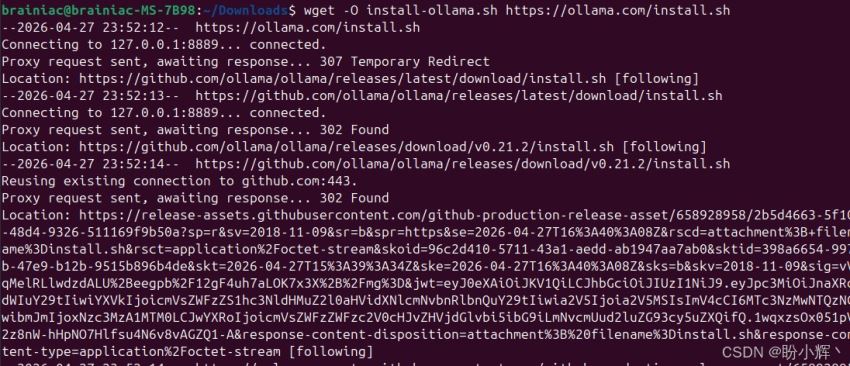
(1) wget 下载 Ollama 安装脚本:
|
1 |
$ wget -O install-ollama.sh https://ollama.com/install.sh |
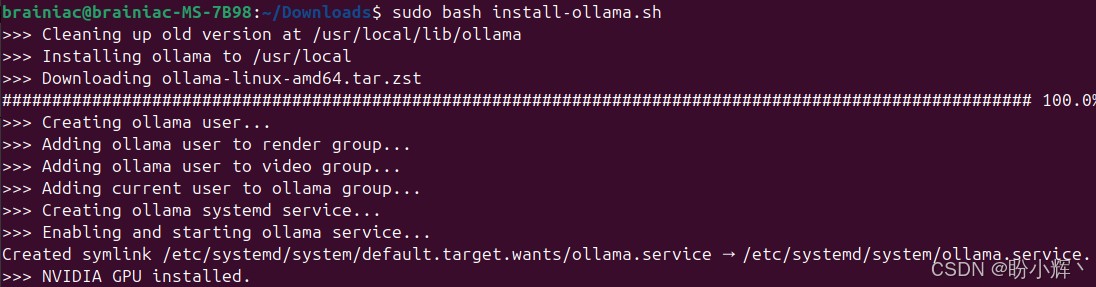
(2) 在终端执行以下命令安装 Ollama:
|
1 |
$ sudo bash install-ollama.sh |
(3) 启动 Ollama 服务:
|
1 |
$ ollama serve & |
4.2 选择并下载模型
根据显存大小选择合适的模型:
| 显存 | 推荐模型 | 占用 | 能力 |
|---|---|---|---|
| 4-6GB | qwen3.5:2b | ~1.5GB | 日常对话、简单任务 |
| 8-12GB | qwen3.5:4b | ~4GB | 代码、推理 |
| 16GB+ | qwen3.5:9b | ~9GB | 复杂任务、长文本 |
使用以下命令下载选中的模型,以 qwen3.5:4b 为例:
|
1 |
$ ollama pull qwen3.5:4b |

下载完成后,可以用 ollama list 命令查看已安装的模型列表进行确认:
|
1 |
$ ollama list |

4.3 将 Ollama 模型接入 OpenClaw
现在,我们需要告诉 OpenClaw 如何找到刚下载的本地模型,主要是在配置文件 ~/.openclaw/openclaw.json 中添加 ollama 供应商信息。
(1) 在修改配置文件前,需要首先停止网关:
|
1 |
$ openclaw gateway stop |

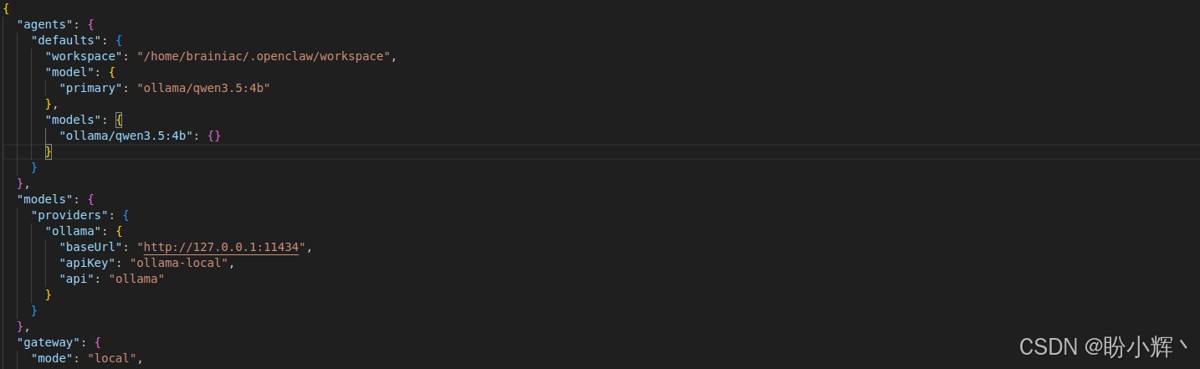
(2) 编辑配置文件 ~/.openclaw/openclaw.json,在文件中添加或修改以下内容:
|
1 2 3 4 5 6 7 8 9 10 11 12 13 14 15 16 17 18 19 20 21 22 23 24 25 26 27 |
"agents": { "defaults": { "workspace": "~/.openclaw/workspace", "model": { "primary": "ollama/qwen3.5:4b" }, "models": { "ollama/qwen3.5:4b": {} } } }, "models": { "providers": { "ollama": { "baseUrl": "http://127.0.0.1:11434", "apiKey": "ollama-local", "api": "ollama", "models": [ { "id": "qwen3.5:4b", "name": "qwen3.5:4b", "api": "ollama" } ] } } } |
(3) 配置完成后,重启一下 OpenClaw 网关让配置生效:
|
1 |
$ openclaw gateway start |
(4) 使用以下命令查看模型列表,可以看到以 ollama/ 为前缀的本地模型:
|
1 |
$ openclaw models list |
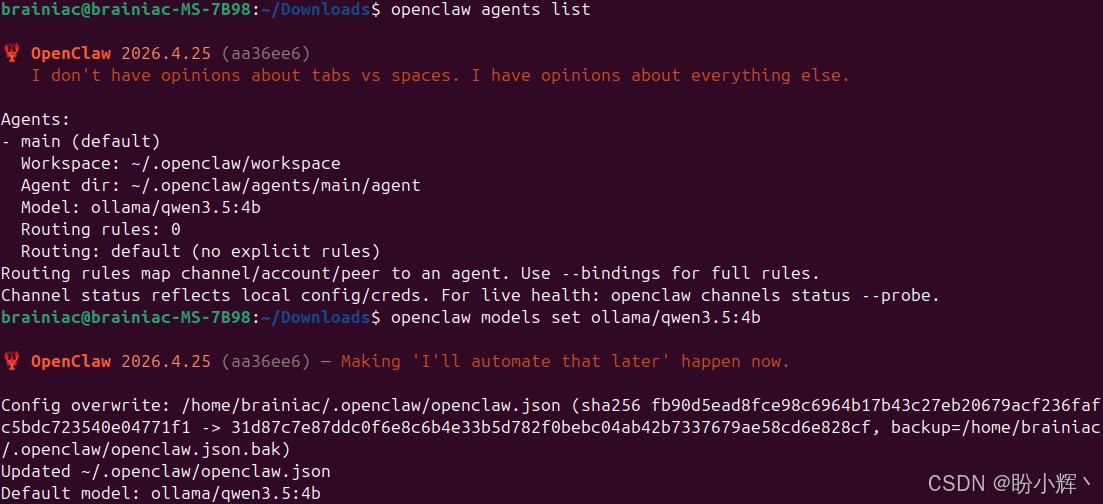
(5) 为方便使用,可以将本地模型设为默认:
|
1 |
$ openclaw models set ollama/qwen3.5:4b |
5. 配置云端模型 (DeepSeek)
5.1 获取 DeepSeek API Key
(1) 访问 DeepSeek 开放平台
(2) 登录后,在「API Keys」页面创建新的 API Key
(3) 复制保存(形如 sk-xxxxxxxx)
5.2 DeepSeek 配置
首次安装完成后,如果使用云端模型,可以通过使用 openclaw onboard 命令进行配置;已经安装过 OpenClaw 的用户可以通过 openclaw onboard --install-daemon 命令进入配置阶段。
- 遇到提示:I understand this is personal-by-default and shared/multi-user use requires lock-down. Continue? 选择 Yes
- 遇到提示:Setup mode 推荐选择 QuickStart
- 遇到提示:Model/auth provider 选择 DeepSeek
- 遇到提示:Enter DeepSeek API key 填入刚刚复制的 API Key
- 遇到提示:Default model 将光标指向 Enter model,填写模型名称 (deepseek-v4-pro 或 deepseek-v4-flash)
- 后续的其余配置请根据需求配置,也可以先选择 Skip for now
6. 开始使用 OpenClaw
6.1 启动对话
我们可以通过以下三种方式与 OpenClaw 进行对话。
(1) 打开 Web UI,在 Chat 页面进行交互,使用以下命令:
|
1 |
$ openclaw dashboard |
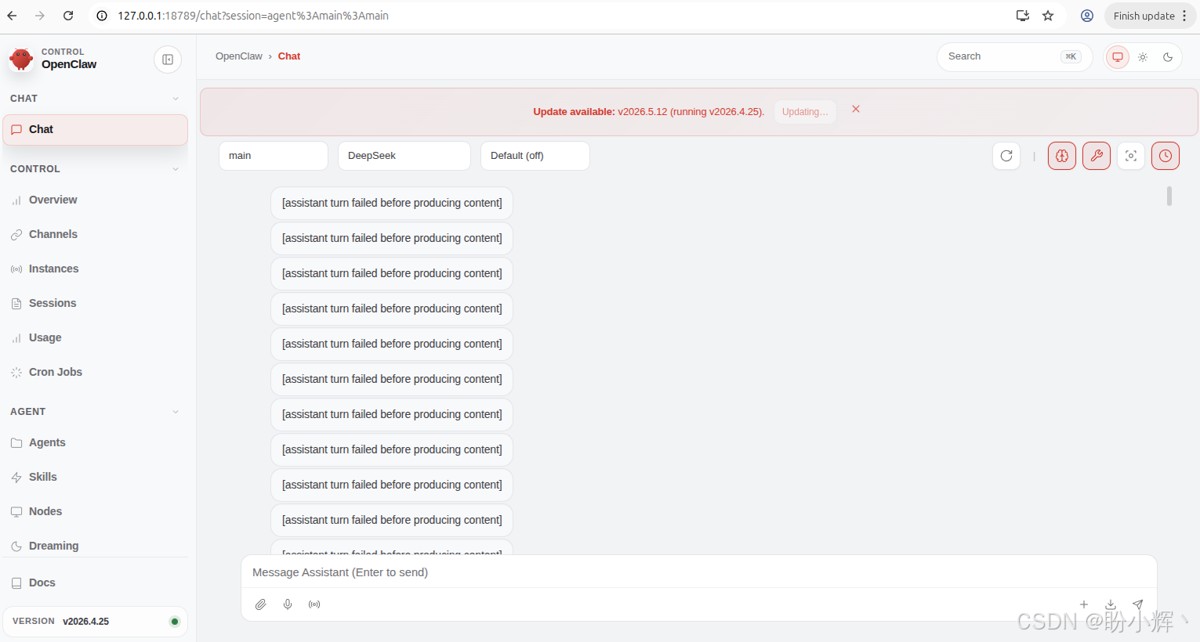
(2) 在终端中打开 TUI,使用以下命令:
|
1 |
$ openclaw tui |
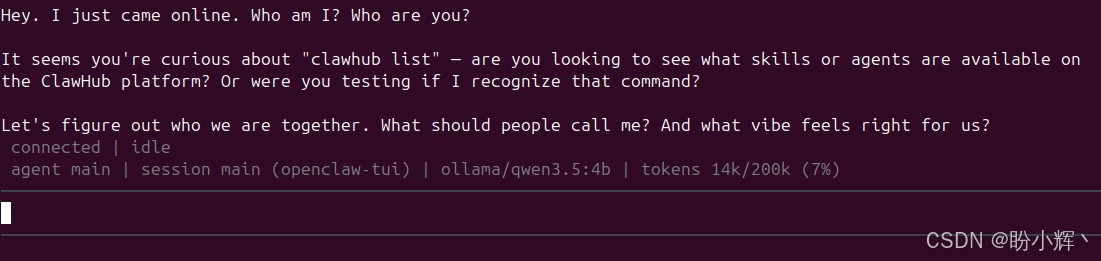
(3) 在终端中与 Openclaw 对话,使用以下命令:
|
1 |
$ openclaw terminal |
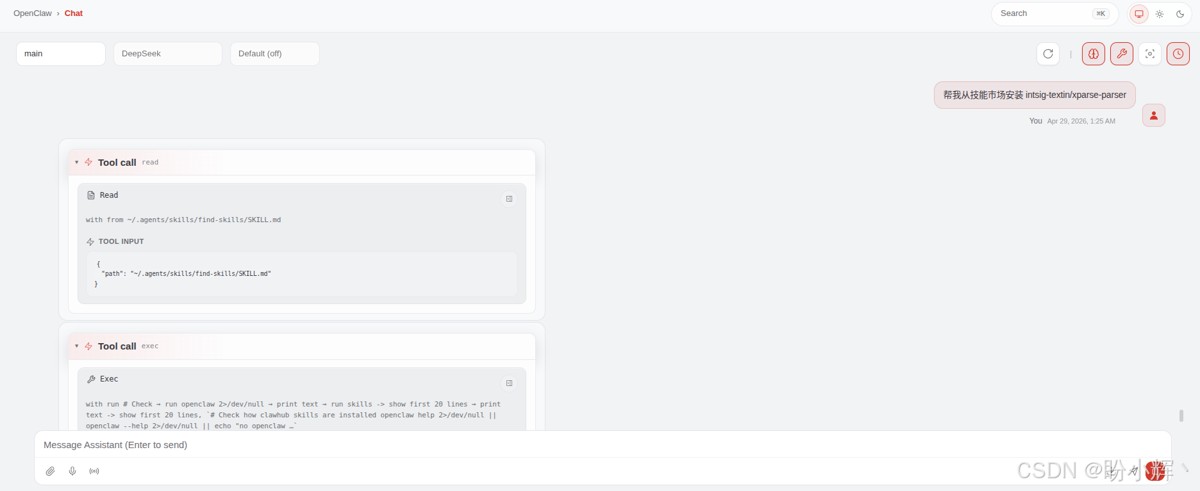
6.2 安装技能扩展
通过 Agent 对话安装是最符合 Agent 范式的方式。在 OpenClaw、Claude Code 等 Agent 的对话框中,我们只需用自然语言说一句话,Agent 会自动完成整个安装流程,其中 xx_skill 是我们要安装的 Skill:
|
1 |
帮我从技能市场安装 xx_skill |
Agent 收到指令后,会遵循技能安装的最佳实践,分步执行:
自主发现与验证:Agent 会先浏览技能主页 ClawHub 页面,获取最新的安装说明和元数据,而不是凭“记忆”操作
执行具体安装命令:确认无误后,Agent 会调用对应的 CLI 命令静默安装
- OpenClaw CLI: openclaw skills install xx_skill
- ClawHub CLI (通过 npx): npx clawhub@latest install xx_skill
环境自检与初始化:安装后,Agent 会立即检查核心工具是否准备就绪,帮我们运行 xx_skill version 验证
整个过程无需手动敲任何命令,Agent 成了我们的“部署工程师”。如果更倾向于自主控制,也可以通过 ClawHub 安装技能:
|
1 2 3 4 5 6 |
# 1. 安装 clawhub 命令行工具 $ npm i -g clawhub # 2. 搜索相关技能 $ clawhub search "xx_skill" # 3. 安装技能 $ clawhub install xx_skill |
小结
通过本文的配置,我们现在拥有一个双引擎的 AI 助手系统:
- 隐私优先时使用本地 Ollama 模型,数据完全掌控
- 能力优先时切换到 DeepSeek,享受顶级大模型性能
OpenClaw 的网关架构让这一切切换变得非常简单,一条命令即可完成。加上日益丰富的技能生态,它正在成为个人 AI 助手的绝佳选择。开始你的 OpenClaw 之旅吧!