Hermes Agent 桌面版安装部署完全指南:一步步安装自进化Agent智能体

一、什么是 Hermes Agent?
Hermes Agent 是由 Nous Research 开发的开源自主 AI 智能体(MIT 协议)。它不是绑定在集成编辑器上的编码助手,也不是围绕单一 API 的聊天机器人封装——它是一个越用越强大的自主智能体,拥有独一无二的闭环学习系统:
| 特性 | 说明 |
|---|---|
| 自主技能创建 | 在复杂任务后自动生成可复用的 Skills(技能) |
| 技能自我改进 | 使用过程中持续优化已有技能 |
| 持久化记忆 | 跨会话记住你的项目、偏好和解决方案 |
| 用户画像建模 | 通过 Honcho 方言式推理,逐步构建对你的深度理解 |
| 20+ 平台接入 | Telegram、Discord、Slack、WhatsApp、Signal、邮件、微信企业版、飞书、QQ Bot 等一个网关全覆盖 |
| 6 种终端后端 | 本地、Docker、SSH、Daytona、Singularity、Modal |
| 300+ 模型支持 | Nous Portal、OpenRouter、OpenAI、Anthropic、Google,任你选择 |
官方资源:
- ???? 官网:https://hermes-agent.nousresearch.com/desktop
- ???? 文档:https://hermes-agent.nousresearch.com/docs/
- ???? GitHub:https://github.com/NousResearch/hermes-agent
- ???? Discord:https://discord.gg/NousResearch
- ???? Portal:https://portal.nousresearch.com
二、Hermes Desktop 桌面版核心功能
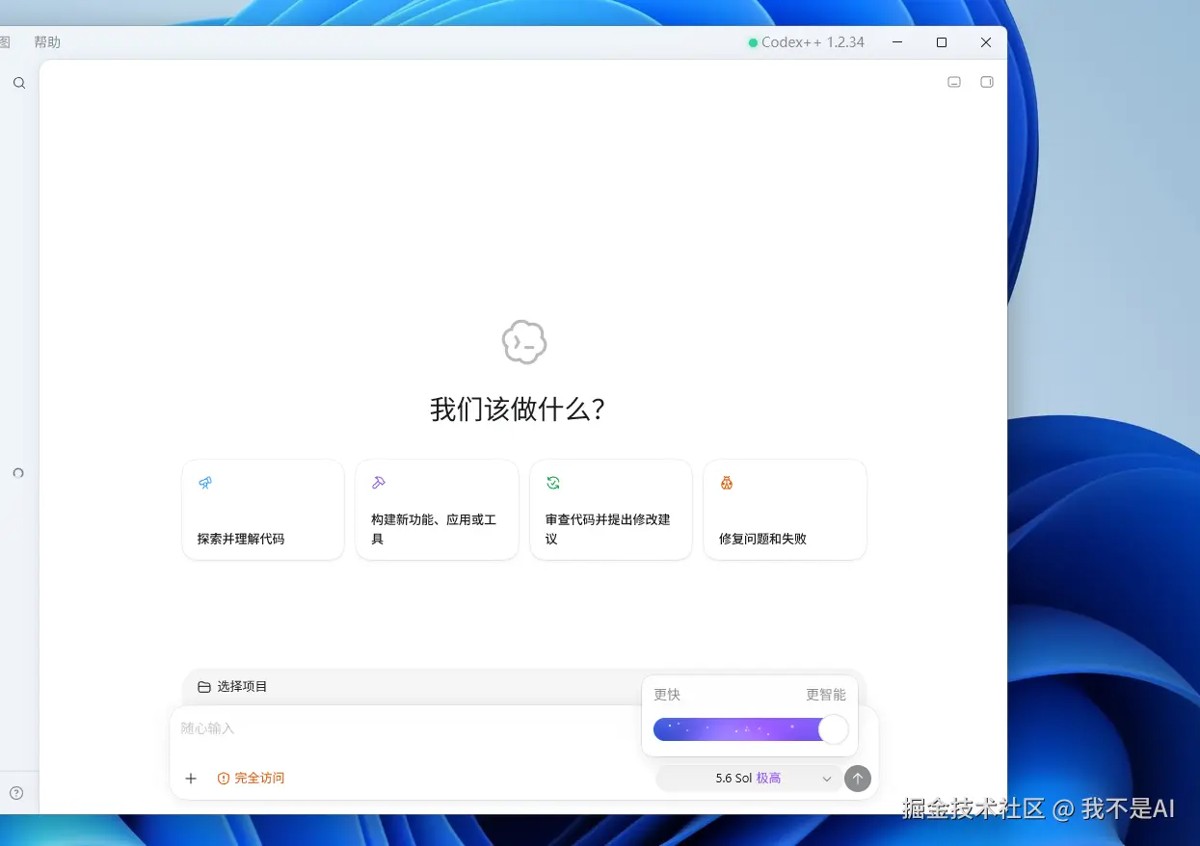
Hermes Desktop 是 Hermes Agent 的原生桌面应用程序,提供图形化界面,让你无需命令行即可使用完整的 Agent 功能:
???? #1 Connect — 全平台连接
Telegram、Discord、Slack、WhatsApp、Signal、邮件、CLI——以及持续增加的平台。一个智能体,一份记忆,覆盖所有渠道。
???? #2 Remember — 持久记忆
它会学习你的项目、自动生成技能,并且永远不会忘记它解决过的问题。
? #3 Schedule — 自动化调度
用自然语言设置定时任务——报告、备份、简报——通过网关无人值守运行。
???? #4 Delegate — 任务委托
生成拥有独立对话、终端和 Python RPC 脚本的隔离子智能体,实现零上下文成本的流水线。
???? #5 Search — 浏览网页
网页搜索、浏览器自动化、视觉理解、图像生成、语音合成、多模型推理。
???? #6 Experiment — 隔离沙箱
五种后端——本地、Docker、SSH、Singularity、Modal——配合容器加固和命名空间隔离。
三、安装前准备
3.1 Windows 系统准备
系统要求:
- Windows 10 或 Windows 11
- 至少 2GB 可用磁盘空间
- 稳定的网络连接
预先检查:
打开 PowerShell(推荐使用管理员权限),确认系统版本:
|
1 2 3 4 |
# 检查 Windows 版本 [System.Environment]::OSVersion.Version # 检查是否有 Git(可选,安装器会自动处理) git --version |
???? 提示: Hermes 的 Windows 安装器非常智能——它会自动处理所有依赖项(Python 3.11、Node.js v22、ripgrep、ffmpeg),甚至包含一个便携式 Git Bash(MinGit,约 45MB),无需管理员权限,完全独立于系统已安装的 Git。如果你已经安装了 Git,安装器会检测到并使用它。
3.2 macOS 系统准备
系统要求:
- macOS 12(Monterey)或更高版本
- 至少 2GB 可用磁盘空间
- 稳定的网络连接
预先检查:
打开终端(Terminal),确认系统版本和 Git:
|
1 2 3 4 |
# 检查 macOS 版本 sw_vers # 检查 Git(安装 Hermes 的唯一前置要求) git --version |
???? 提示: 如果 macOS 上没有 Git,请先安装 Xcode Command Line Tools:
|
1 |
xcode-select --install |
3.3 Linux 系统准备
系统要求:
- 任意 Linux 发行版(Ubuntu、Debian、Fedora、Arch、openSUSE 等)
- 至少 2GB 可用磁盘空间
- 稳定的网络连接
- 唯一前置要求: Git
预先检查:
|
1 2 3 4 5 6 7 8 |
# 检查 Git 是否已安装 git --version # 如果没有 Git,安装它(Ubuntu/Debian) sudo apt update && sudo apt install -y git # Fedora sudo dnf install -y git # Arch sudo pacman -S git |
四、下载 Hermes Desktop 桌面版
官方下载地址
访问 Hermes Desktop 官方页面获取最新版安装包:
???? https://hermes-agent.nousresearch.com/desktop
| 平台 | 下载链接 | 文件 |
|---|---|---|
| Windows 10/11 | Hermes-Setup.exe | |
| macOS 12+ | Hermes-Setup.dmg | |
| Linux | 终端安装(见下方) | 通过脚本安装 |
?? 注意: 请只从官方渠道下载。不要从第三方网站下载安装包,以确保安全。
五、安装过程详解
5.1 Windows 安装(详细图文步骤)
步骤 1:下载安装程序
- 打开浏览器,访问 https://hermes-agent.nousresearch.com/desktop
- 点击 “Windows Download” 按钮下载 Hermes-Setup.exe
- 文件大小约 100-200MB,请耐心等待下载完成
步骤 2:运行安装程序
- 双击下载的 Hermes-Setup.exe
- 如果 Windows 弹出"Windows 已保护你的电脑"的提示:
- 点击 “更多信息”
- 然后点击 “仍要运行”
- 如果出现用户账户控制(UAC)提示,点击 “是”
步骤 3:跟随安装向导
- 选择安装路径(默认路径即可,推荐保持默认)
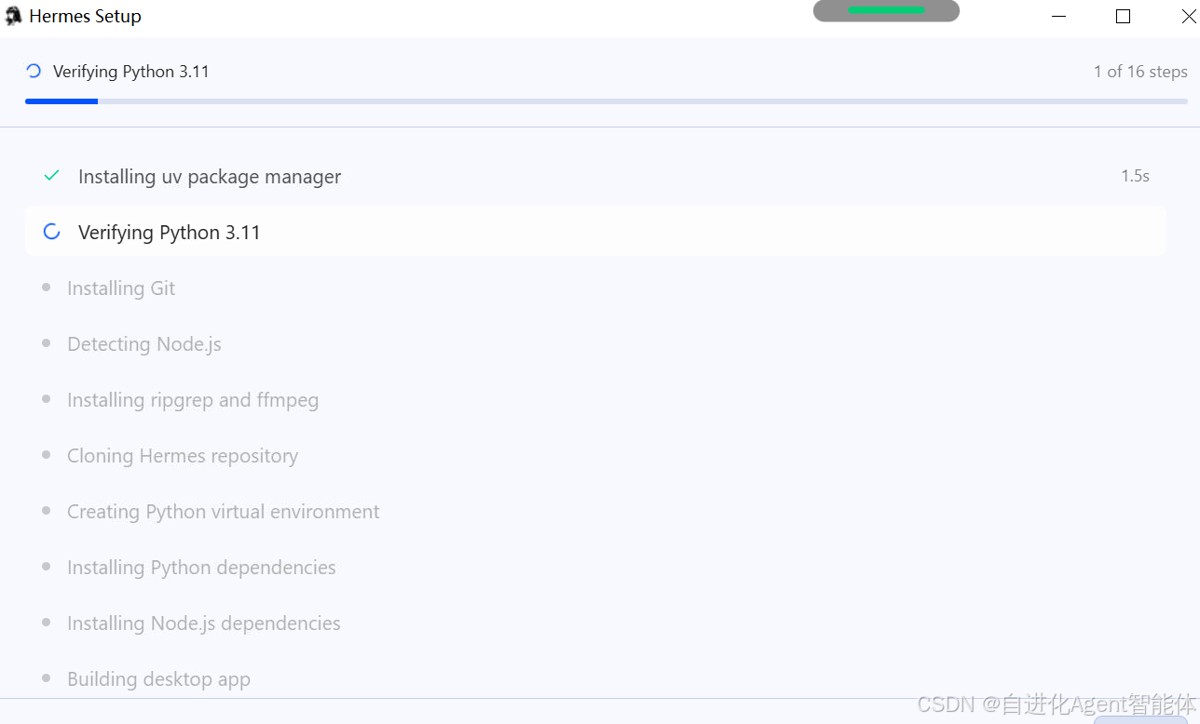
- 等待安装器自动下载和配置所有依赖项:
- uv(快速 Python 包管理器)
- Python 3.11(通过 uv 安装,无需 sudo)
- Node.js v22(用于浏览器自动化和 WhatsApp 网桥)
- ripgrep(快速文件搜索)
- ffmpeg(音频格式转换,用于 TTS)
- MinGit(便携式 Git Bash,约 45MB)
- 等待仓库克隆和虚拟环境创建完成
步骤 4:安装完成
- 安装完成后,桌面会出现 Hermes Agent 图标
- 开始菜单中也会出现 Hermes Agent 快捷方式
- 命令行中 hermes 命令已全局可用
???? 安装器会自动处理一切: 依赖项安装、仓库克隆、虚拟环境创建、全局 hermes 命令设置和 LLM 提供者配置。安装完成后即可直接使用。
如遇报错,需下载安装WebView2安装包
webview2下载
https://developer.microsoft.com/en-us/microsoft-edge/webview2?form=MA13LH#download
hermes下载
https://hermes-agent.nousresearch.com/desktop#downloads
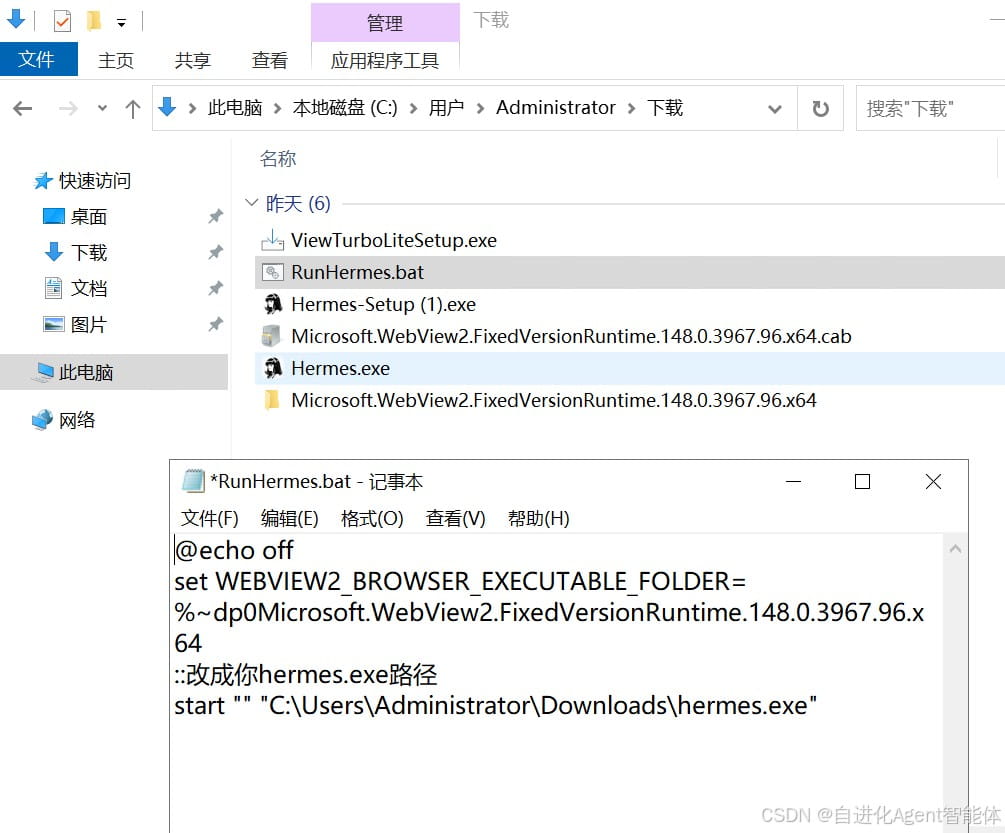
1、直接生成启动批处理,放在Downloads目录
在 C:\Users\Administrator\Downloads 新建 RunHermes.bat,内容:
|
1 2 3 4 |
@echo off set WEBVIEW2_BROWSER_EXECUTABLE_FOLDER=%~dp0Microsoft.WebView2.FixedVersionRuntime.148.0.3967.96.x64 ::改成你hermes.exe路径 start "" "D:\你的Hermes目录\hermes.exe" |
2、先给文件夹放开权限(管理员CMD逐条运行)
|
1 2 |
icacls "C:\Users\Administrator\Downloads\Microsoft.WebView2.FixedVersionRuntime.148.0.3967.96.x64" /grant *S-1-15-2-2:(OI)(CI)(RX) icacls "C:\Users\Administrator\Downloads\Microsoft.WebView2.FixedVersionRuntime.148.0.3967.96.x64" /grant *S-1-15-2-1:(OI)(CI)(RX) |
3、使用方式
右键RunHermes.bat→以管理员身份运行,程序会自动读取当前目录的WebView2,不再报缺失。
5.2 macOS 安装
步骤 1:下载安装程序
- 打开浏览器,访问 https://hermes-agent.nousresearch.com/desktop
- 点击 “Mac OS Download” 按钮下载 Hermes-Setup.dmg
步骤 2:打开 DMG 镜像
- 双击下载的 Hermes-Setup.dmg
- 如果 macOS 提示"无法验证开发者":
- 打开 系统设置 → 隐私与安全性
- 找到被阻止的 Hermes 应用,点击 “仍然允许”
- 或者在 DMG 窗口中右键点击 Hermes 应用,选择 “打开”
步骤 3:安装应用
- 将 Hermes 图标拖拽到 Applications 文件夹
- 打开 Applications 文件夹,双击 Hermes 启动
步骤 4:首次启动
- 首次启动时,Hermes 会自动配置所需的依赖项
- 等待初始化完成后即可使用
5.3 Linux 安装
Linux 系统通过终端命令安装桌面版:
|
1 |
curl -fsSL https://hermes-agent.nousresearch.com/install.sh --include-desktop | bash |
???? --include-desktop 参数会同时安装命令行工具和桌面应用程序。
详细的终端安装过程如下:
|
1 2 3 4 5 6 7 8 9 10 11 12 13 14 15 16 17 18 19 20 21 |
# 步骤 1:下载并运行安装脚本(包含桌面版) curl -fsSL https://hermes-agent.nousresearch.com/install.sh --include-desktop | bash # 安装脚本会自动执行以下操作: # ? 检测并安装 uv(Python 包管理器) # ? 安装 Python 3.11(通过 uv) # ? 安装 Node.js v22 # ? 安装 ripgrep # ? 安装 ffmpeg # ? 克隆 Hermes Agent 仓库 # ? 创建虚拟环境 # ? 安装所有 Python 依赖 # ? 设置全局 hermes 命令 # ? 安装桌面应用 # 步骤 2:重新加载 shell 配置 source ~/.bashrc # 如果你使用 bash # 或 source ~/.zshrc # 如果你使用 zsh # 步骤 3:验证安装 hermes --version # 步骤 4:启动桌面版 hermes desktop |
六、命令行方式安装(CLI 模式)
如果你只需要命令行版本,或者想先装 CLI 后再决定是否使用桌面版,可以使用以下方法。
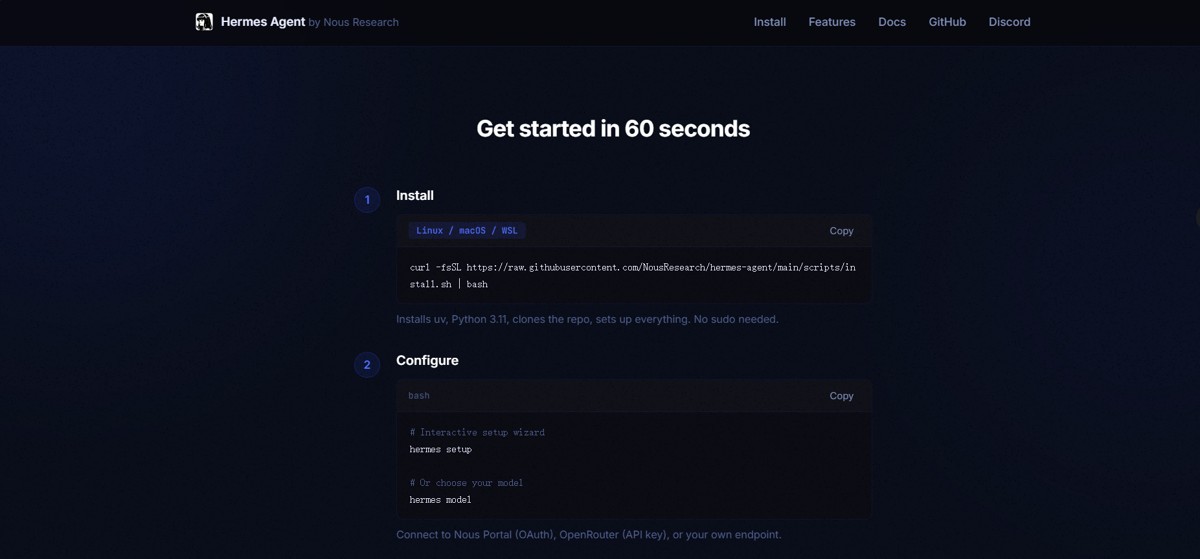
6.1 Linux / macOS / WSL2 命令行安装
打开终端,执行以下一行命令:
|
1 |
curl -fsSL https://hermes-agent.nousresearch.com/install.sh | bash |
安装完成后:
|
1 2 3 4 5 6 |
# 重新加载 shell 配置 source ~/.bashrc # bash 用户 # 或 source ~/.zshrc # zsh 用户 # 启动 Hermes hermes |
???? Android / Termux 用户: Termux 上的安装路径经过专门测试,请参考 。
6.2 Windows PowerShell 原生命令行安装
重要说明: Windows 原生版本完全支持 Hermes——CLI、网关、TUI 和工具都原生运行。安装程序会自动处理所有依赖项,包括一个便携式 Git Bash(MinGit,约 45MB),无需管理员权限。
打开 PowerShell,执行:
|
1 |
iex (irm https://hermes-agent.nousresearch.com/install.ps1) |
安装器会自动处理:
- ? uv(快速 Python 包管理器)
- ? Python 3.11
- ? Node.js v22
- ? ripgrep
- ? ffmpeg
- ? 便携式 Git Bash(MinGit,解压到 %LOCALAPPDATA%\hermes\git)
- ? 仓库克隆、虚拟环境、全局命令设置
安装完成后,在新的 PowerShell 窗口中运行:
|
1 |
hermes |
???? WSL2 用户: 如果你想在 WSL2 中使用,也可以使用 Linux 的安装命令:
1
curl -fsSL https://hermes-agent.nousresearch.com/install.sh | bash
注意:只有基于浏览器的仪表板聊天面板需要 WSL2(它使用 POSIX PTY),经典 CLI 和网关都在 Windows 上原生运行。
七、首次配置与启动
安装完成后,需要进行基本配置才能开始使用。
7.1 快速配置(推荐)
最快捷的方式——使用 Nous Portal 一键配置:
|
1 |
hermes setup --portal |
这个命令会:
- 通过 OAuth 登录 Nous Portal
- 设置 Nous 为默认提供者
- 开启 Tool Gateway(网页搜索、图像生成、TTS、云浏览器)
- 配置完成,立即可用!
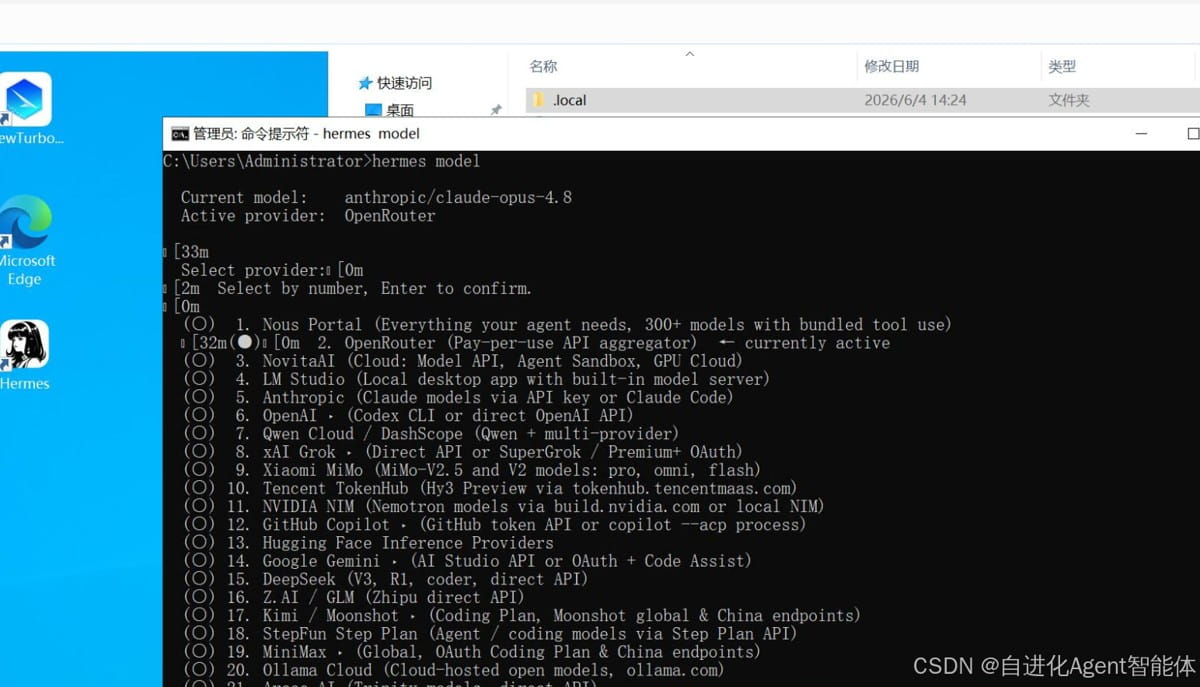
7.2 手动配置模型
如果你想使用自己的 API Key 或其他模型提供商:
|
1 2 3 4 5 6 |
# 选择 LLM 提供商和模型 hermes model # 也可以手动设置特定的 API Key hermes config set OPENAI_API_KEY sk-your-key-here hermes config set ANTHROPIC_API_KEY sk-ant-your-key-here hermes config set OPENROUTER_API_KEY sk-or-your-key-here |
支持的提供商:
| 提供商 | 说明 |
|---|---|
| Nous Portal | 300+ 模型,内置 Tool Gateway |
| OpenRouter | 200+ 模型 |
| OpenAI | GPT-4o、GPT-4 等 |
| Anthropic | Claude 系列 |
| Gemini 系列 | |
| NovitaAI | AI 原生云 |
| NVIDIA NIM | Nemotron |
| z.ai / GLM | 智谱 |
| Kimi / Moonshot | 月之暗面 |
| MiniMax | MiniMax |
| 自建端点 | 任何 OpenAI 兼容的 API |
切换模型非常简单,无需代码更改:
|
1 2 3 |
hermes model # 交互式选择模型 # 或直接指定 # 在聊天中使用 /model <provider:model> |
7.3 配置工具集
|
1 2 3 4 |
# 配置启用哪些工具 hermes tools # 运行完整配置向导(一次性配置所有内容) hermes setup |
八、Nous Portal 一站式配置
Nous Portal 是 Hermes 官方的订阅服务,一个订阅涵盖所有功能:
- 300+ 模型 — 使用 /model <name> 随时切换
- Tool Gateway(工具网关) — 网页搜索(Firecrawl)、图像生成(FAL)、语音合成(OpenAI)、云浏览器(Browser Use),全部通过一个订阅路由
订阅层级:
| 层级 | 说明 |
|---|---|
| Free | 免费使用基础功能 |
| Plus | 包含每月额度 |
| Super | 更多额度和高级功能 |
| Ultra | 最高级别,完整功能 |
设置步骤:
|
1 2 3 4 5 6 |
# 方式一:安装后直接使用 Portal 配置(最快) hermes setup --portal # 方式二:随时查看 Portal 信息 hermes portal info # 访问 Portal 管理页面 # https://portal.nousresearch.com/manage-subscription |
???? 你仍然可以为每个工具使用自己的 API Key——网关是按后端的,不是全有或全无的。
九、安装后验证与常见操作
安装完成后,请执行以下验证步骤:
|
1 2 3 4 5 6 7 8 9 10 11 12 13 |
# 1. 验证 hermes 命令可用 hermes --version # 2. 运行诊断(会告诉你缺少什么以及如何修复) hermes doctor # 3. 检查配置 hermes config check # 4. 启动对话 hermes # 5. 启动桌面版(如果安装了桌面版) hermes desktop # 6. 启动消息网关(用于 Telegram、Discord 等) hermes gateway setup # 首次配置 hermes gateway start # 启动网关 |
常用命令速查表:
| 操作 | 命令 |
|---|---|
| 启动对话 | hermes |
| 启动桌面版 | hermes desktop |
| 选择模型 | hermes model |
| 配置工具 | hermes tools |
| 设置配置项 | hermes config set <KEY> <VALUE> |
| 完整配置向导 | hermes setup |
| 配置消息平台 | hermes gateway setup |
| 启动消息网关 | hermes gateway start |
| 更新到最新版 | hermes update |
| 诊断问题 | hermes doctor |
| 检查配置 | hermes config check |
| 配置迁移 | hermes config migrate |
十、安装布局详解
了解 Hermes 安装了什么文件到哪里,管理和排错很有帮助。
Windows 原生安装
|
1 2 3 4 5 6 7 8 9 10 |
%LOCALAPPDATA%\hermes\ # 主数据目录 ├── hermes-agent\ # 代码仓库 ├── git\ # 便携式 Git Bash(MinGit) ├── config.yaml # 配置文件 ├── sessions\ # 会话数据 ├── skills\ # 技能文件 ├── memory\ # 记忆数据 └── ... %LOCALAPPDATA%\hermes\hermes-agent\ # 或通过 PATH 可访问 hermes # 全局命令(在 PowerShell/CMD 中可用) |
Linux / macOS 安装布局
| 组件 | 普通用户安装 | Root 模式安装 |
|---|---|---|
| 代码位置 | ~/.hermes/hermes-agent/ | /usr/local/lib/hermes-agent/ |
| hermes 命令 | ~/.local/bin/hermes(符号链接) | /usr/local/bin/hermes |
| 数据目录 | ~/.hermes/ | /root/.hermes/(或 $HERMES_HOME) |
从命令行启动桌面版
如果你先安装了命令行版本,后来想使用桌面版,无需重新下载安装包:
|
1 |
hermes desktop |
这个命令会自动下载并启动 Hermes Desktop 桌面应用。
常见问题排查(FAQ)
?hermes: command not found
原因: Shell 还没有加载新的 PATH 配置。
解决方案:
|
1 2 3 4 |
# 重新加载 shell 配置 source ~/.bashrc # bash 用户 source ~/.zshrc # zsh 用户 # Windows 用户:关闭并重新打开 PowerShell |
? API Key 未设置
原因: 还没有配置 LLM 提供商。
解决方案:
|
1 2 3 4 5 6 |
# 快速配置(推荐) hermes setup --portal # 或手动配置 hermes model # 或 hermes config set OPENROUTER_API_KEY your_key_here |
? 更新后配置丢失
原因: 配置格式可能发生了变化。
解决方案:
|
1 2 |
hermes config check # 检查当前配置 hermes config migrate # 迁移配置到新格式 |
? Windows 安装时被杀毒软件拦截
解决方案:
- 暂时关闭杀毒软件的实时保护
- 将 Hermes-Setup.exe 添加到排除列表
- 重新运行安装程序
? macOS 提示"应用已损坏,无法打开"
解决方案:
|
1 2 3 4 |
# 方法一:移除隔离属性 xattr -cr /Applications/Hermes.app # 方法二:在系统设置中允许 # 系统设置 → 隐私与安全性 → 安全性 → 点击"仍然允许" |
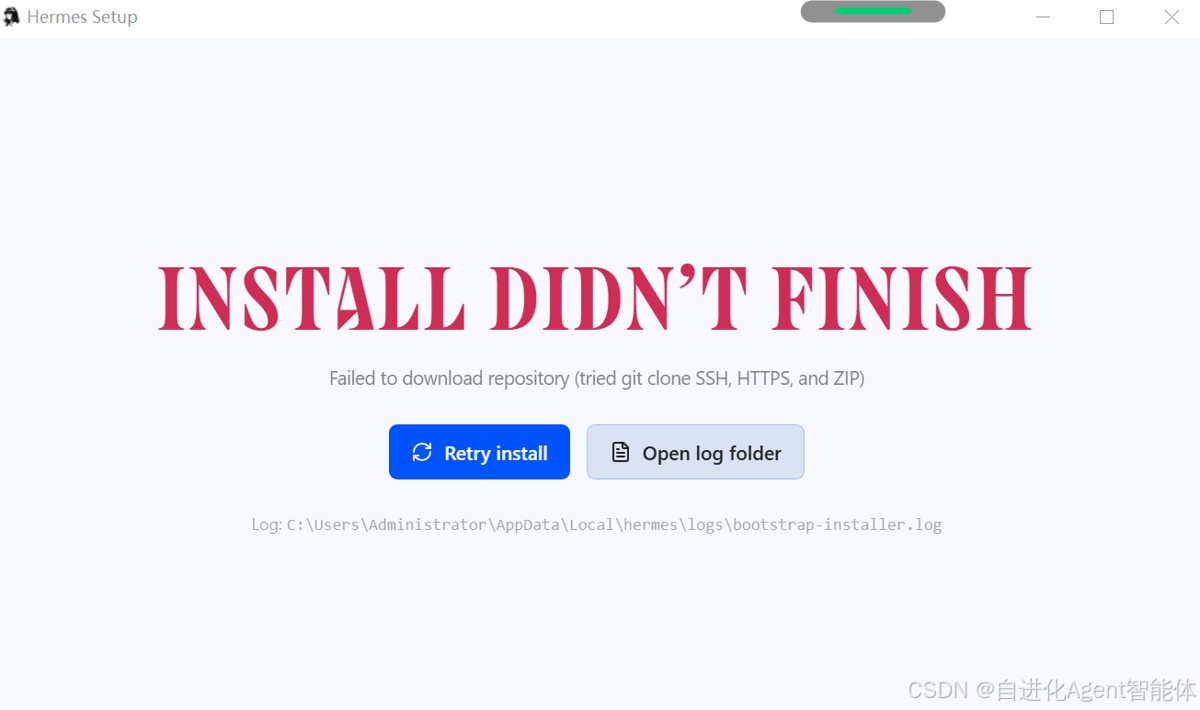
? 安装速度很慢
原因: 需要下载多个依赖项。
解决方案:
- 确保网络连接稳定
- 如果在国内,可能需要配置代理
- 耐心等待,首次安装需要下载 Python、Node.js 等依赖
? 想跳过浏览器自动化安装
如果你运行在无头服务器上,不需要浏览器自动化功能:
|
1 |
curl -fsSL https://hermes-agent.nousresearch.com/install.sh | bash -s -- --skip-browser |
? 如何获取更多帮助
|
1 2 3 4 5 6 7 8 |
# 运行内置诊断工具 hermes doctor # 查看帮助 hermes --help hermes <command> --help # 社区支持 # Discord: https://discord.gg/NousResearch # GitHub Issues: https://github.com/NousResearch/hermes-agent/issues |
进阶使用建议
1. 配置消息平台
Hermes 支持通过消息平台与你对话,配置步骤:
|
1 2 3 4 5 6 7 8 9 10 11 12 13 |
# 配置消息网关(交互式设置) hermes gateway setup # 选择你要连接的平台: # - Telegram # - Discord # - Slack # - Signal # - 微信企业版 / 飞书 / QQ Bot # - ...更多平台 # 启动网关 hermes gateway start |
2. 创建技能(Skills)
Hermes 会自动在复杂任务后生成技能,你也可以手动创建:
|
1 2 3 4 5 6 7 |
# 技能存储位置 ~/.hermes/skills/ # Linux/macOS %LOCALAPPDATA%\hermes\skills\ # Windows # 浏览技能 hermes /skills # 访问技能中心 # https://agentskills.io |
3. 配置定时任务
|
1 2 |
# 在 Hermes 对话中使用自然语言创建定时任务 # 例如:"每天早上 8 点给我发送技术简报到 Telegram" |
4. 使用 SOUL.md 定制人格
|
1 2 |
# 创建全局 SOUL.md 文件来定义 Hermes 的默认人格 # 位置:~/.hermes/SOUL.md |
5. MCP 集成
|
1 2 |
# 连接外部 MCP 服务器以扩展工具能力 # 详见:https://hermes-agent.nousresearch.com/docs/user-guide/features/mcp |
6. 从 OpenClaw 迁移
如果你之前使用 OpenClaw:
|
1 2 3 4 5 6 7 8 |
# 交互式迁移 hermes claw migrate # 预览迁移内容 hermes claw migrate --dry-run # 仅迁移用户数据(不包含密钥) hermes claw migrate --preset user-data # 覆盖已有冲突 hermes claw migrate --overwrite |

部署整体步骤
Hermes Agent 桌面版的安装部署非常简单,核心流程可以概括为三步走:
|
1 |
第一步:下载安装 → 第二步:hermes setup --portal → 第三步:开始对话! |
| 步骤 | 操作 | 耗时 |
|---|---|---|
| ???? 下载安装 | 下载桌面安装包并运行 | 3-5 分钟 |
| ?? 配置 | hermes setup --portal | 1-2 分钟 |
| ???? 开始使用 | hermes 或打开桌面版 | 立即 |
实际安装部署与网络相关,网络延迟情况下,需多次尝试下载安装。
Hermes Agent 是目前最强大的开源 AI 智能体之一,具有以下独特优势:
- ? 完全开源 — MIT 协议,代码透明可审计
- ? 自学习闭环 — 越用越聪明,自动创建和改进技能
- ? 全平台覆盖 — 20+ 消息平台,一个网关搞定
- ? 模型自由切换 — 300+ 模型,无锁定
- ? 企业级安全 — 命令审批、授权、容器隔离
- ? 灵活部署 — 本地、Docker、SSH、Serverless
参考链接
| 资源 | 链接 |
|---|---|
| ???? Hermes Desktop 官网 | https://hermes-agent.nousresearch.com/desktop |
| ???? 完整文档 | https://hermes-agent.nousresearch.com/docs/ |
| ???? 安装指南 | https://hermes-agent.nousresearch.com/docs/getting-started/installation |
| ???? 快速入门 | https://hermes-agent.nousresearch.com/docs/getting-started/quickstart |
| ???? GitHub 仓库 | https://github.com/NousResearch/hermes-agent |
| ???? Nous Portal | https://portal.nousresearch.com |
| ???? Discord 社区 | https://discord.gg/NousResearch |
| ???? Skills Hub | https://agentskills.io |
| ???? 问题反馈 | https://github.com/NousResearch/hermes-agent/issues |