要让Edge浏览器兼容模式真正生效,必须完成总开关启用、浏览器重启、网址匹配三重条件,缺一不可;否则点击IE图标页面也不会刷新,表单提交仍会失败,老旧政务系统直接白屏。
开启IE模式总开关并重启浏览器
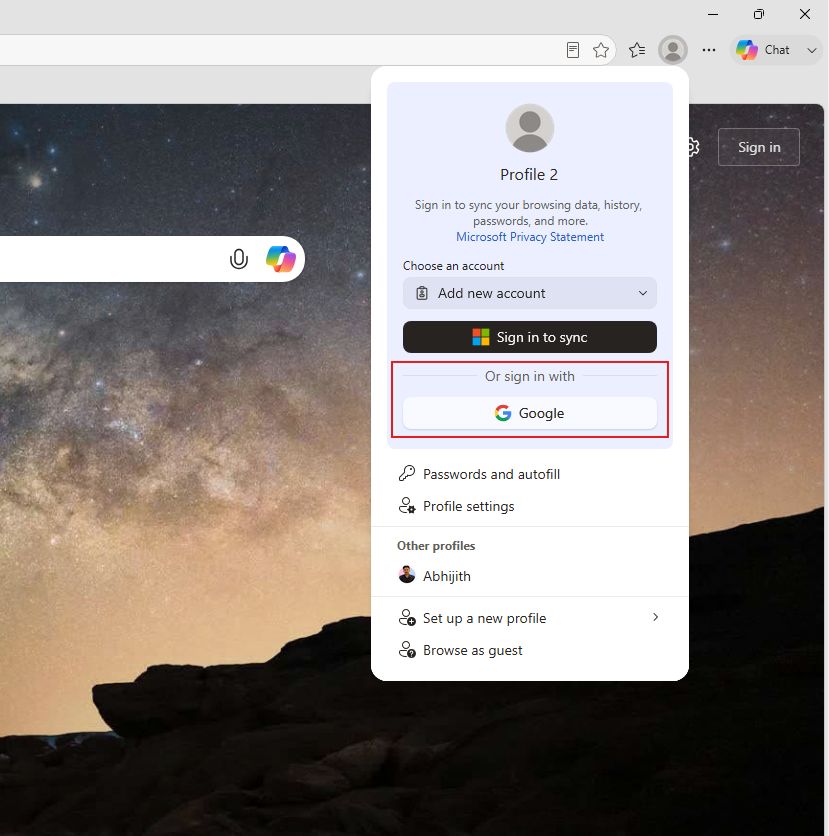
点击Edge右上角【•••】→选择【设置】→左侧导航栏点击【默认浏览器】。
在右侧找到【允许在 Internet Explorer 模式下重新加载网站】,将开关拨至【允许】状态(蓝色即为开启)。
【注意:此开关关闭时,后续所有IE模式操作均无效】
点击左下角【重启】按钮,或手动关闭并重新启动Edge浏览器——这一步不可跳过,未重启则设置不载入进程。
临时对当前网站启用IE模式
方法一:地址栏右侧出现IE图标(蓝色“e”字)时,直接点击该图标即可立即切换。
方法二:点击右上角【•••】→【更多工具】→【在 Internet Explorer 模式下重新加载】。页面刷新后,标题栏显示【Internet Explorer 模式】字样即表示已生效。若无此提示,说明当前网址未被识别为兼容目标,需走永久添加流程。
将特定网站永久加入IE模式列表
第一步:确保已按第一个小节完成总开关开启并重启浏览器。
第二步:进入【设置】→【默认浏览器】→【Internet Explorer 模式页面】。
第三步:点击【添加】按钮,在弹出框中输入完整网址(如https://oa.example.gov.cn),【必须包含https://或http://前缀】。
第四步:勾选【在 Internet Explorer 模式下重新加载此网站】,点击【保存】。
重要:每个添加的网址有效期为30天,到期后需重新添加或批量更新。
原文链接:
相关文章