

Gemini CLI 终极使用小结

1. 简介:为什么使用 Gemini CLI? Gemini CLI (@google/gemini-cli) 是 Google 推出的开源命令行 AI 代理。它不仅是一个聊天机器人,更是一个能通过终端理解你项目上下文、读取文件甚至执行任务的开发助
1. 简介:为什么使用 Gemini CLI?Gemini CLI (@google/gemini-cli) 是 Google 推出的开源命令行 AI 代理。它不仅是一个聊天机器人,更是一个能通过终端理解你项目上下文、读取文件甚至执行任务的开发助手。 主要特点:
2. 安装 (Installation)Gemini CLI 基于 Node.js 构建,因此需要先确环境中有 Node.js。 前置要求
安装命令打开终端(Terminal / PowerShell / CMD),运行以下命令进行全局安装:
如果你不想全局安装,也可以使用 npx 临时运行:
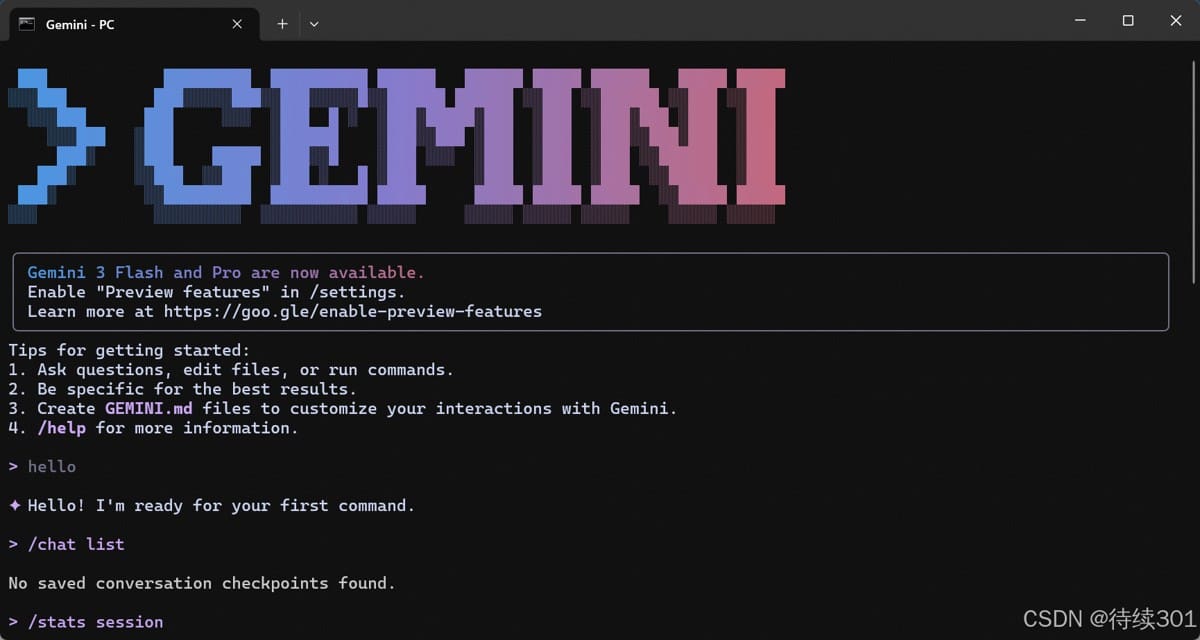
3. 初始化与认证 (Authentication)安装完成后,第一次运行会引导你进行设置。 启动 CLI:
4. 基础使用 (Basic Usage)认证成功后,你会进入一个交互式对话界面(REPL)。 交互模式直接输入问题即可:
单次命令模式 (Non-interactive)如果你不想进入对话模式,只想快速问一个问题,可以使用 -p 参数:
管道操作 (Piping) ????(最强功能)你可以将终端命令的输出直接“喂”给 Gemini。 场景 1:解释 Git 变更
场景 2:分析日志错误
5. 常用命令与技巧 (Commands & Tips)在 Gemini CLI 的交互模式中(即输入 gemini 进入后),你可以使用以 / 开头的特殊命令:
上下文引用技巧 (@)这是 Gemini CLI 最核心的技巧。你可以通过 @ 符号将文件内容直接作为 Context 发送给 AI。 分析代码文件:
Gemini 会自动读取 server.js 的内容并基于此回答。 多文件关联:
6. 高级配置:项目级上下文 (GEMINI.md)如果你希望 Gemini 在进入某个项目文件夹时,自动知道这个项目的背景(比如“这是一个 React 项目,使用 TypeScript,风格要求严格”),你可以创建一个 GEMINI.md 文件。 在项目根目录新建文件 GEMINI.md。 在里面写下提示词(Prompt),例如:
当你在这个目录下运行 gemini 时,它会自动加载这个文件的内容作为系统提示词 (System Prompt)。 7. 常见问题排查权限报错 (EACCES):
Node 版本过低:
希望这篇教程能帮你快速上手!你可以现在就打开终端输入 gemini 试试看。 Gemini CLI 常用命令速查表1. 终端命令行参数 (Shell Arguments)这些命令直接在你的系统终端(Terminal/PowerShell)中执行。
2. 交互模式指令 (REPL Commands)这些命令仅在进入 gemini 交互界面后使用(输入时通常有自动补全)。
3. 上下文与特殊语法 (Context Syntax)在交互模式或 -p 参数中均可使用的特殊技巧。
???? 组合使用示例场景:让 AI 帮你写 Git Commit 信息
场景:基于特定文件提问
|

-
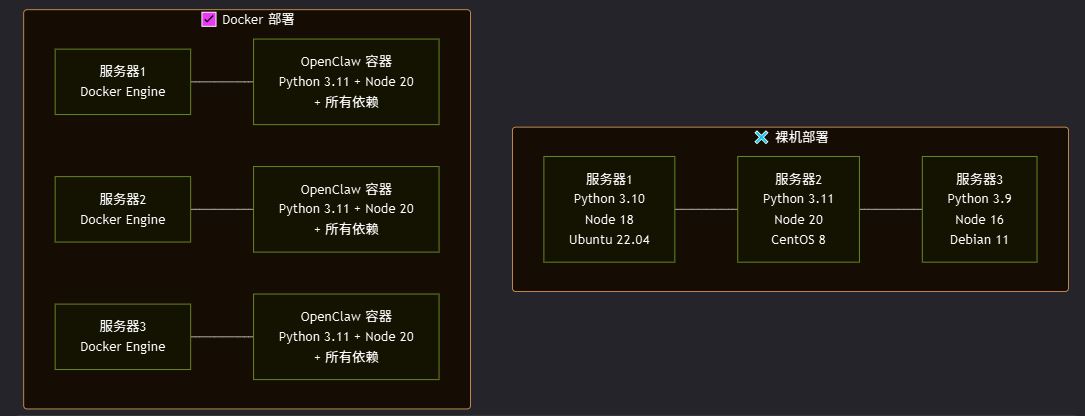
使用Docker部署OpenClaw的关键方法
Docker 部署是 OpenClaw 从开发环境走向生产环境的关键一步。本文从 Docker 基础概念出发,深入讲解 OpenClaw 的 Docker 镜像构建、多阶段优化、环 -
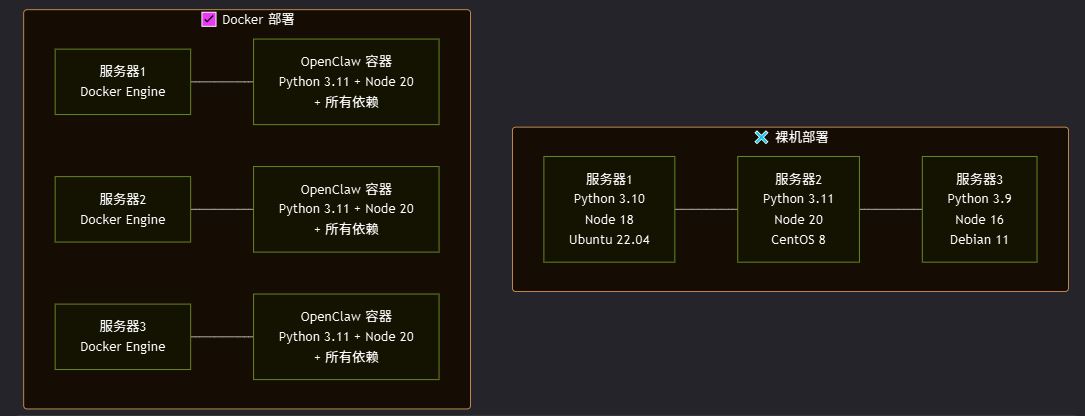
使用Docker部署OpenClaw的关键步骤
Docker 部署是 OpenClaw 从开发环境走向生产环境的关键一步。本文从 Docker 基础概念出发,深入讲解 OpenClaw 的 Docker 镜像构建、多阶段优化、环 -
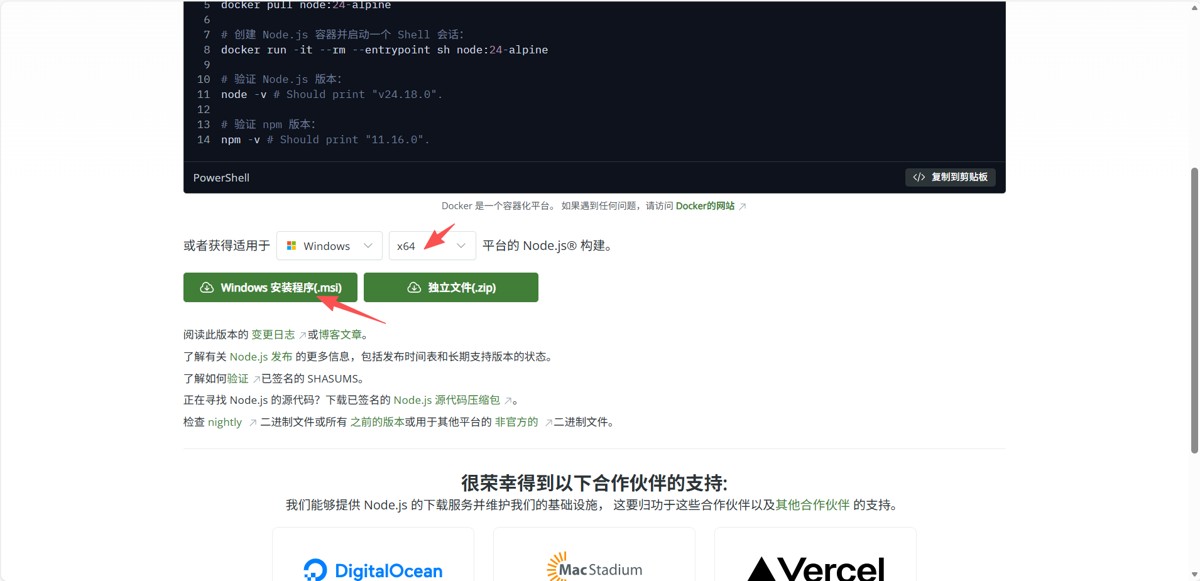
Claude Code安装并切换DeepSeek大模型的操作方法
一、准备环境 1.1、安装 Node.js Node.js 下载地址 1.2、设置 node.js npm 镜像仓库 1 2 # 打开 powershell 执行这个命令 npm config set registry https://registr -
Git Worktrees入门之Claude Code中多任务隔离方案
我对比了两种用 Claude Code 做多任务开发的方式:一种把所有 Agent 塞同一个目录,另一种每个 Agent 分配独立的工作目录。结论很直接Git wor -
OpenClaw中3个提效设置实战:自动快模式、自适应思
我一直使用 OpenClaw,每次发版都会第一时间升级。前两天看到 v2026.6.10 的更新日志,三个新功能直接触发了我写这篇的动力:/fast auto、/th -
使用Gemini3的完整指南
一、通过官方网页使用 (推荐) 步骤 1:访问官网 打开浏览器,输入https://gemini.google.com 或在 Chrome 地址栏直接输入@gemini,按 Tab 键快速访问 -
Gemini CLI 终极使用小结
1. 简介:为什么使用 Gemini CLI? Gemini CLI (@google/gemini-cli) 是 Google 推出的开源命令行 AI 代理。它不仅是一个聊天机器人,更是一个能通过终端 -
Claude Code Router实现一键接入多种AI模型的智能路由
什么是Claude Code Router? Claude Code Router是一款革命性的开源代理工具,专为解决AI模型平台锁定问题而生。它作为Claude Code CLI与各大AI模型供应 -
使用OpenClaw Browser实现表单自动化的方法
本文通过实际案例演示 OpenClaw Browser 的表单自动化能力。从简单登录表单到复杂多步骤表单,全面解析表单自动化的实现技巧。涵盖表单分



-
Codex安装、入门和快速使用的新手教程
2026-06-02
-
Qwen Code 0.16 新特性介绍
2026-06-01
-
Windows安装Codex及接入DeepSeek-V4的完整教
2026-06-25
-
kimi 2.5接入VScode copilot完整图文教程
2026-06-24
-
Gemini CLI 终极使用小结
2026-06-30

