

Claude Code安装与使用指南:以MiniMax M2.5为例的完整实践

近年来,大模型工具正在迅速改变开发者的工作方式。从简单的代码补全,到自动生成复杂模块,再到直接参与系统设计,AI 正在成为开发流程中的重要伙伴。而在众多 AI 编程工具中,Claude
|
近年来,大模型工具正在迅速改变开发者的工作方式。从简单的代码补全,到自动生成复杂模块,再到直接参与系统设计,AI 正在成为开发流程中的重要伙伴。而在众多 AI 编程工具中,Claude Code 凭借其强大的代码理解能力、自然语言交互能力以及良好的命令行集成,逐渐成为开发者关注的焦点。 不过,对于国内用户而言,直接使用官方版本往往会面临登录限制、接口访问困难等问题。因此,很多开发者会选择通过兼容接口的方式接入其他模型服务,例如 MiniMax 提供的兼容接口。这样既能使用 Claude Code 的开发体验,又能通过可用 API 访问模型能力。 本文将基于实际操作经验,系统介绍 Claude Code 在 Windows 环境下的完整安装流程,并以 MiniMax M2.5 为例,讲解如何进行配置与使用。同时也会介绍命令行的基本操作方式,以及在 VS Code 中使用 Claude Code 的方法。 如果你希望在本地终端中拥有一个类似 AI 编程助手的体验,那么这篇文章将提供一套完整且可落地的实践方案。
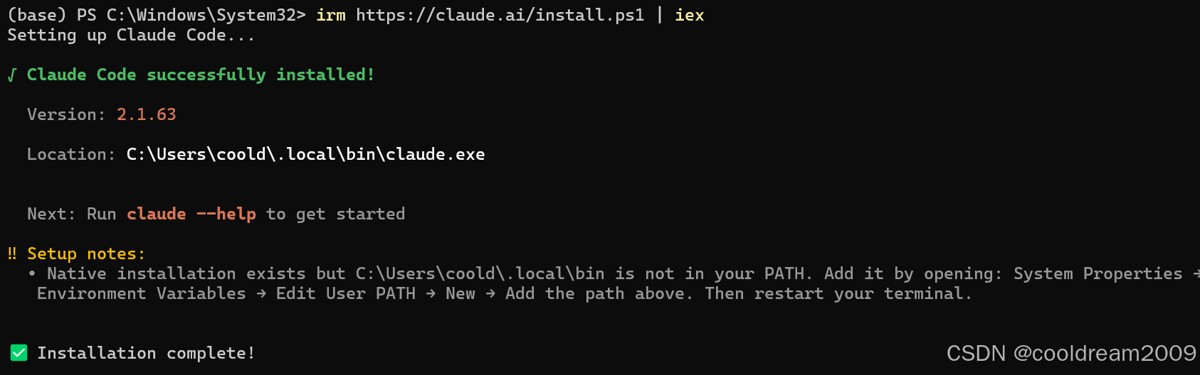
1 Claude Code 的安装流程在 Windows 环境中安装 Claude Code 的过程并不复杂,但需要注意依赖环境问题。整个安装流程可以分为两个阶段:首先安装 Claude 客户端,然后补充必要依赖并重新执行安装脚本。 1.1 在 PowerShell 中安装 Claude首先打开 Windows PowerShell,并运行如下命令:
这条命令的含义是从远程地址下载安装脚本,并立即执行。
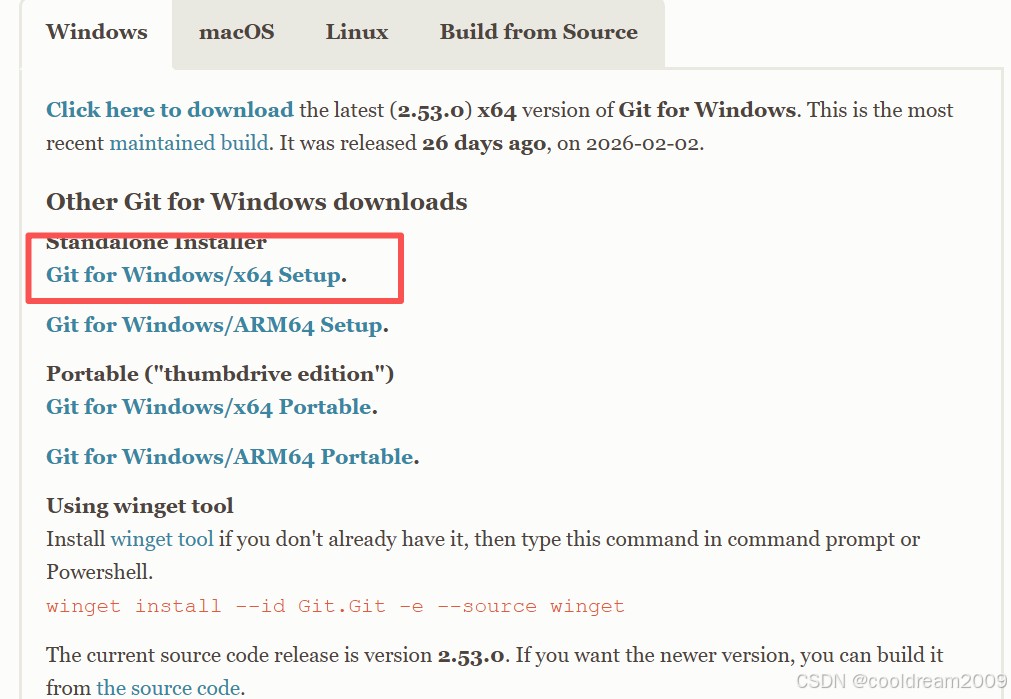
执行之后,系统会开始自动安装 Claude Code。如果一切顺利,脚本会提示“安装完成”。但在实际安装过程中,很多用户会遇到一个问题:虽然脚本提示安装成功,但 Claude 并不能正常运行。 原因通常是系统缺少一个关键依赖——Git Bash。 Claude Code 在 Windows 上的一些功能依赖于 Git Bash 提供的类 Unix 环境。如果系统中没有安装 Git,Claude 的部分命令将无法正常执行。 1.2 安装 Git Bash 依赖为了解决上述问题,需要手动安装 Git。 访问 Git 官方网站下载 Windows 安装程序: https://git-scm.com/install/windows 在下载页面中选择独立安装版本,然后按照默认选项进行安装即可。整个过程基本是“下一步式”的傻瓜安装,不需要额外配置。
安装完成后,系统中就会包含 Git Bash 环境。 1.3 重新执行 Claude 安装安装 Git 之后,需要再次回到 PowerShell 重新运行安装命令:
这一次安装过程会明显更长一些。在网络条件一般的情况下,大约需要 10 分钟左右。如果网络速度较快,安装时间也可能更短。
安装完成后,终端会显示成功提示,此时 Claude Code 的基本环境就已经准备好了。 2 Claude Code 的配置方法Claude Code 的配置主要通过本地 JSON 文件完成。安装完成后,系统中会生成两个重要配置文件,它们分别承担不同职责。
这两个文件都位于用户目录下:
理解它们的区别,对于后续配置非常重要。 2.1 核心配置文件.claude.json文件路径:
该文件属于 Claude 客户端的核心配置文件,优先级较高。程序启动时会优先读取这里的配置。 它主要用于存储客户端的核心运行参数,例如用户状态、登录信息等。 如果希望跳过 Claude 的登录流程,可以在 JSON 文件中加入以下内容:
这些配置项的作用如下:
通过这种方式,Claude Code 在启动时就不会强制要求登录账户。 2.2 功能配置文件.claude/settings.json第二个配置文件位于:
与 .claude.json 不同,这个文件主要负责客户端的功能设置和用户偏好。例如:
同时,它也是配置第三方模型接口的关键位置。
以 MiniMax M2.5 为例,
其中最关键的配置包括:
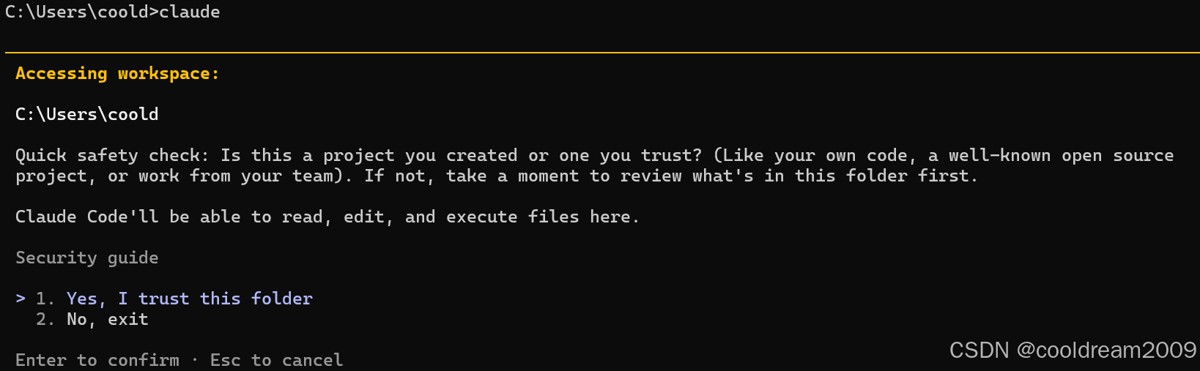
通过这一步配置,Claude Code 的所有请求就会转发到 MiniMax 的 API,从而实现模型替换。 3 在命令行中使用 Claude Code完成安装与配置之后,就可以在命令行中正式使用 Claude Code 了。 这种方式非常适合习惯终端开发环境的工程师,例如 Linux 用户或后端开发者。 3.1 启动 Claude在命令行中输入:
系统就会启动 Claude Code 的交互界面。
进入后,你会看到一个类似 AI 对话终端的界面,可以直接输入自然语言进行交互,例如:
这种体验类似于一个运行在终端中的 AI 编程助手。 3.2 Claude Code 常用命令Claude Code 在交互过程中提供了一些快捷指令,用于提高工作效率。
这些功能使 Claude Code 不仅是一个 AI 对话工具,更像是一个具备智能能力的开发终端。
例如,在调试项目时,你可以:
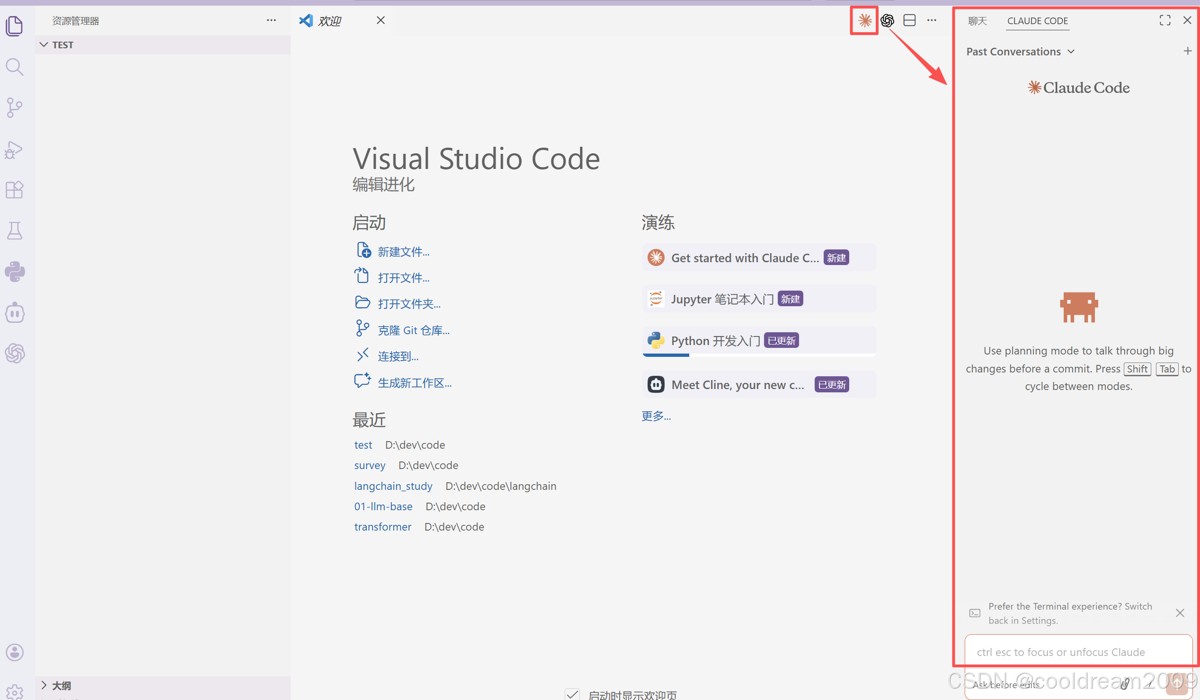
整个流程可以在同一个终端完成,大幅减少开发切换成本。 4 在 VS Code 中使用 Claude Code虽然命令行方式非常高效,但很多开发者仍然更习惯在 IDE 中使用 AI 工具。因此 Claude Code 也提供了 VS Code 插件。 4.1 安装插件打开 VS Code,进入扩展市场,搜索:
找到对应插件后点击安装即可。 安装完成后,VS Code 就可以直接调用本地 Claude Code 环境 4.2 在 IDE 中使用 Claude在 VS Code 中使用 Claude Code 的体验与命令行类似,但会更加直观。 你可以在编辑器中:
同时,Claude Code 也可以访问当前项目目录,从而理解整个代码结构,而不仅仅是单个文件。 对于中大型项目来说,这种上下文能力尤为重要。 5 Claude Code + MiniMax 的优势将 Claude Code 与 MiniMax M2.5 结合使用,实际上是一种“工具 + 模型”的组合方式。 Claude Code 负责:
而 MiniMax 则提供:
这种组合带来的好处包括:
对于需要稳定 API 的开发者来说,这种方式非常实用。 结语随着 AI 编程工具的发展,开发者的工作方式正在发生深刻变化。过去我们需要查阅文档、搜索 Stack Overflow、逐步调试代码,而现在很多问题只需要一句自然语言即可解决。 Claude Code 正是这种趋势下的重要工具之一。通过命令行或 IDE 集成,它可以成为开发者的“第二大脑”,在代码理解、生成、调试等多个方面提供帮助。 本文介绍了 Claude Code 在 Windows 环境下的完整安装流程,并以 MiniMax M2.5 为例,讲解了如何配置兼容 API,从而绕过登录限制并正常使用模型能力。同时也介绍了命令行与 VS Code 的使用方式。 如果你是一名开发者,不妨尝试搭建这样一套本地 AI 编程环境。随着使用时间的增加,你会逐渐发现:很多原本需要花费数小时的问题,现在可能几分钟就能解决。 真正的效率提升,往往来自工具的升级。 |


您可能感兴趣的文章 :

-
Claude Code安装与使用指南:以MiniMax M2.5为例的完整
近年来,大模型工具正在迅速改变开发者的工作方式。从简单的代码补全,到自动生成复杂模块,再到直接参与系统设计,AI 正在成为开发 -
OpenClaw常用操作命令完整速查手册(2026最新汉化版
适用版本:OpenClaw 中文汉化版 v2026.4.1-zh.2 及以上 命令前缀说明: 终端命令:使用openclaw-cn(汉化版专属命令,官方版为openclaw) 聊天斜杠指 -
从部署到管控详解OpenClaw使用的五大核心挑战
当你真正尝试把 OpenClaw 从能跑 Demo推进到可用系统时,会经历一个非常明显的阶段: 不是不会用,而是用不稳;不是功能不够,而是系统不 -
MyFreeMP3在线音乐官网_MyFreeMP3音乐网页版官网地址
MyFreeMP3是一款深受音乐爱好者欢迎的免费在线音乐搜索、播放与下载平台。MyFreeMP3并非传统意义上的单一音乐播放器,而是一个集音乐资源 -
yuzu模拟器怎么设置60帧?yuzu模拟器设置60帧的方
Yuzu模拟器是一款非常优秀的switch模拟器,它可以让用户在电脑上运行大量Switch独占游戏。用户可以通过使用Yuzu模拟器软件设置60帧的帧率, -
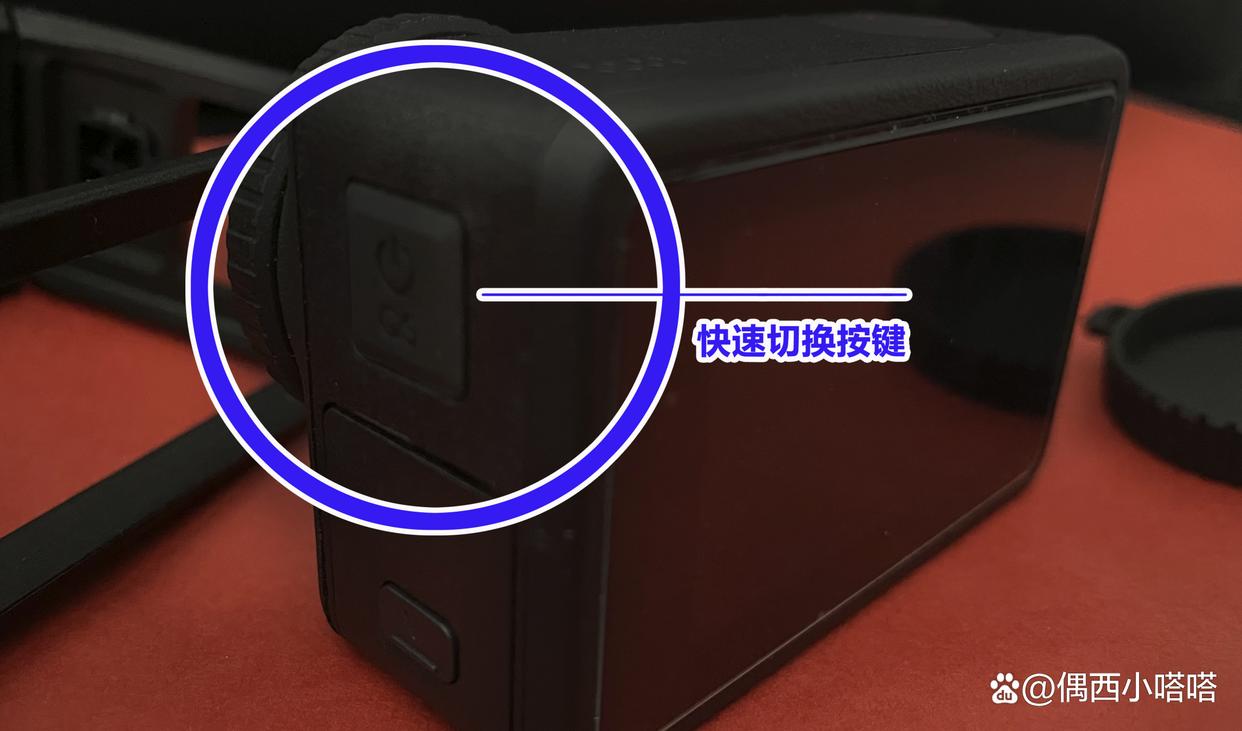
大疆action4怎么调参数画质? 大疆Action4开4k高清6
拿到手第一件事,就是高清啊4K啊! 提前说,我的Action4使用4k60帧后发热很厉害哦~ 我在官网找到信息: 设备运行功率较大。 因此,当用户 -
ie10怎么启用兼容性视图?ie10启用兼容性视图的方
IE10是微软公司推出的一款经典网页浏览器,支持多核处理器、HTML5和CSS3等新技术,为用户提供了流畅的网页浏览体验。IE10浏览器的兼容性视 -
微信定位功能全解析:从官方共享到系统联动,
另一半突然失联,如何确认安全?孩子放学没回家,想知道是否在路上? 微信作为国民级社交工具,其定位功能常被赋予 找人 的期待。但




-
亲测——京东商品大图去水印的最新
2021-05-13
-
悟饭游戏厅手柄如何连接_悟饭游戏厅
2023-03-07
-
槽位已满重新开始游戏方法!羊了个
2022-09-18
-
羊了个羊怎么玩?羊了个羊有什么规
2022-09-16
-
12306购票后为什么没有短信通知?
2023-11-29

