

office2010如何插入页眉 office2010插入页眉的方法
软件教程
来源:互联网
作者:佚名
发布时间:2026-05-28 21:45:02
人浏览

摘要
Office 2010在功能上实现了巨大突破:所有组件均搭载经过深度优化的Ribbon流畅界面,用户在操作文档时更加直观高效;借助新增的强大图片处理、视频剪刀手剪辑工具以及Excel迷你图等功能,用
|
Office 2010在功能上实现了巨大突破:所有组件均搭载经过深度优化的Ribbon流畅界面,用户在操作文档时更加直观高效;借助新增的强大图片处理、“视频剪刀手”剪辑工具以及Excel迷你图等功能,用户可以轻松制作出以往需要专业软件才能实现的多媒体视觉内容。接下来就让华军小编为大家解答一下office2010如何插入页眉以及office2010插入页眉的方法吧! 第一步 首先打开所要进行操作的 Word 文档。
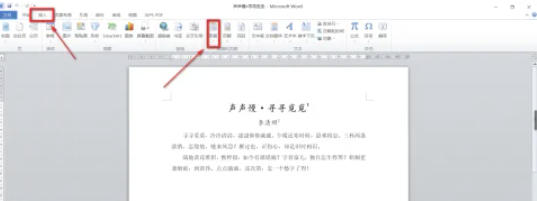
第二步 点击顶部菜单栏中的 "插入",然后找到并点击 "页眉" 按钮。
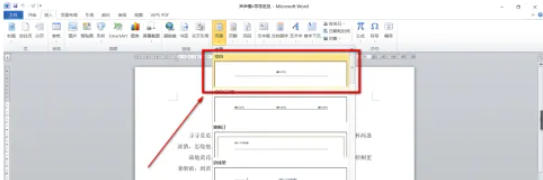
第三步 在弹出的下拉列表中,选择 "空白" 这一项。
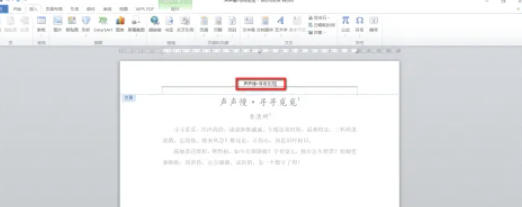
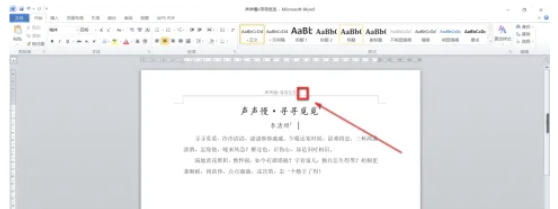
第四步 此时会弹出页眉编辑区域,在其中键入内容,例如 "声声慢•寻寻觅觅"。
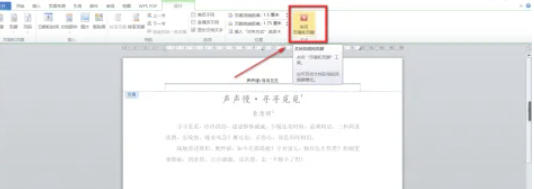
第五步 编辑完成后,点击 "关闭页眉和页脚" 按钮退出编辑;也可以直接 双击页眉区域 快速进入编辑,键入文字即可。
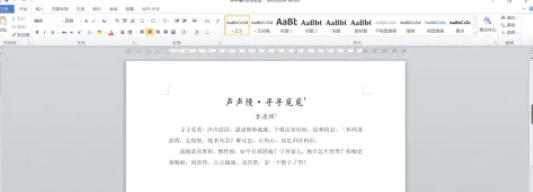
第六步 最终效果如图所示,页眉内容已成功插入到文档顶部。
|
版权声明 : 本文内容来源于互联网或用户自行发布贡献,该文观点仅代表原作者本人。本站仅提供信息存储空间服务和不拥有所有权,不承担相关法律责任。如发现本站有涉嫌抄袭侵权, 违法违规的内容, 请发送邮件至2530232025#qq.cn(#换@)举报,一经查实,本站将立刻删除。
您可能感兴趣的文章 :

原文链接 :
相关文章
-
office2010如何插入页眉 office2010插入页眉的方法
Office 2010在功能上实现了巨大突破:所有组件均搭载经过深度优化的Ribbon流畅界面,用户在操作文档时更加直观高效;借助新增的强大图片处 -
office2010如何删除蓝牙选项 office2010删除蓝牙选项
Microsoft Office 2010是微软公司继Office 2007后推出的新一代旗舰办公套件,凭借其卓越的创新功能和强大的平台性能,帮助用户更直观地表达创意 -

绿茶系统Ghost Win11 64位正式版镜像怎么安装?
绿茶Ghost Win11系统系统界面简洁明了,装机过程非常快速,系统更新补丁到2022年最新,可以保证系统的稳定运行。集成了Win11必备运行库和游 -

potplayer怎么自定义快捷键 potplayer自定义快捷键的
PotPlayer是一款兼容红蓝/偏振/快门式3D 格式,配合VR眼镜实现家庭影院级体验的播放器。通过 madVR+LAV Filters 组合,实现 BT.2020色域+10bit色深完 -
RealTek高清晰音频管理器怎么设置均衡器
RealTek高清晰音频管理器软件兼容主流Windows操作系统(如Win10/11),并适配多数采用RealTek ALC系列音频芯片的主板。支持多声道输出(如5.1/







推荐阅读
-
keep如何取消会员连续包月 取消会员连
2023-03-06
-
imageglass怎么设置为默认照片查看器
2024-04-14
-
时光序怎么关闭声音 时光序关闭声音
2023-03-06
-
QQ在哪玩QBOX qq玩QBOX入口介绍
2023-03-08
-
QQ浏览器文件下载路径在哪看 QQ浏览器
2023-03-20


最新更新