

AutoCad 2020如何显示工具栏 AutoCad 2020显示工具栏的方法
手机软件
来源:互联网
作者:佚名
发布时间:2026-07-05 17:51:28
人浏览

摘要
AutoCAD 2020 是 Autodesk 推出的专业工程绘图程序,专属 64 位 Windows 系统使用,既能绘制高精度二维施工图纸,也可完成轻量化三维模型搭建,内置多行业标准化绘图工具套件。软件升级多项实用
|
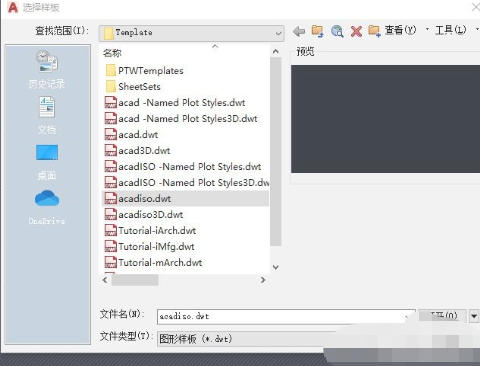
AutoCAD 2020 是 Autodesk 推出的专业工程绘图程序,专属 64 位 Windows 系统使用,既能绘制高精度二维施工图纸,也可完成轻量化三维模型搭建,内置多行业标准化绘图工具套件。软件升级多项实用操作功能,优化图纸读写与安装加载速度,兼容 DWG、PDF、点云等工程文件,支持云端存储图纸、移动端远程查看批注,自带图纸版本对比、无用元素批量清理、动态块编辑能力,覆盖机械、市政、家装、暖通等行业,适配设计专业学生与一线工程师绘图、修改、打印全套工作场景。 第一步:启动并新建文件 打开AutoCAD 2020程序,点击"新建"创建一个空白文件,进入绘图界面。
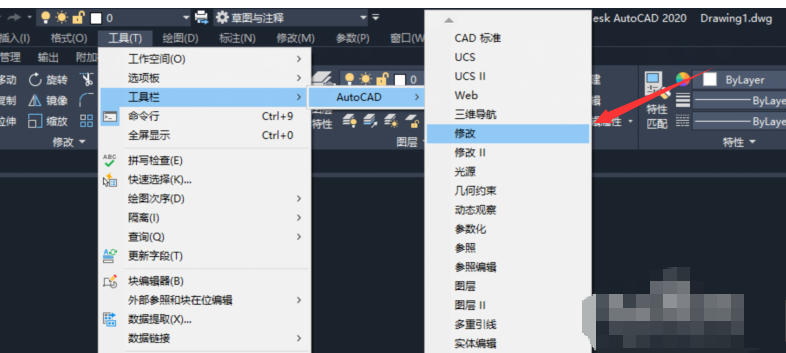
第二步:打开工具菜单 点击顶部菜单栏中的"工具"选项,展开下拉菜单。
第三步:进入工具栏设置 在下拉菜单中找到并点击"工具栏",展开工具栏子菜单列表。
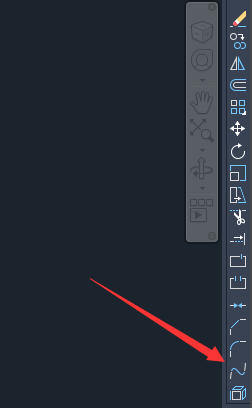
第四步:启用修改工具栏 在工具栏列表中,找到"修改"选项并点击勾选,使其显示在绘图区。
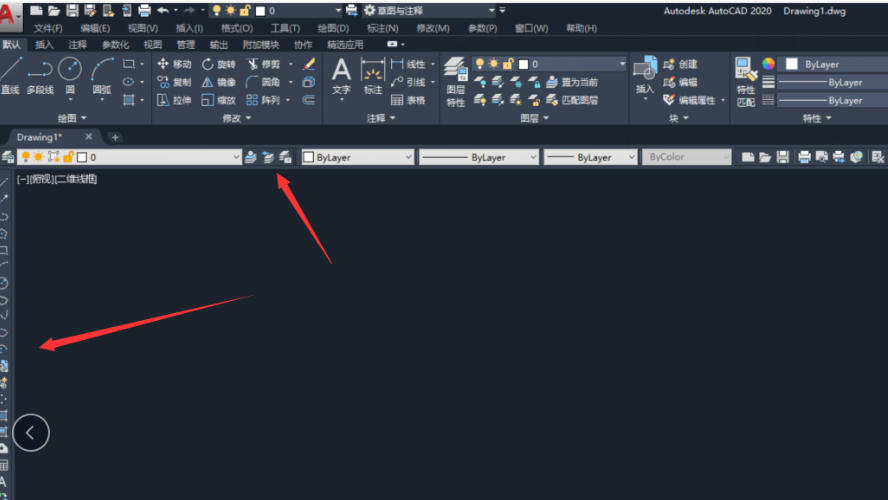
第五步:查看显示效果 返回绘图区域,此时界面左侧或边缘已出现"修改"工具栏图标面板。
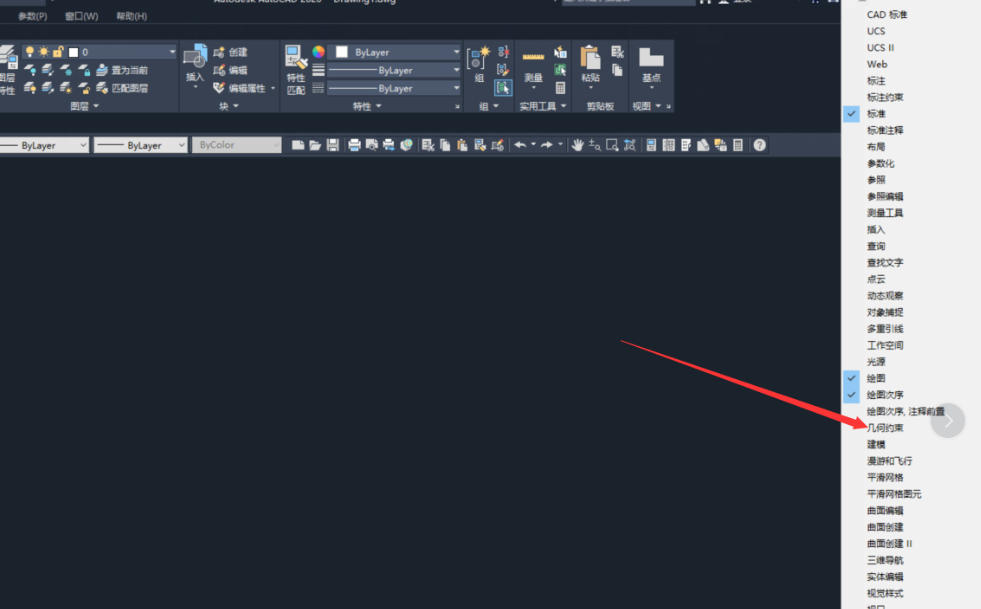
第六步:自定义其他工具栏 在已显示的工具栏空白处右键单击,在弹出的快捷菜单中勾选"绘图"、"图层"、"特性"、"绘图次序"等其他常用工具栏,按需添加显示。
|

版权声明 : 本文内容来源于互联网或用户自行发布贡献,该文观点仅代表原作者本人。本站仅提供信息存储空间服务和不拥有所有权,不承担相关法律责任。如发现本站有涉嫌抄袭侵权, 违法违规的内容, 请发送邮件至2530232025#qq.cn(#换@)举报,一经查实,本站将立刻删除。

原文链接 :
相关文章
-

AutoCad 2020如何全屏显示 AutoCad 2020全屏显示的方法
AutoCAD 2020 由 Autodesk 研发,面向工程设计领域的专业制图程序,仅适配 64 位 Windows 操作系统,可完成精密二维图纸绘制与简易三维模型构建 -
AutoCad 2020如何显示工具栏 AutoCad 2020显示工具栏的
AutoCAD 2020 是 Autodesk 推出的专业工程绘图程序,专属 64 位 Windows 系统使用,既能绘制高精度二维施工图纸,也可完成轻量化三维模型搭建, -

抖音伴侣怎么用? 大疆Action相机进行抖音直播的设
用大疆 Action4/5 Pro 等机型在抖音直播?教程来了!电脑开播、权限要求、常见问题全搞定~ 开播前提条件 抖音账号粉丝1000 设备支持:Osm -

Edge浏览器浏览历史导出为CSV文件的方法
微软最近在其 Edge 浏览器的 Canary 频道中发布了一项新功能,让用户可以将自己的浏览历史导出为 CSV 文件。这一功能目前仅限于 Canary 版本









推荐阅读
-
抖音世界杯怎么关弹幕_抖音弹幕关闭
2022-11-28
-
云闪付在哪查看社保卡信息 云闪付查
2023-03-19
-
唯品会分享链接给好友教程!唯品会
2022-03-27
-
抖音买东西退款退货方法 抖音买的东
2022-04-03
-
抖音查看个人信息方法!如何查看抖
2022-04-25


最新更新