

AutoCad 2020如何修改工作空间
网站程序
来源:互联网
作者:佚名
发布时间:2026-06-27 22:41:33
人浏览

摘要
AutoCAD 2020最新版是一款专为工程设计师打造的CAD三维设计辅助工具,具有出色的通用性和易用性,能够满足从初学者到专业人员的多样化需求。该版本新增了多项强大功能,包括AutoCAD设计中心
|
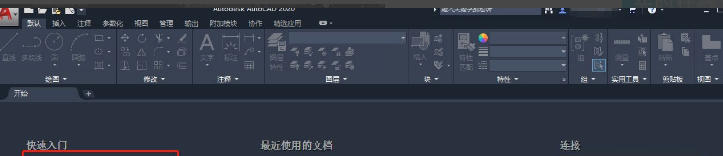
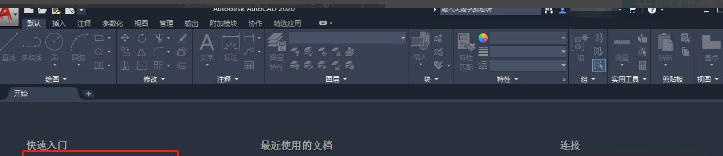
AutoCAD 2020最新版是一款专为工程设计师打造的CAD三维设计辅助工具,具有出色的通用性和易用性,能够满足从初学者到专业人员的多样化需求。该版本新增了多项强大功能,包括AutoCAD设计中心、多文档设计环境、Internet驱动支持、全新对象捕捉功能以及增强的标注工具,显著提升设计效率。 第一步 双击桌面 AutoCAD 2020 图标打开软件,等待加载完成进入初始引导页面。
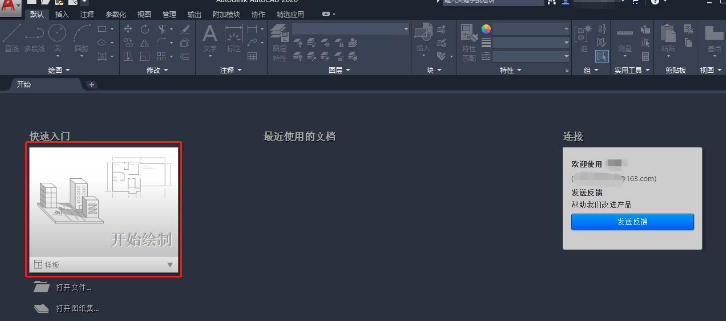
第二步 在引导页面单击「开始绘制」选项,进入正式的绘图工作界面。
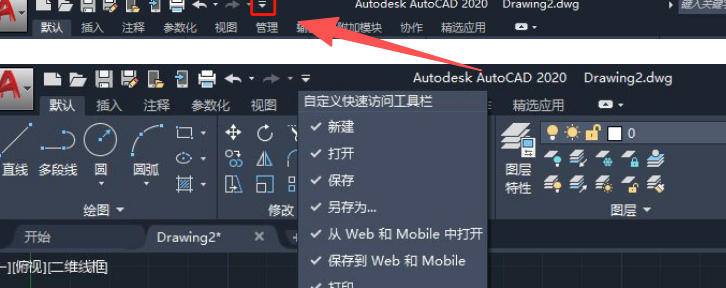
第三步 点击界面顶部快速访问工具栏最右侧的下拉切换按钮,调出功能选项列表。
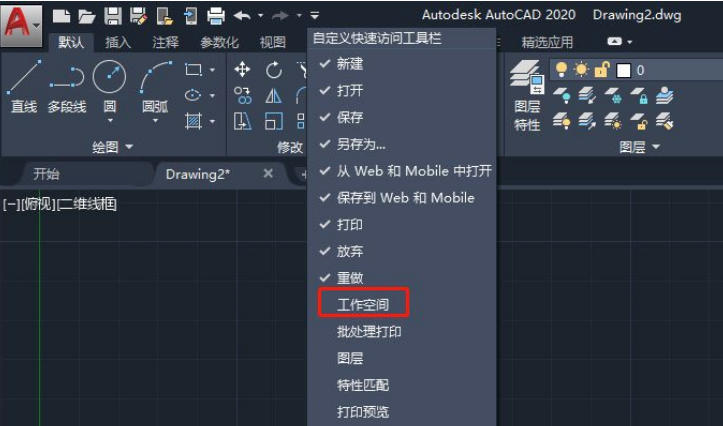
第四步 在展开的下拉列表中,找到并点击「工作空间」选项,调出工作空间切换栏。
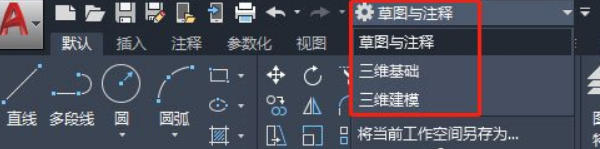
第五步 点击切换栏中显示的默认工作空间「草图与注释」按钮,展开全部可选工作空间列表。
第六步 在弹出的工作空间列表中,点击选中目标工作空间,即可完成修改。 |
版权声明 : 本文内容来源于互联网或用户自行发布贡献,该文观点仅代表原作者本人。本站仅提供信息存储空间服务和不拥有所有权,不承担相关法律责任。如发现本站有涉嫌抄袭侵权, 违法违规的内容, 请发送邮件至2530232025#qq.cn(#换@)举报,一经查实,本站将立刻删除。
您可能感兴趣的文章 :

原文链接 :
相关文章
-
解决织梦DedeTag Engine Create File False 错误问题
接触DEDECMS很久了,相信不少朋友在生成HTML时都遇到了这样的问题,提示 DedeTag Engine Create File False 。下面通过秀站网多年职业经验总结了一










推荐阅读
-
织梦模板程序安装到第三步又跳回第
2020-03-04
-
织梦内容列表标题后面添加“热门”
2019-10-02
-
网易云音乐网页版怎么设置桌面歌词
2023-09-13
-
Joomla(囧啦)安装详细图文教程
2018-02-13
-
夸克网页版在线进入 夸克电脑版官网
2026-02-19


最新更新