

rufus如何制作启动盘?rufus制作启动盘的方法
硬件教程
来源:互联网
作者:佚名
发布时间:2026-05-17 19:47:39
人浏览

摘要
rufus是一款小巧免费、无需安装的Windows专用U盘启动制作工具,界面简洁且操作十分便捷。rufus能够快速将系统ISO镜像写入U盘,一键制作出可用于安装系统的启动U盘,适配各类电脑的启动需求。
|
rufus是一款小巧免费、无需安装的Windows专用U盘启动制作工具,界面简洁且操作十分便捷。rufus能够快速将系统ISO镜像写入U盘,一键制作出可用于安装系统的启动U盘,适配各类电脑的启动需求。
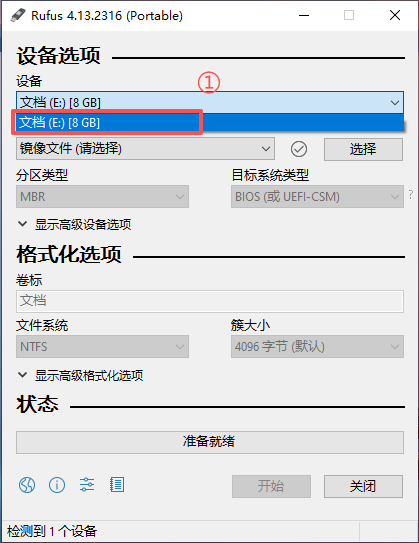
rufus如何制作启动盘?rufus制作启动盘的步骤 1、将空U盘插入电脑,启动Rufus软件,在“设备”下拉菜单中选中插入的U盘。
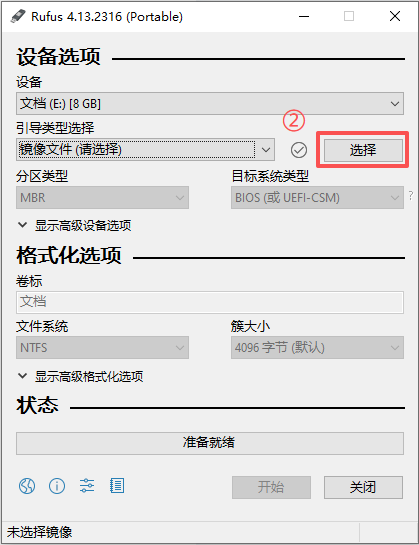
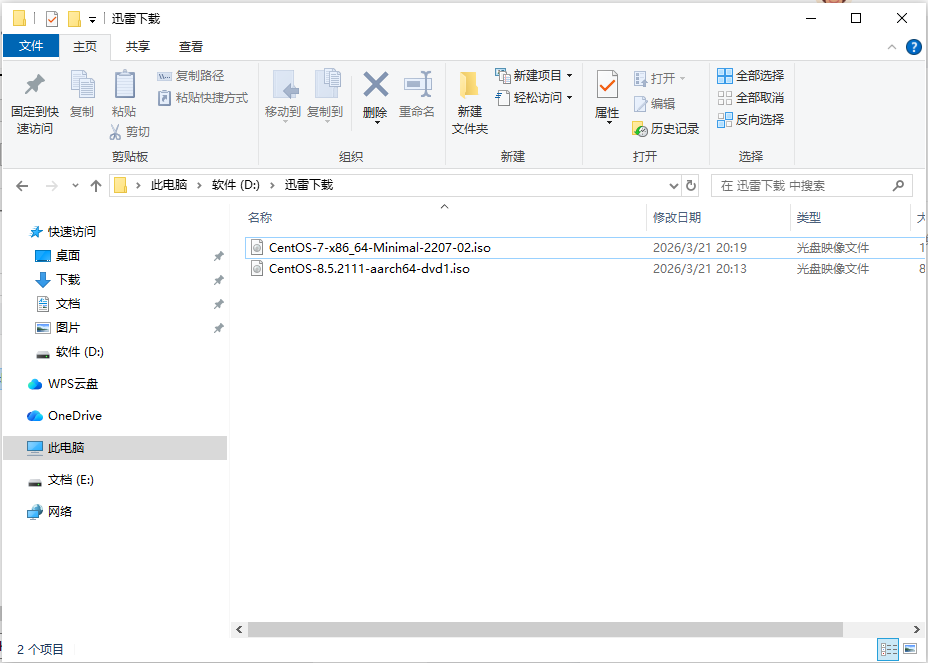
2、点击右侧“选择”按钮,在弹出的窗口中选中系统安装镜像并打开。
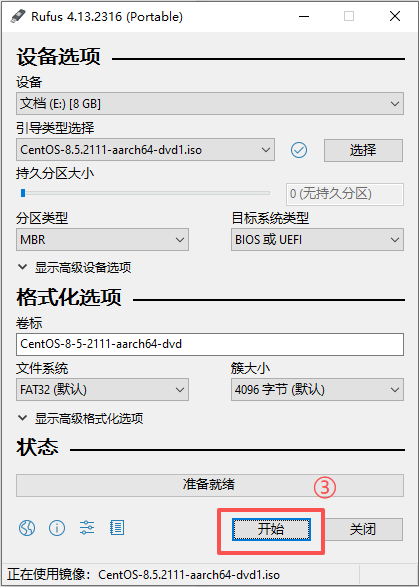
3、选中镜像后,程序会自动配置其他参数,建议保持默认,点击下方“开始”。
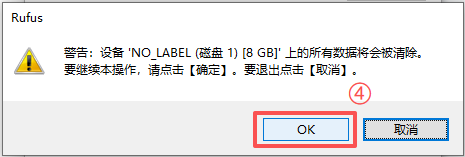
4、弹出格式化警告窗口后,点击确定即可。
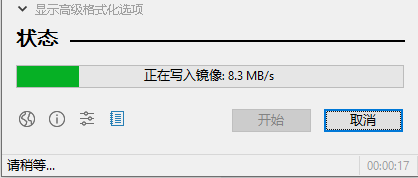
5、程序将自动格式化U盘,并向其中写入系统镜像。
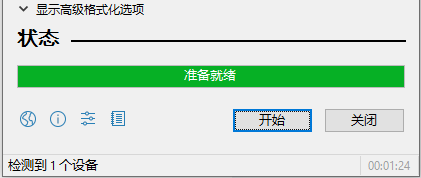
6、待制作完成(如示意图所示),系统启动盘即制作完毕。
rufus操作简单易上手,无需复杂设置就能快速制作启动盘,大幅节省装机前的准备时间。rufus制作的启动盘兼容性强、运行稳定,能轻松满足系统安装、电脑修复等各类启动需求。 |
版权声明 : 本文内容来源于互联网或用户自行发布贡献,该文观点仅代表原作者本人。本站仅提供信息存储空间服务和不拥有所有权,不承担相关法律责任。如发现本站有涉嫌抄袭侵权, 违法违规的内容, 请发送邮件至2530232025#qq.cn(#换@)举报,一经查实,本站将立刻删除。
您可能感兴趣的文章 :

原文链接 :
相关文章
-
rufus如何制作启动盘?rufus制作启动盘的方法
rufus是一款小巧免费、无需安装的Windows专用U盘启动制作工具,界面简洁且操作十分便捷。rufus能够快速将系统ISO镜像写入U盘,一键制作出可 -
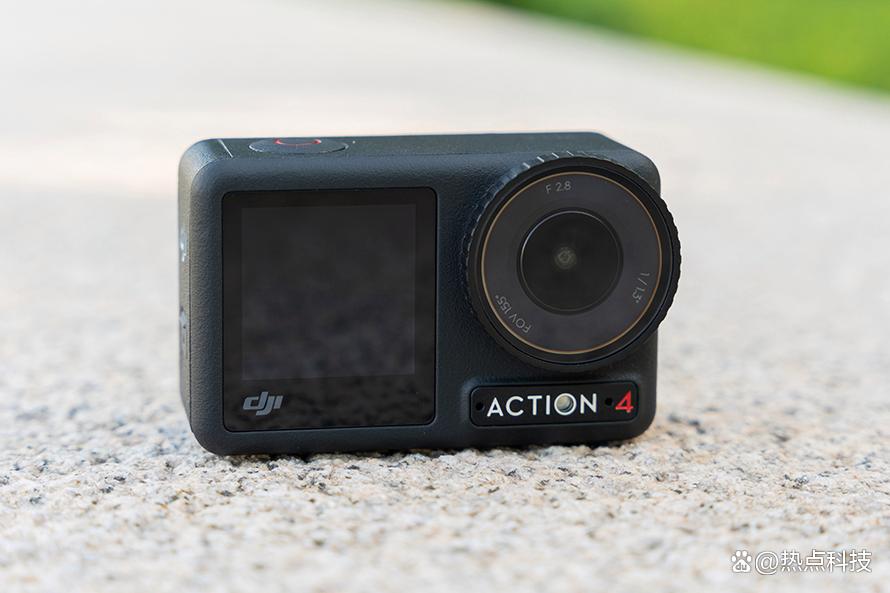
大疆Action4升级了什么? 大疆DJI Osmo Action 4运动相机
摄影圈里有句经典的名言叫底大一级压死人,也就是相机的CMOS尺寸更大,画质就越好,而最近大疆全新推出的Osmo Action 4运动相机主要亮点就 -
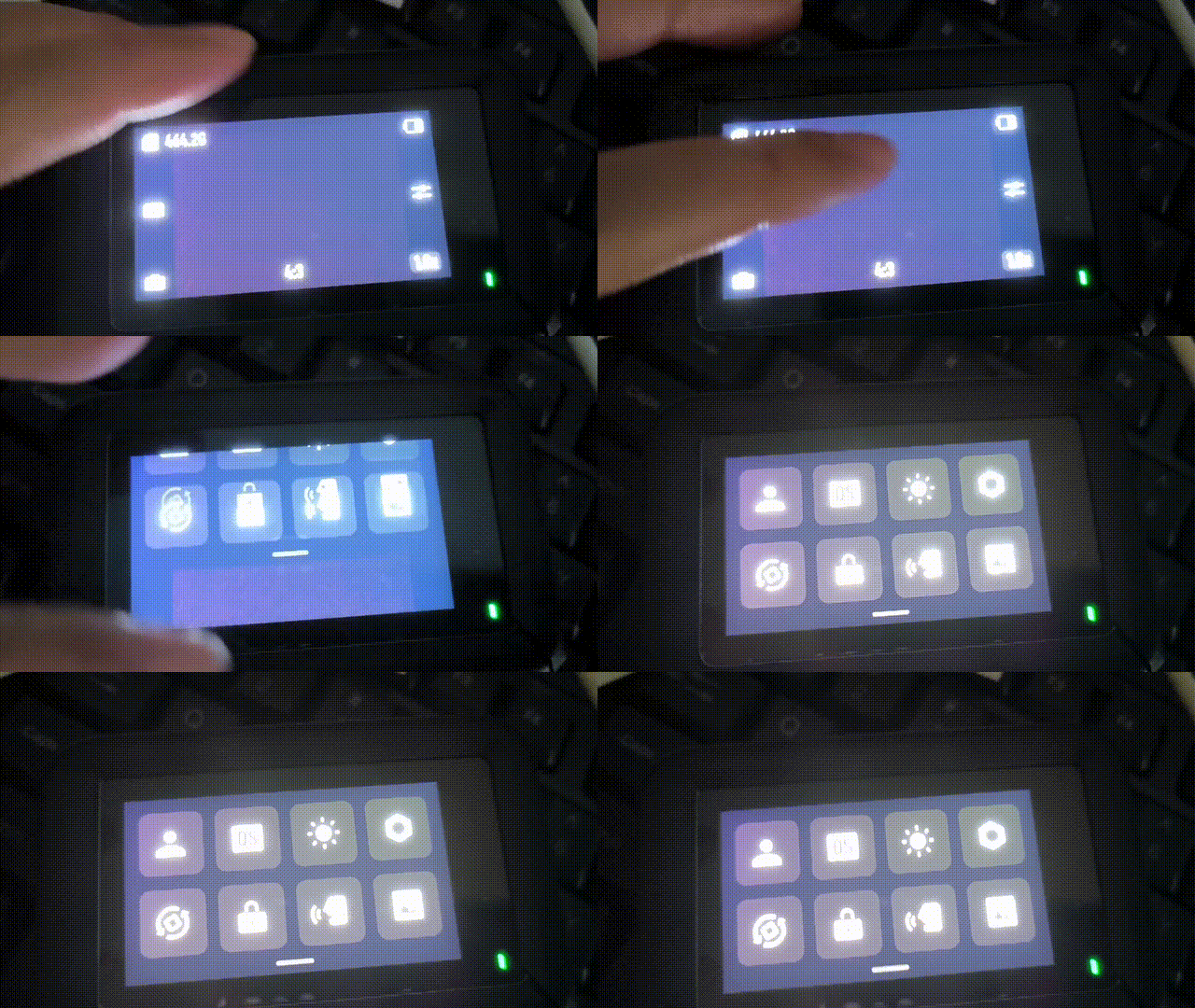
大疆Action系列怎么打开语音控制? Action相机语音控
滑雪骑行必备!Action隐藏语音控制技能,动口不动手!这也是作为一枚运动相机可圈可点的技能。 以下内容支持机型包括: Action2/Osmo Acti -
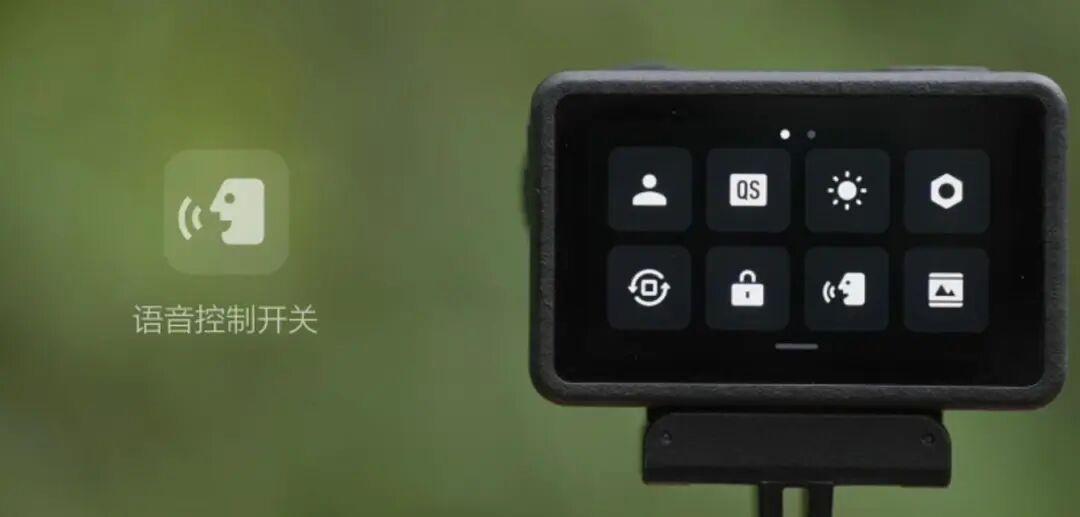
Action语音操控无法使用怎么办? 大疆Action相机语音
作为运动相机,语音拍照和录像非常必要。首先Osmo Action 系列所有机型均支持语音操控,如果语音操控不能使用,有以下几个原因: 注意:




推荐阅读
-
switch如何安装卡带?任天堂switchtf卡正
2022-09-18
-
switch提示此机主已被任天堂限制使用
2022-09-18
-
ipad打印机怎么连接,苹果ipad连接无线
2023-01-21
-
任天堂switch游戏有哪些?任天堂swit
2022-09-18
-
鲁大师自动降温在哪打开 鲁大师自动
2023-06-24


最新更新