

SQL Server 2022最新下载安装教程(图文 )
MsSql
来源:互联网
作者:佚名
发布时间:2026-02-21 13:35:28
人浏览

摘要
一、安装包下载 下载链接:https://www.jb51.net/softs/885236.html 二、安装SQL Server 1.下载安装包后解压出来,双击启动SQL2022安装程序 2.等待加载安装程序 3.点击基本安装 4.点击接受 5.点击浏览 6.在D盘
一、安装包下载下载链接:https://www.jb51.net/softs/885236.html二、安装SQL Server1.下载安装包后解压出来,双击启动SQL2022安装程序
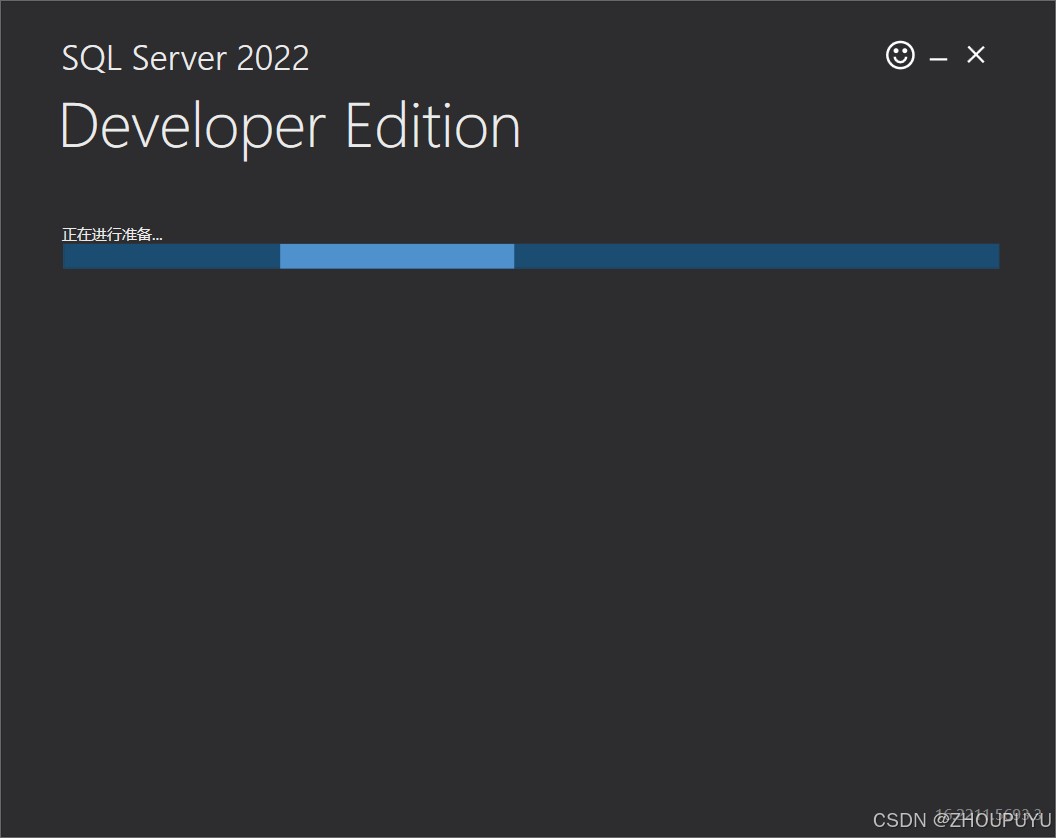
2.等待加载安装程序
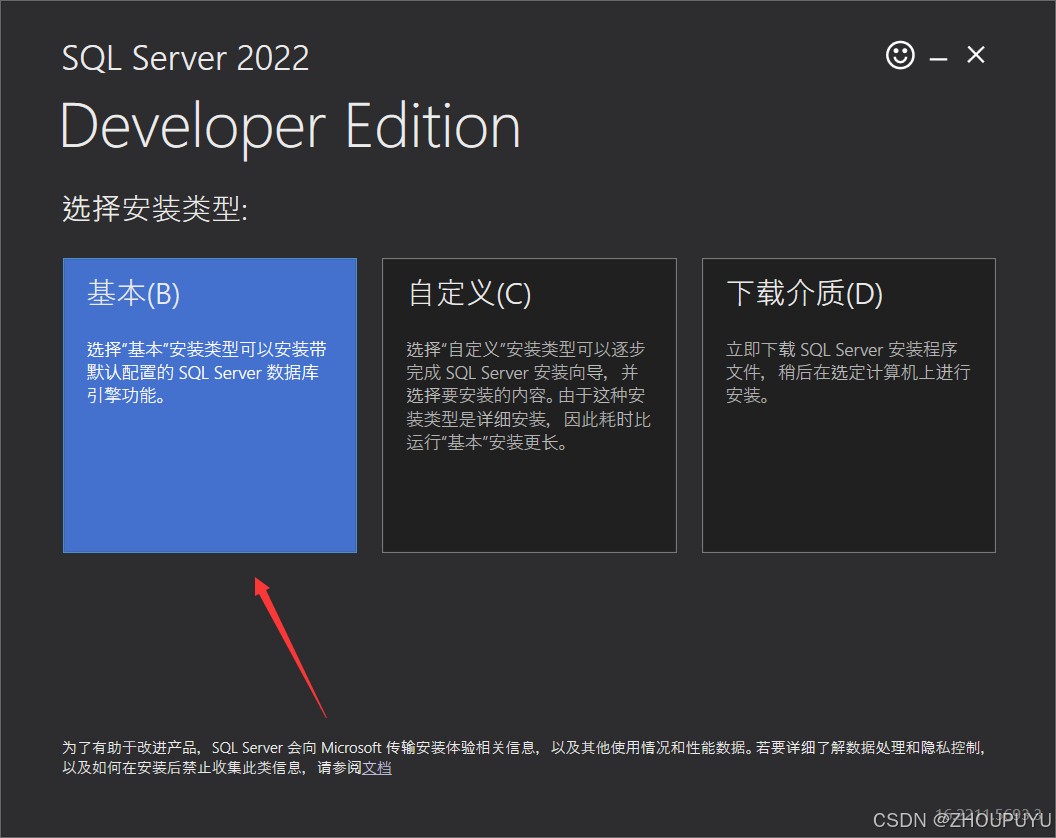
3.点击基本安装
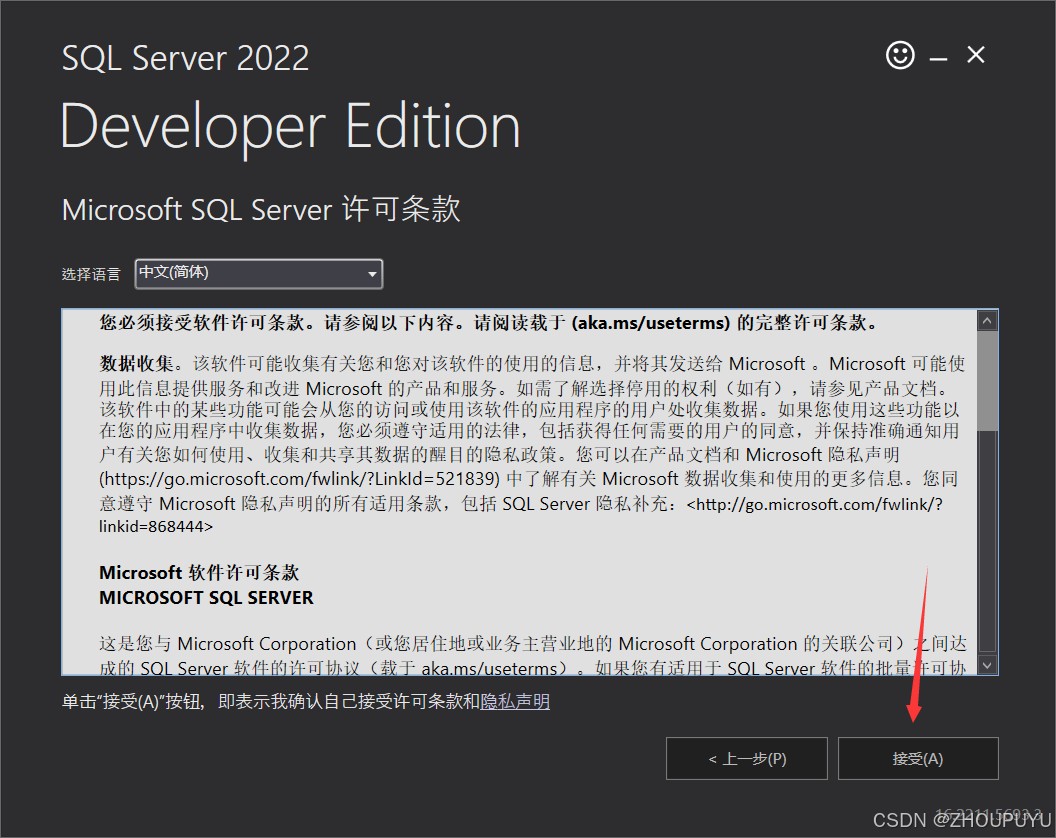
4.点击接受
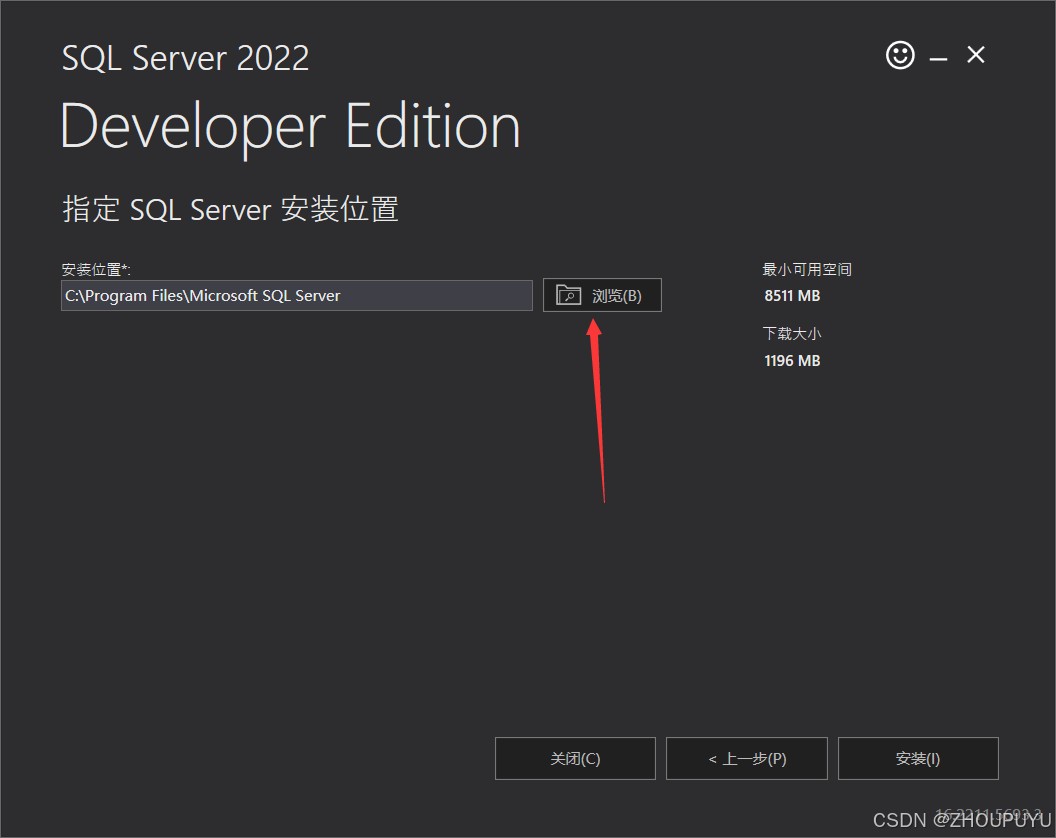
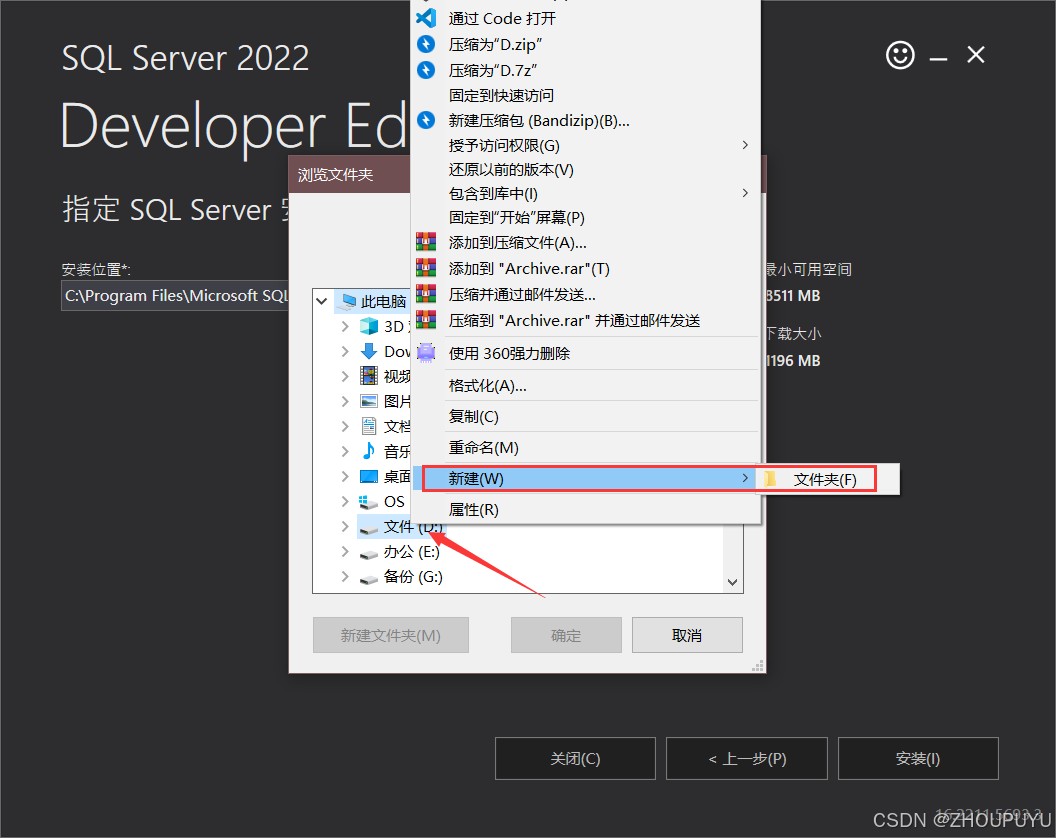
5.点击浏览
6.在D盘新建文件夹
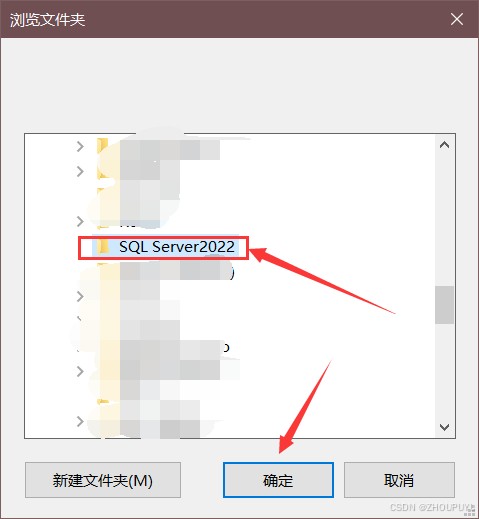
7.命名为【Sql Server】,然后点击确定
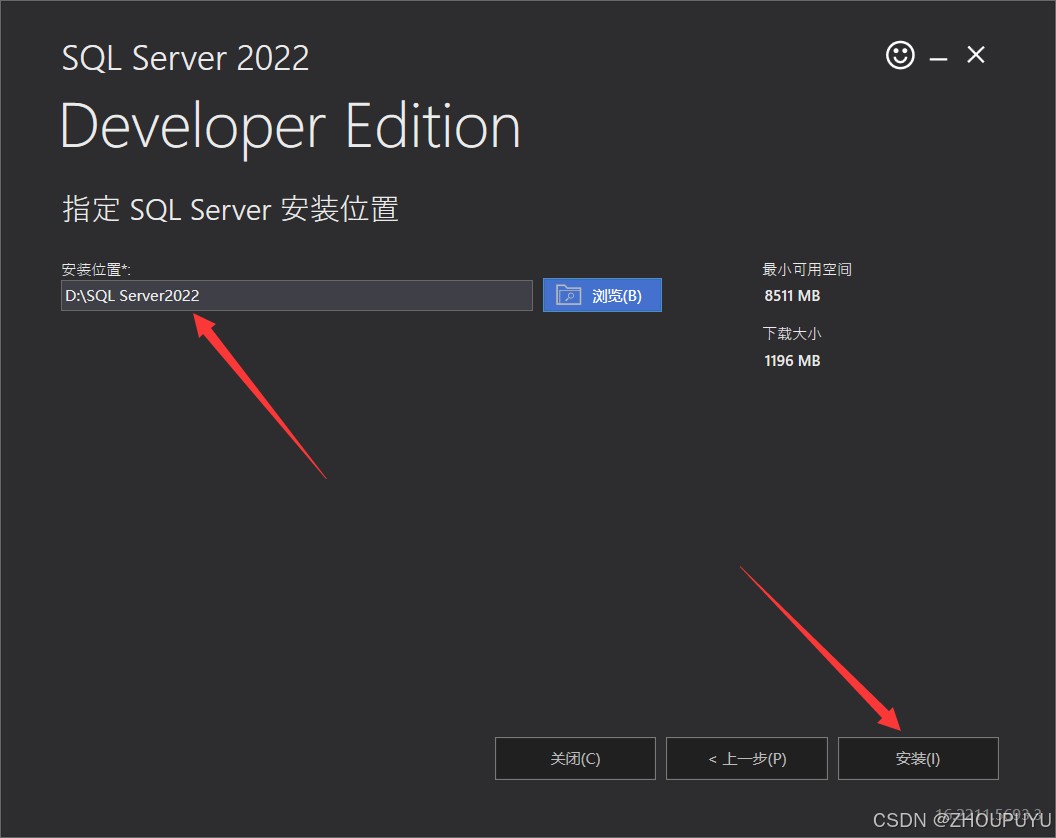
8.检查安装位置后,点击安装
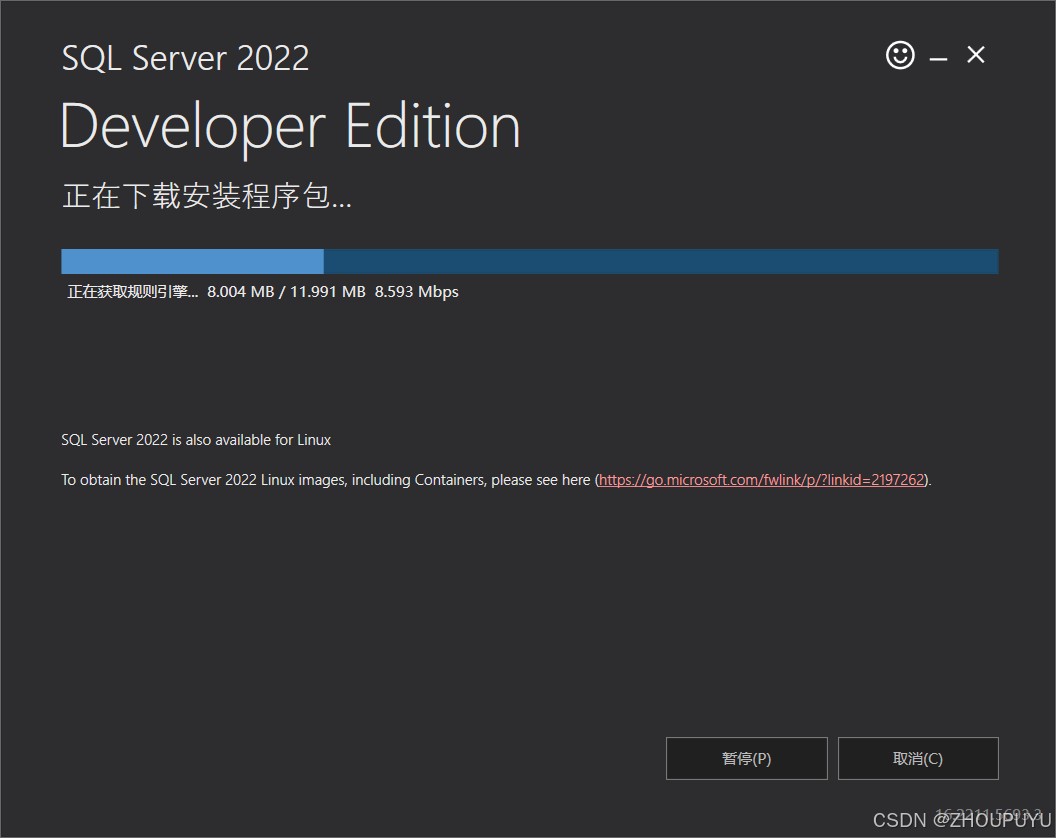
9.等待下载程序
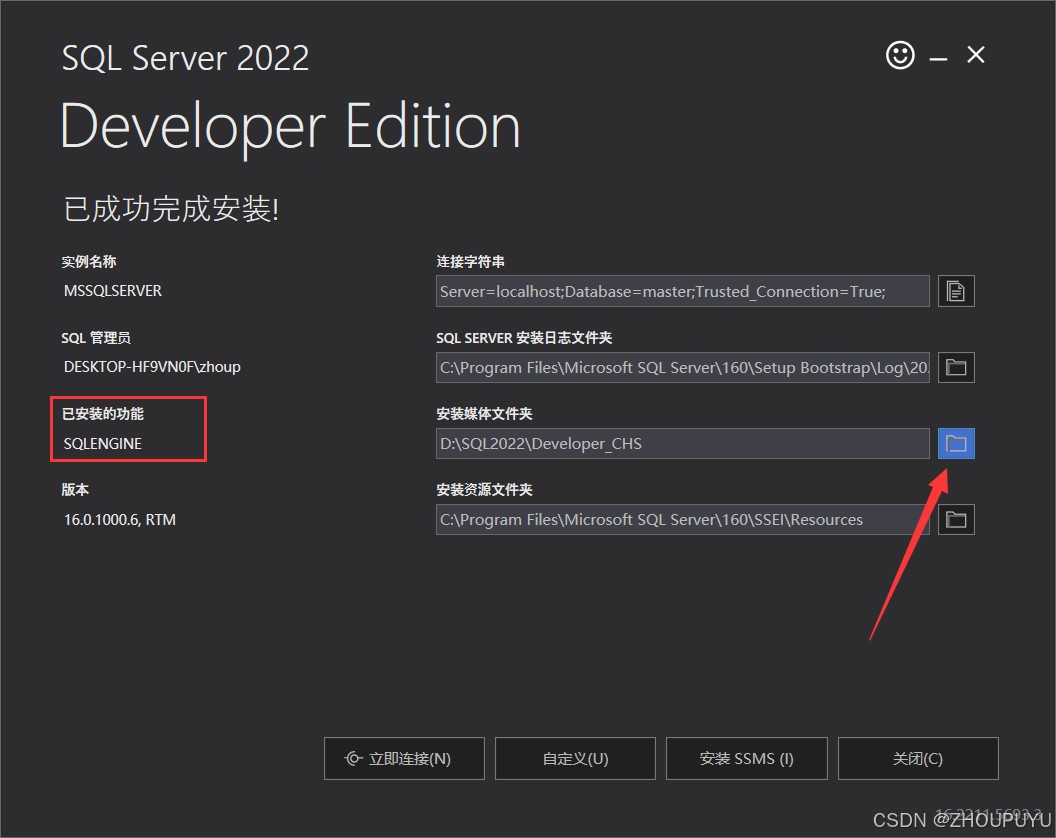
10.完成完成,点击文件夹按钮
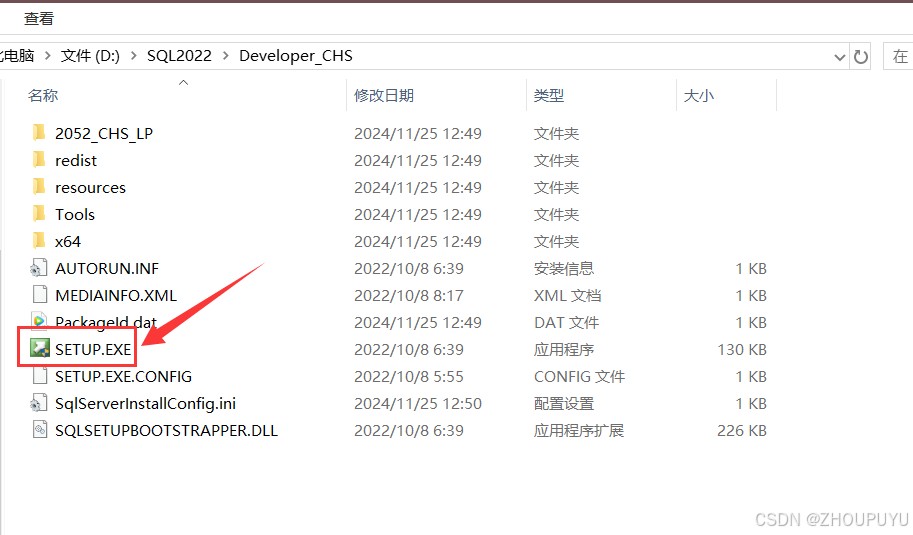
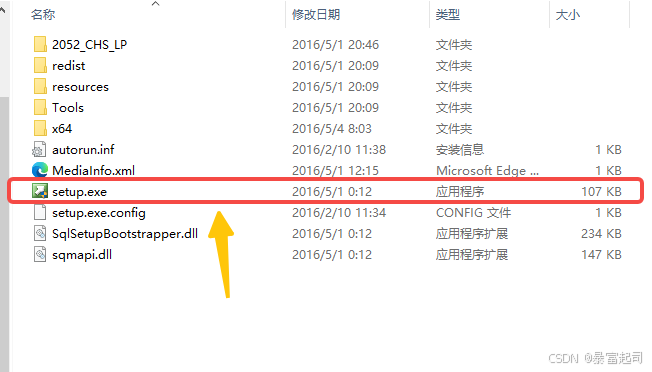
11.双击打开SETUP.EXE
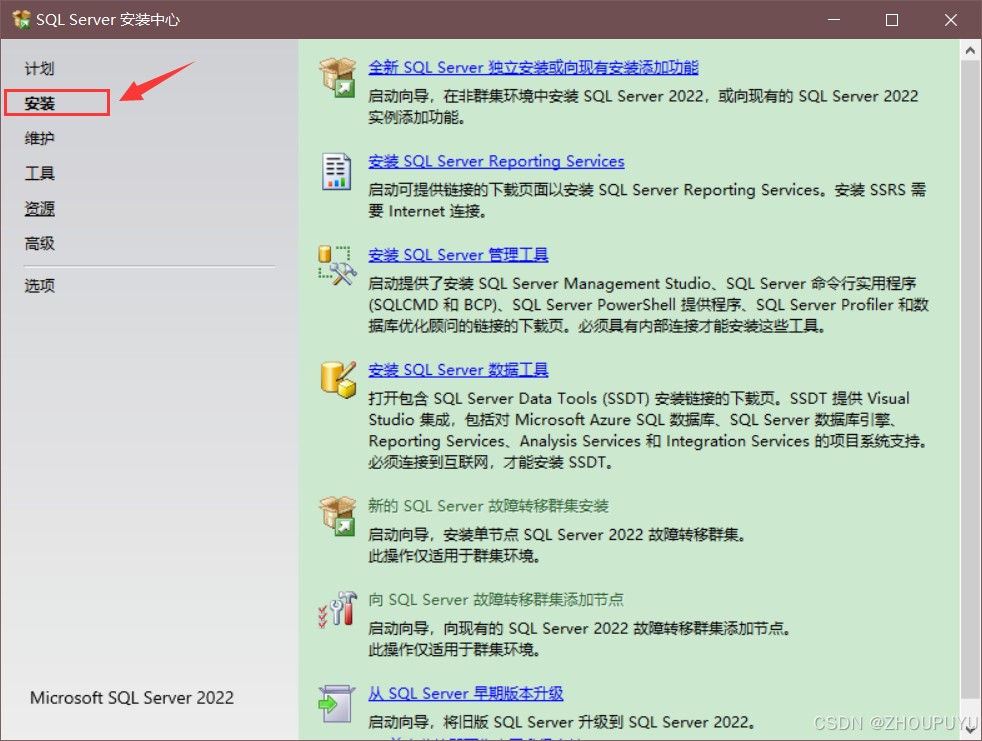
12.点击安装
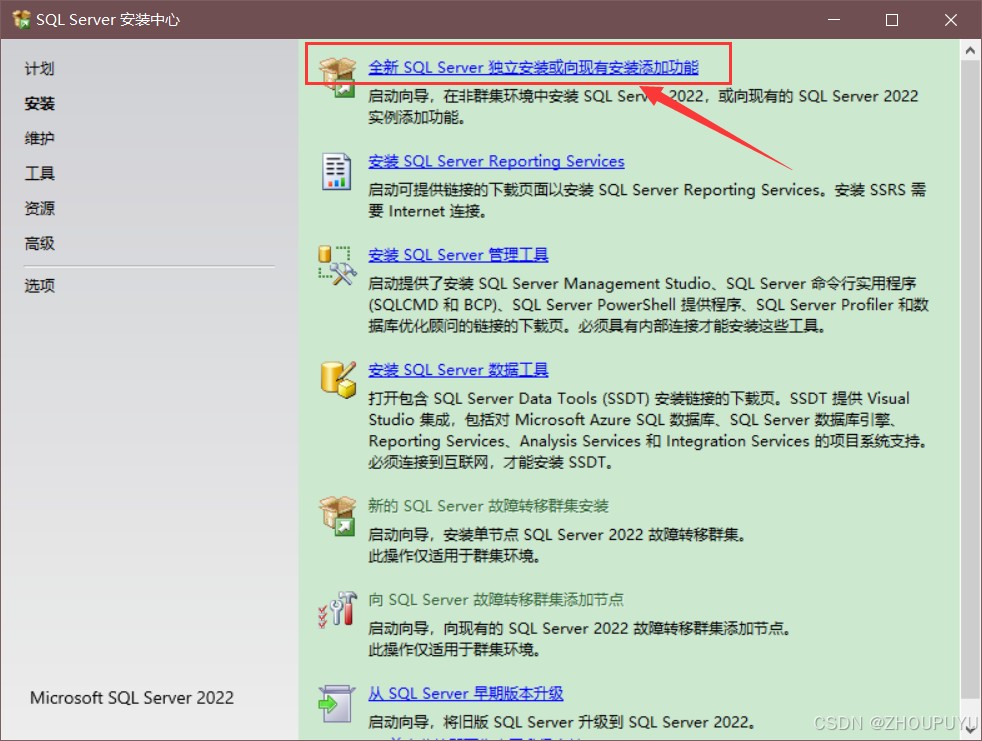
13.点击【全新SQL Server 独立安装或向现有安装添加功能】
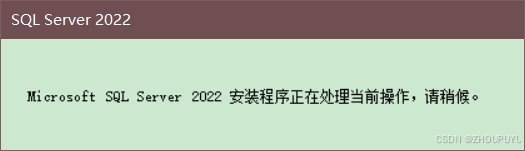
14.等待处理和加载
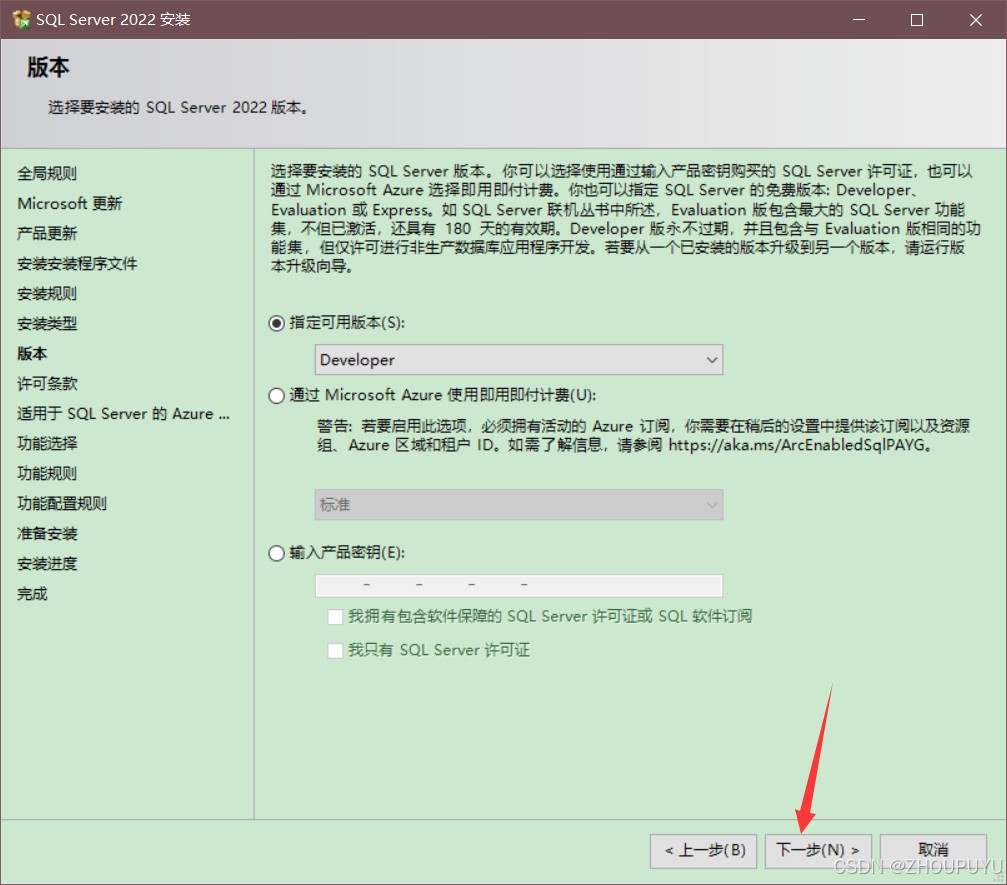
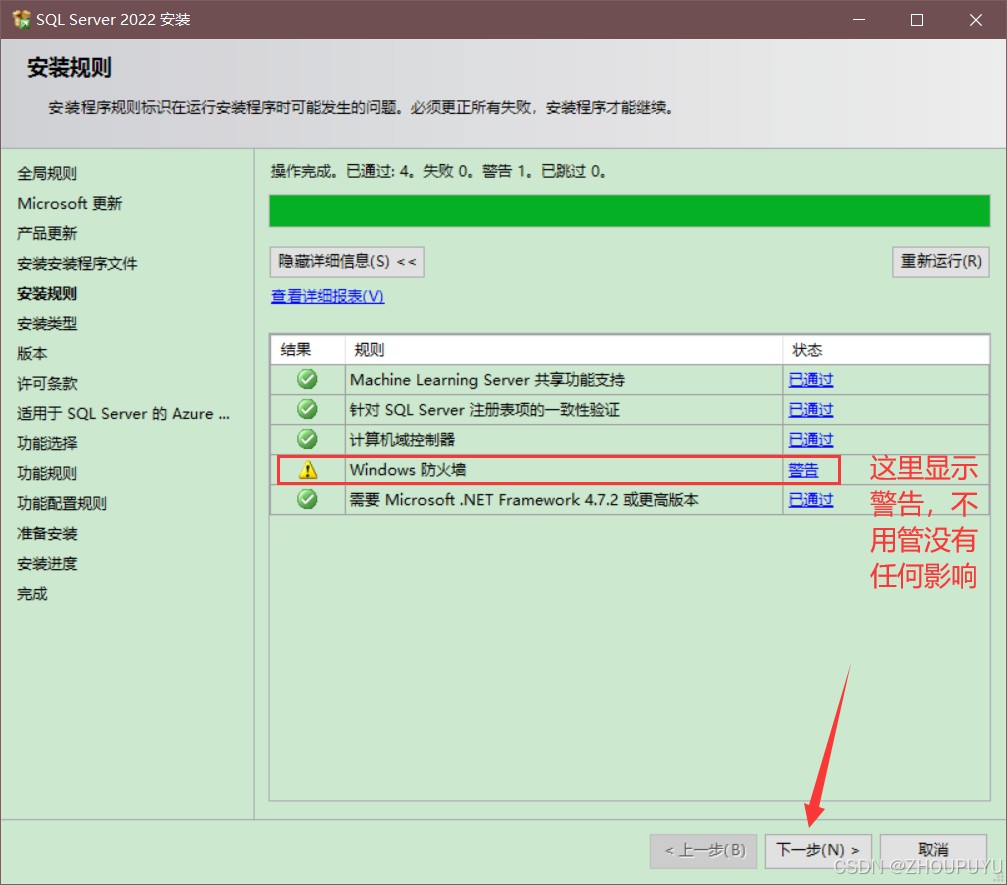
15.点击下一步
16.点击下一步
17.继续点击下一步
18.点击下一步
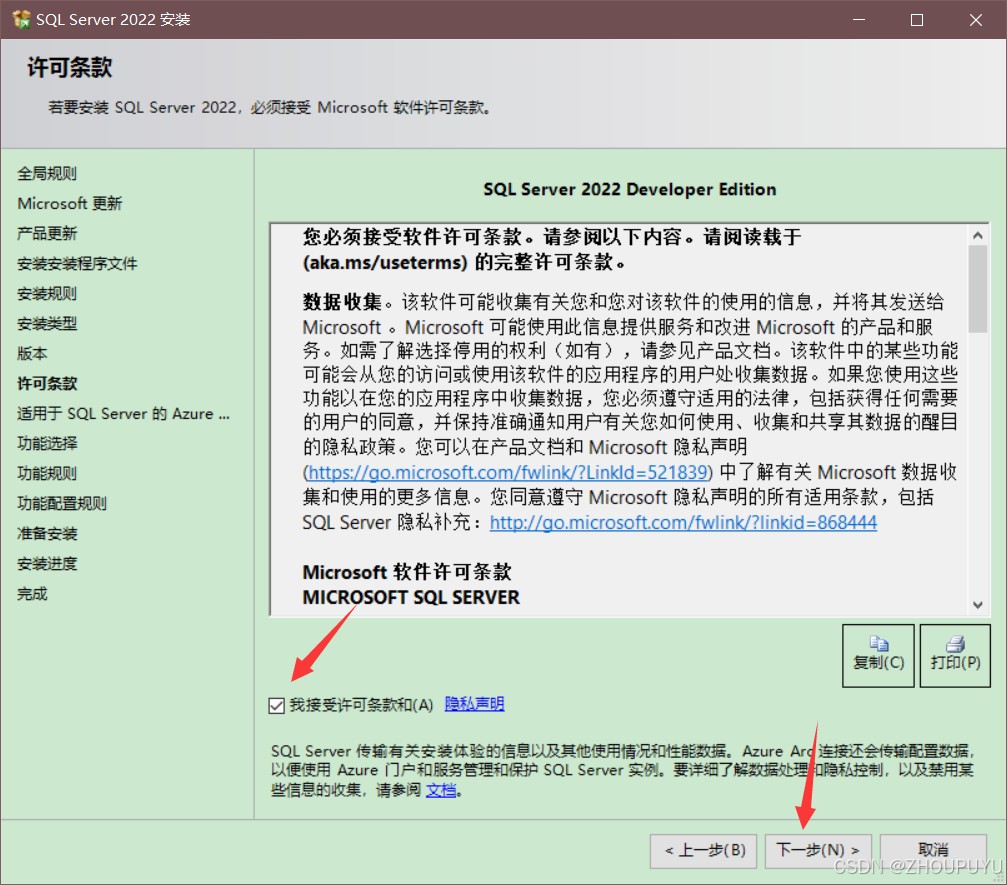
19.勾选【我接受许可条款和(A)】,然后点击下一步
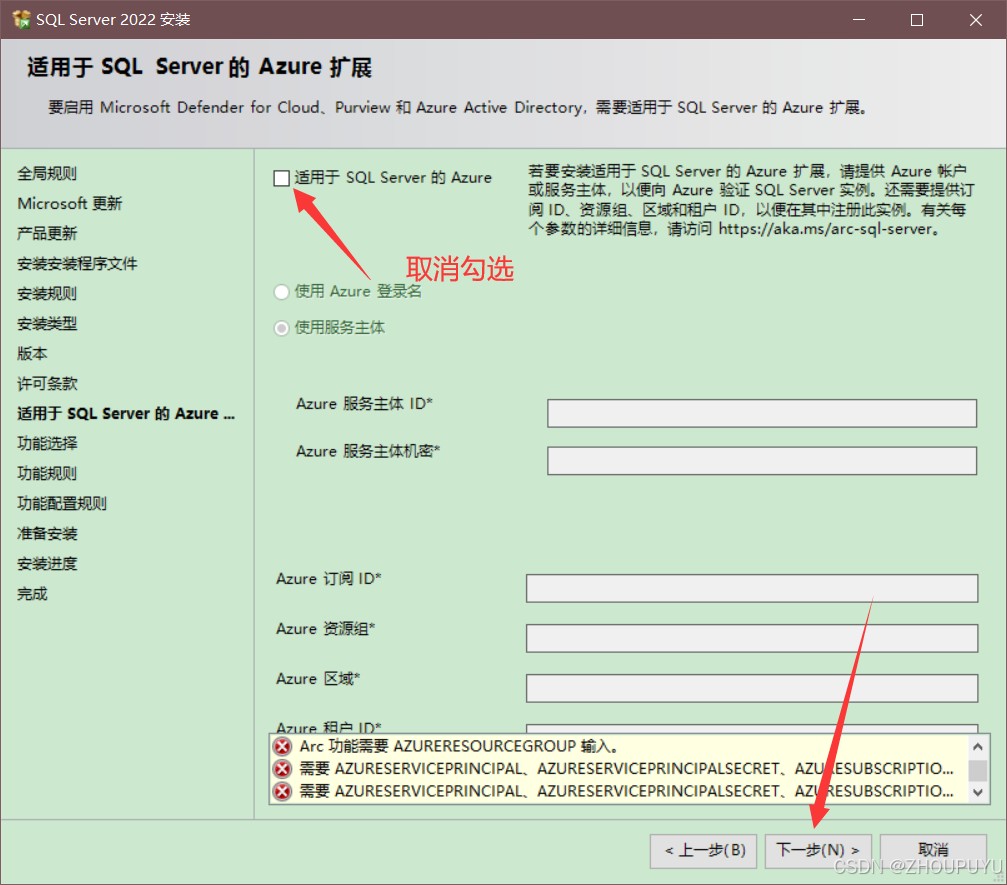
20.取消勾选【适用于 SQL Server的Azure】,然后点击下一步
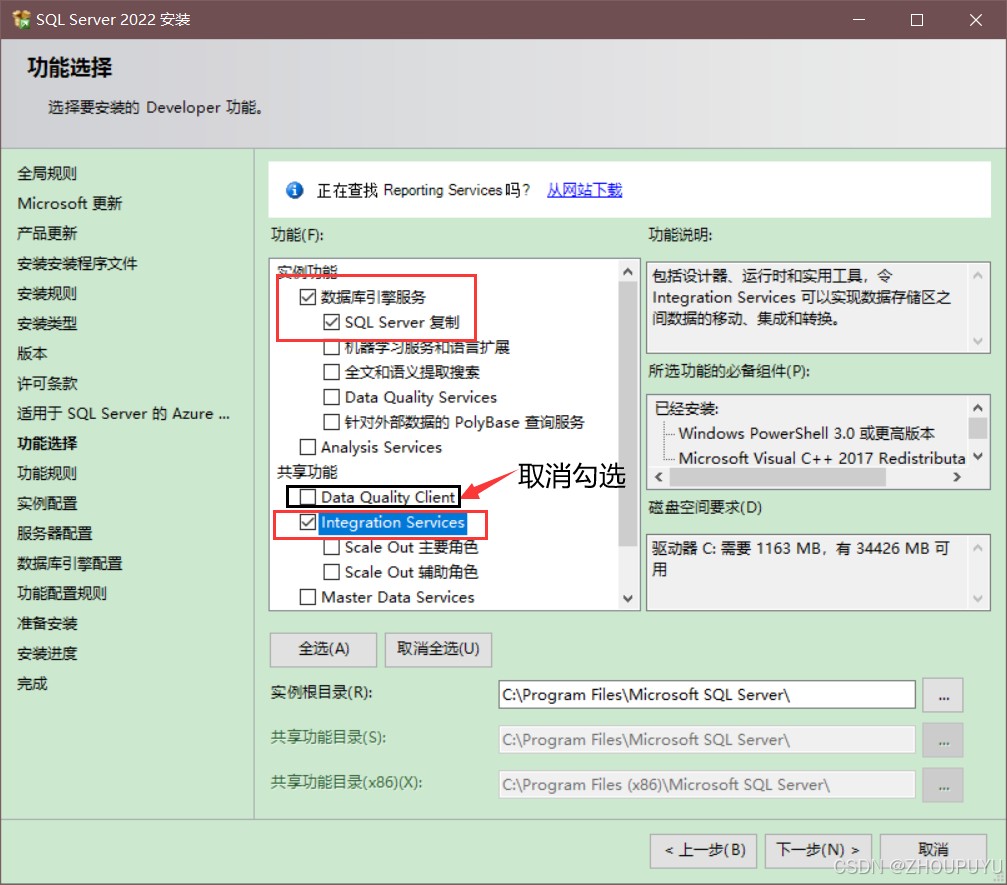
21.勾选以下功能
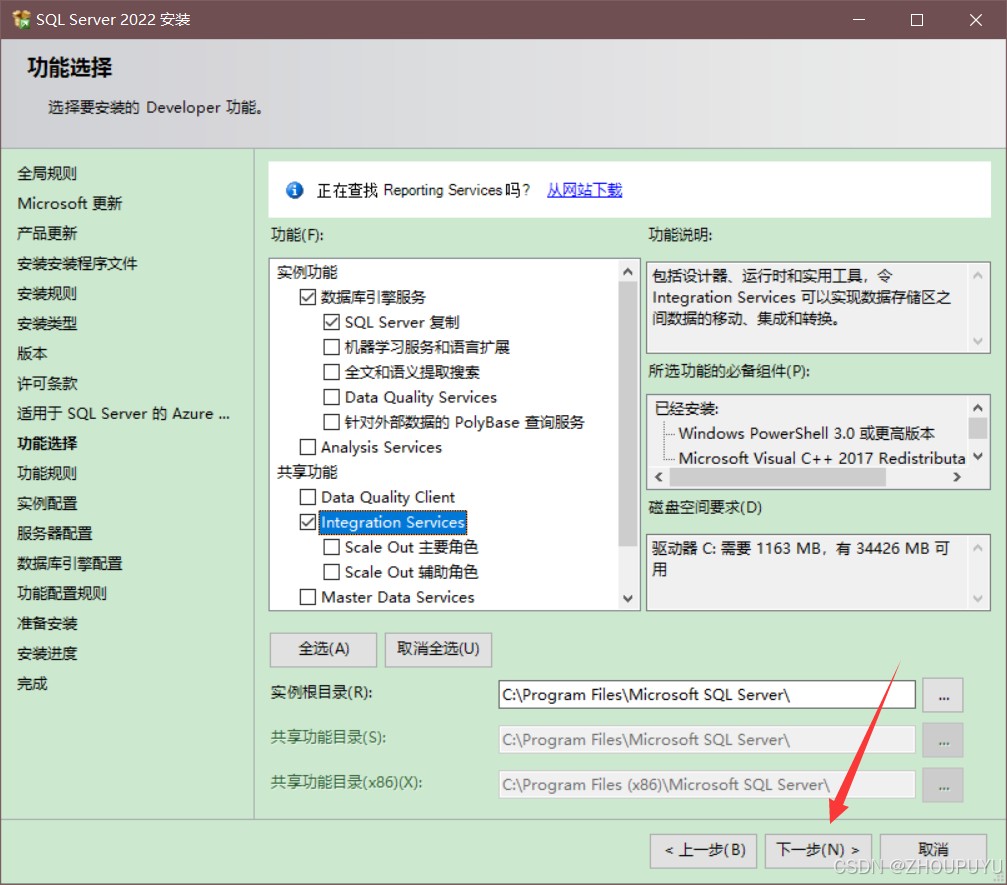
22.点击下一步
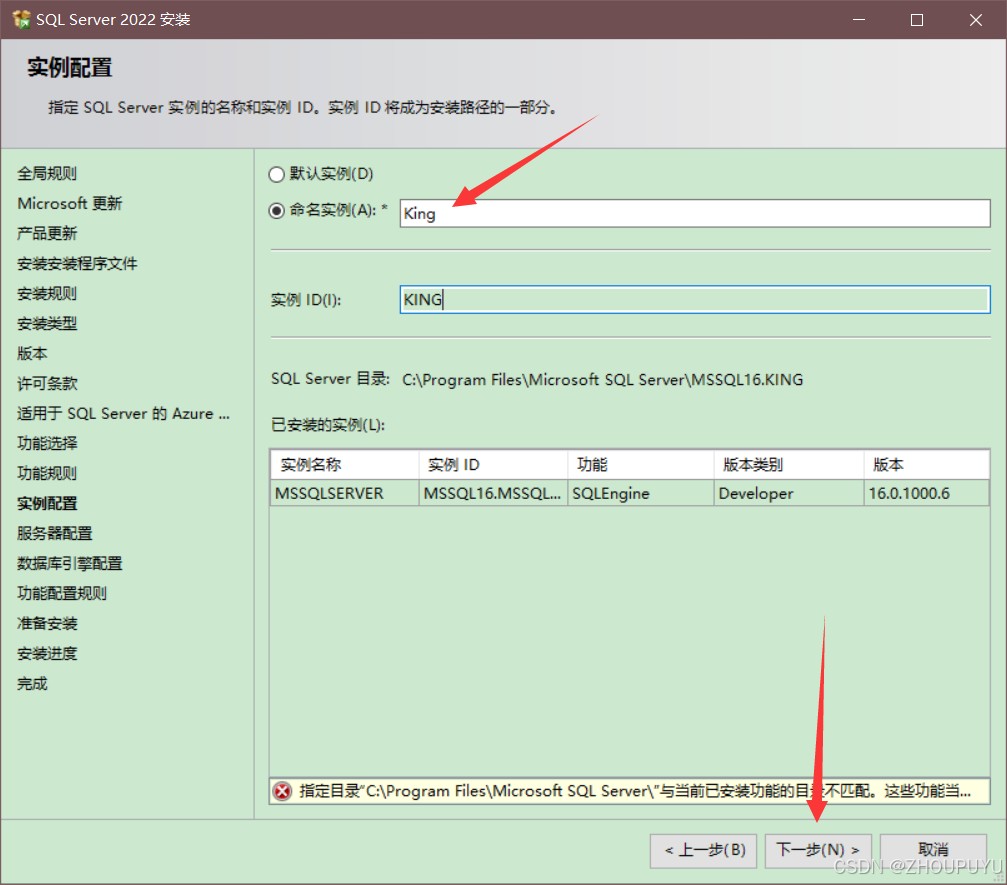
23.点击【自定义命名实例(A)】,然后点击下一步
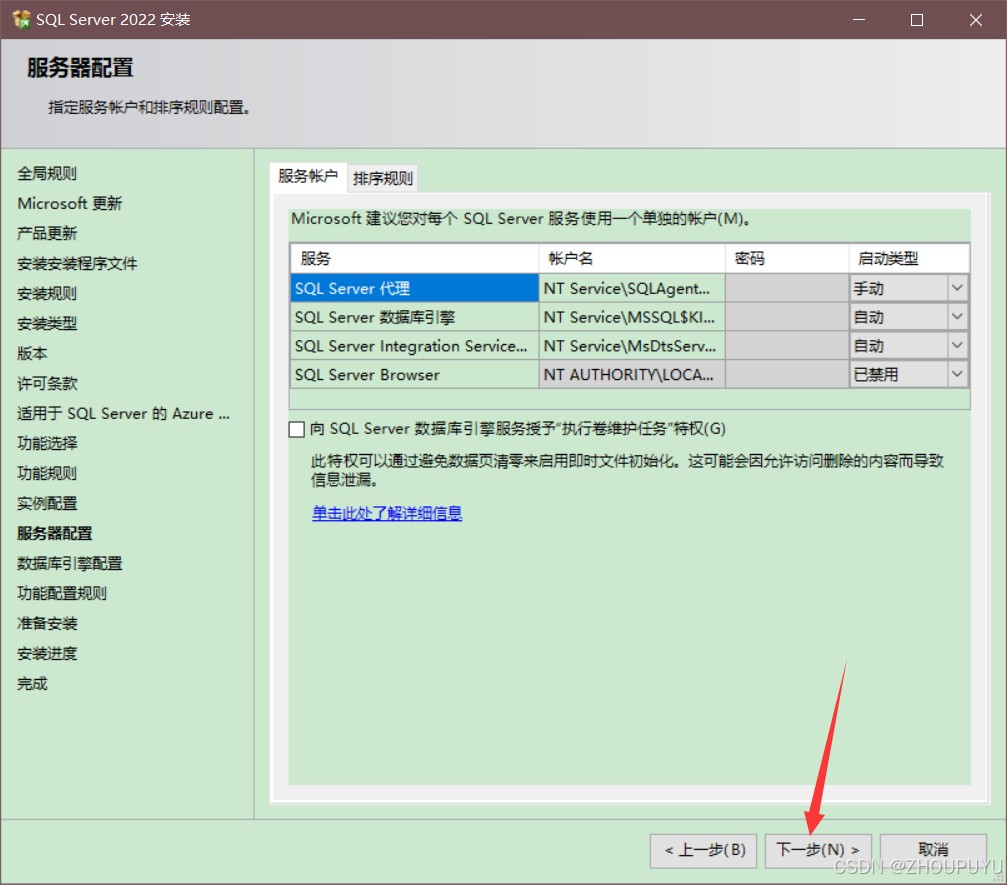
24.点击下一步
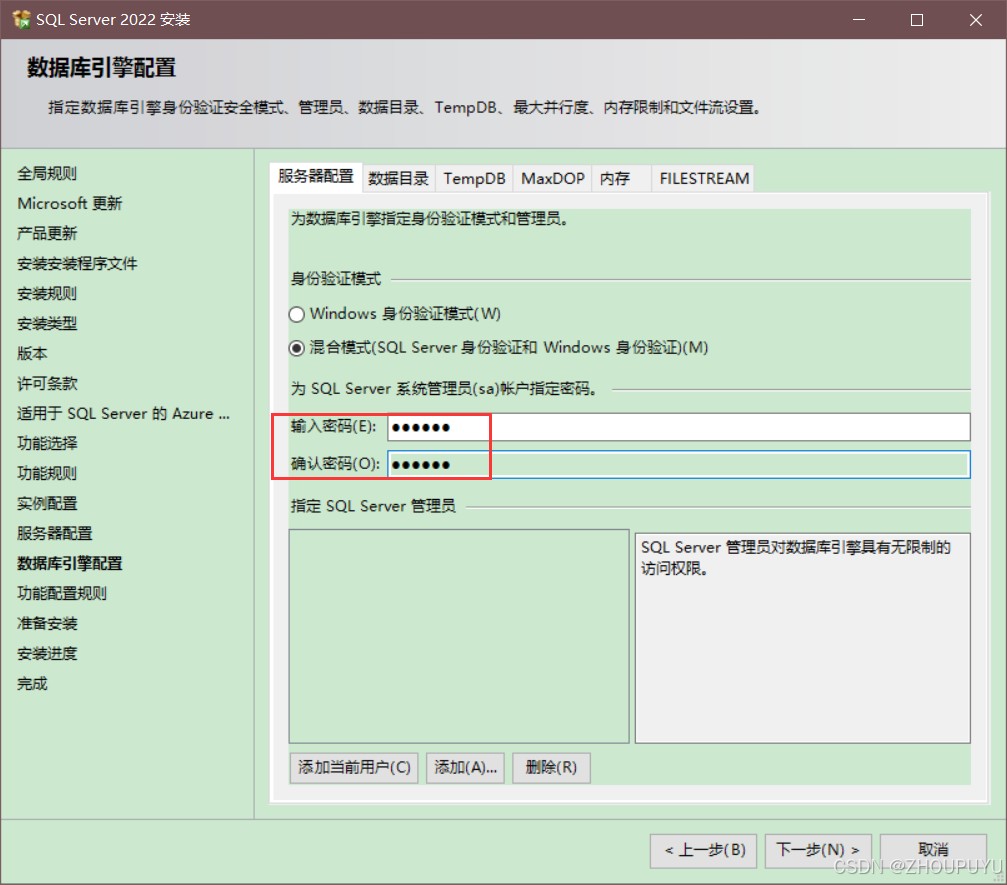
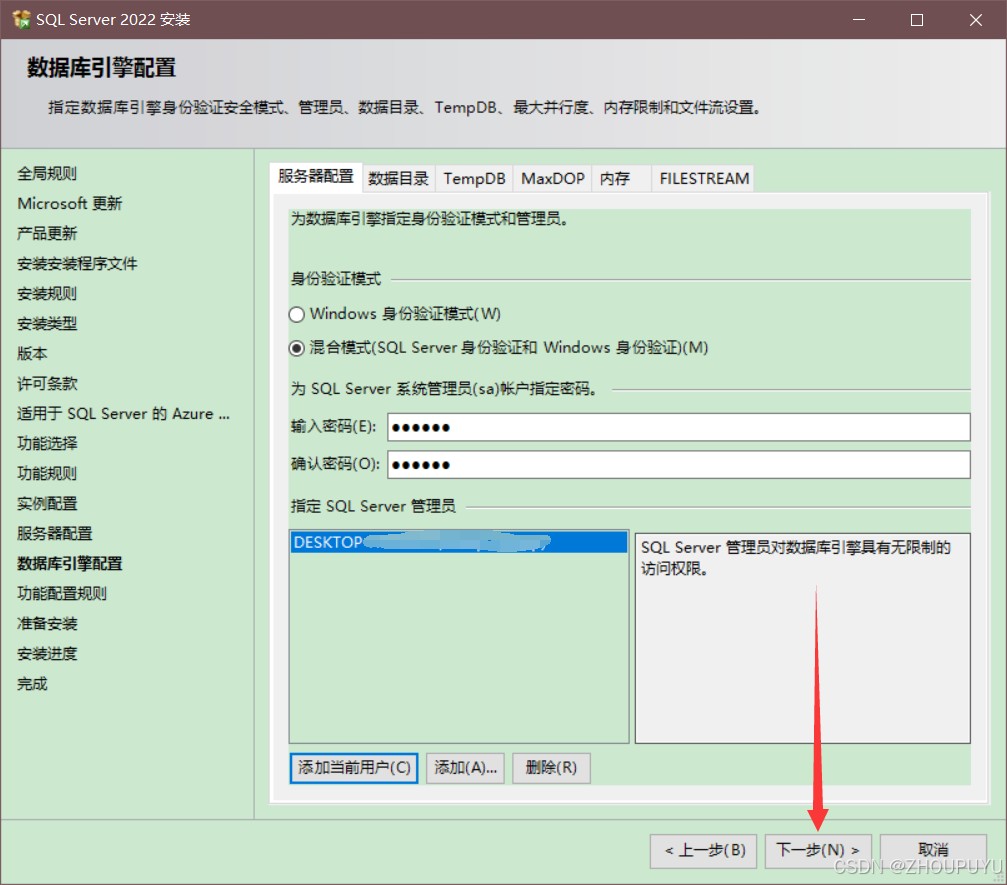
25.勾选混合模式
26.输入密码和确认密码
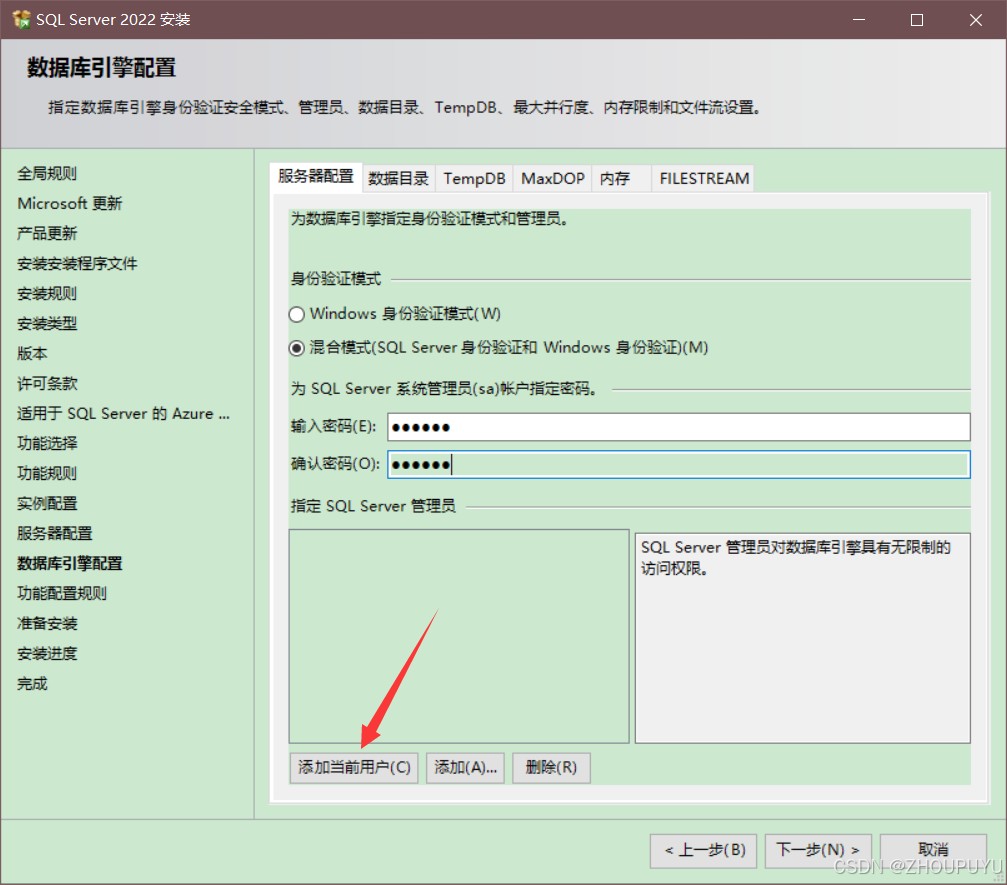
27.点击添加当前用户
28.点击下一步
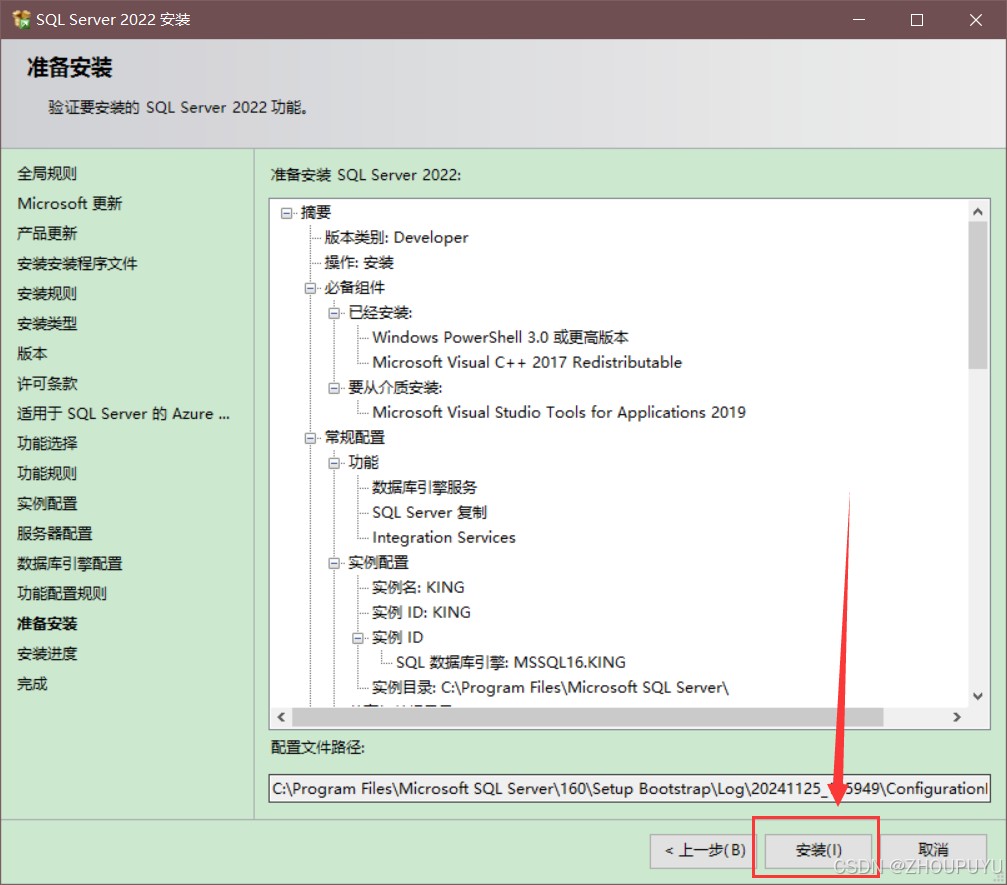
29.点击安装
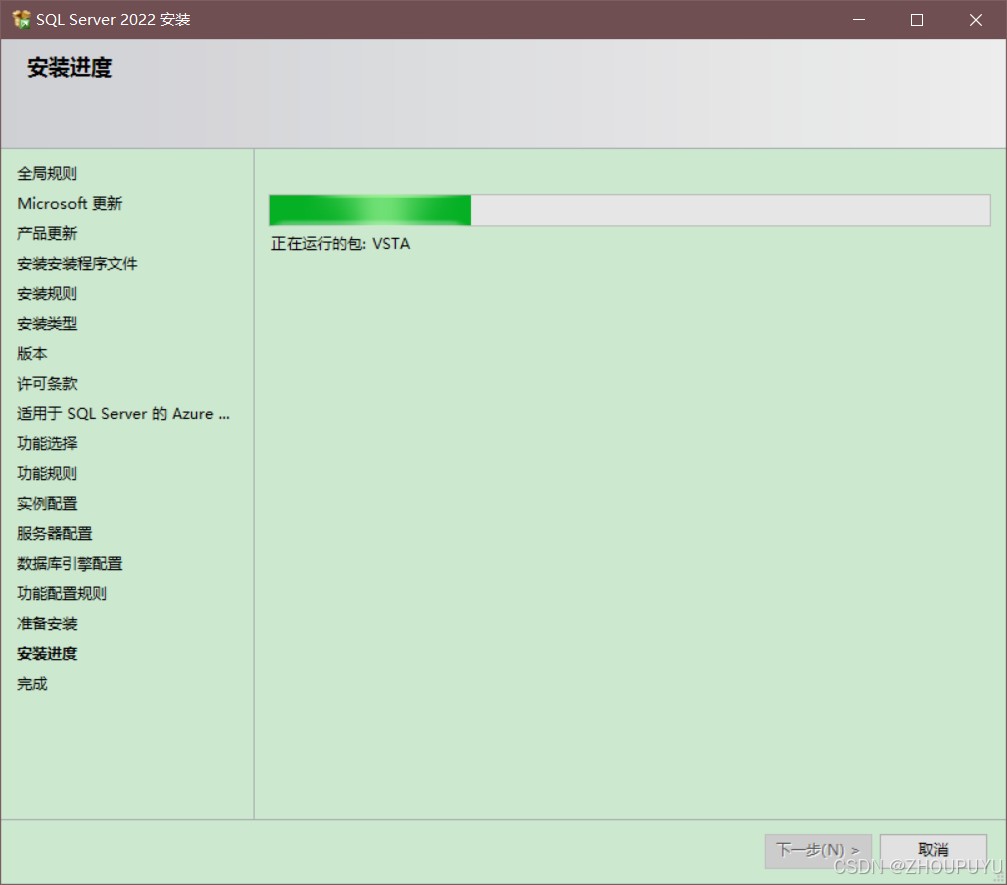
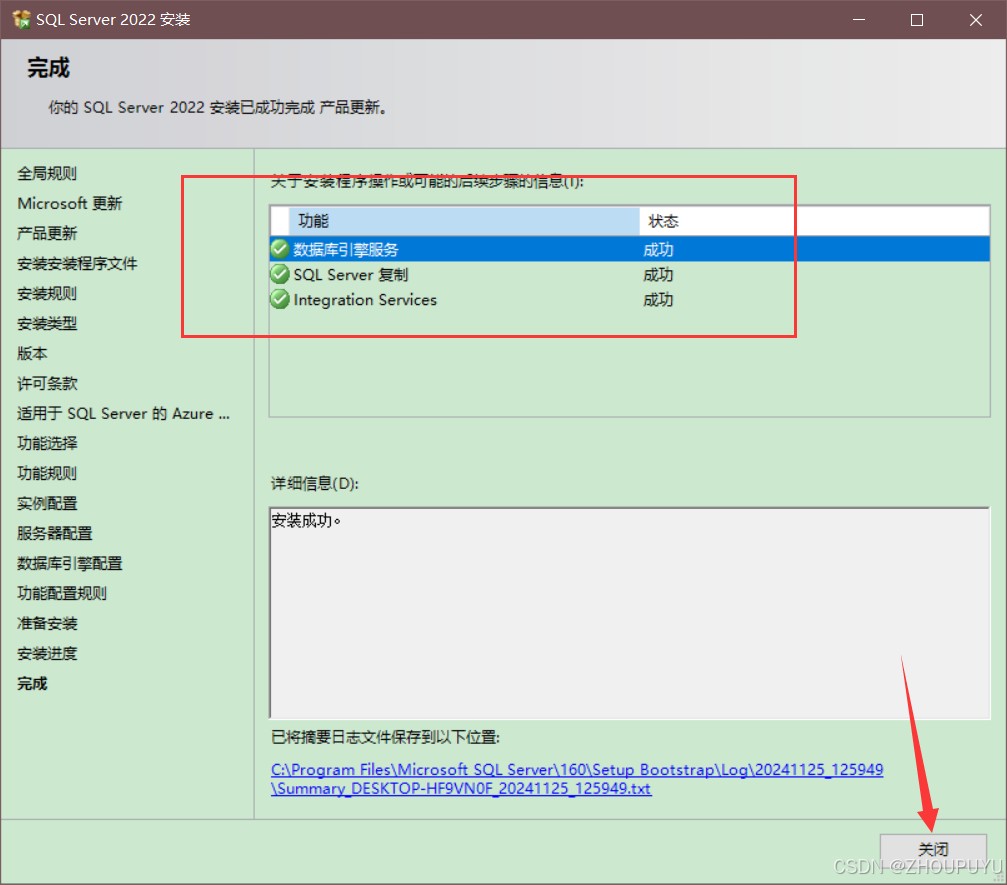
30.等待安装
31.安装完成点击关闭
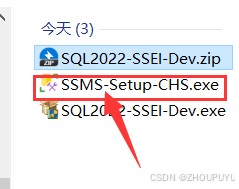
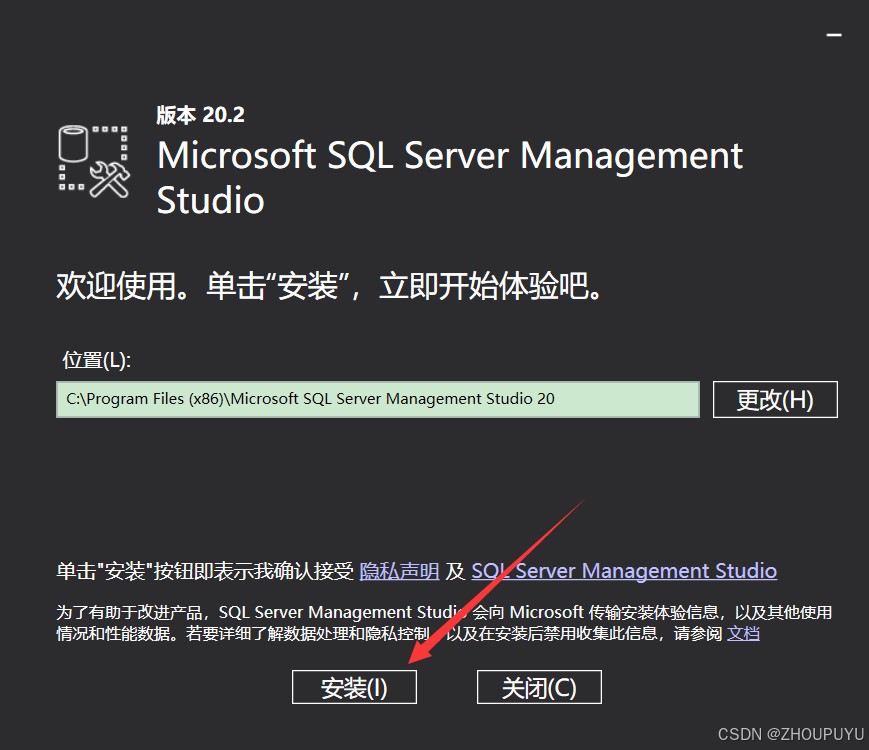
32.双击打开压缩包解压的SSMS安装文件
33.点击安装
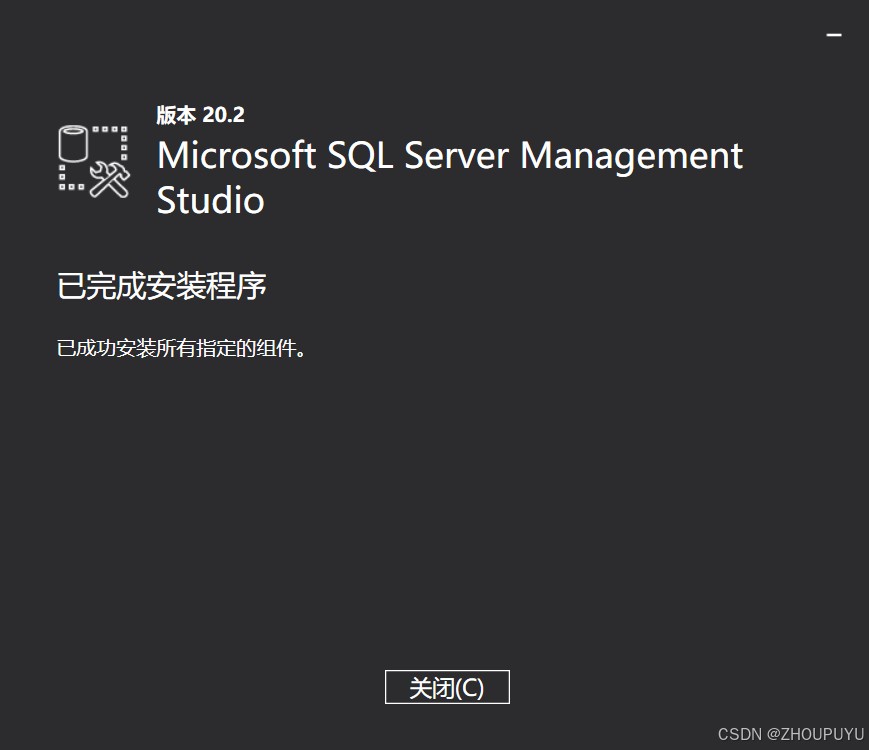
34.等待安装完成后点击关闭
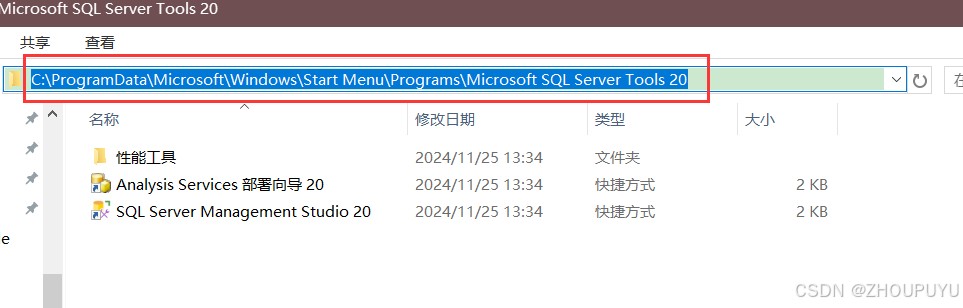
35.找到c启动程序
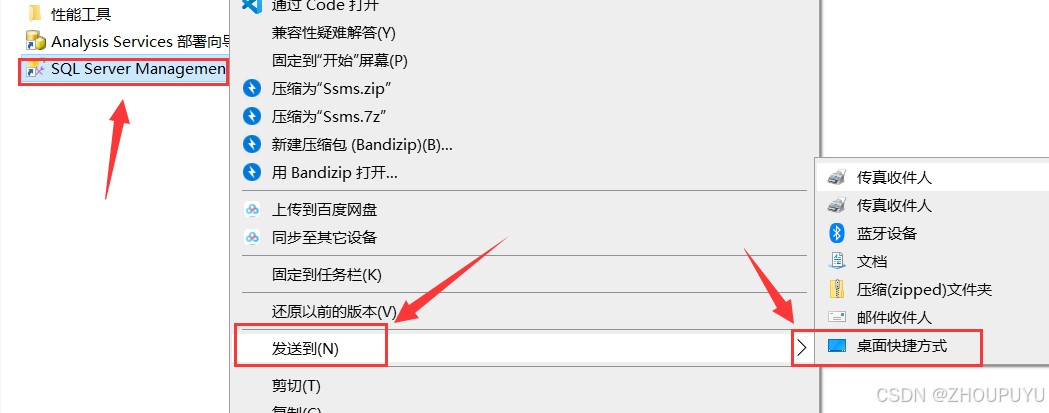
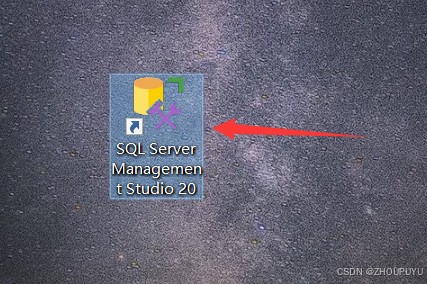
36.右键SQL Server发送到桌面快捷方式
37.桌面双击启动SQL Server
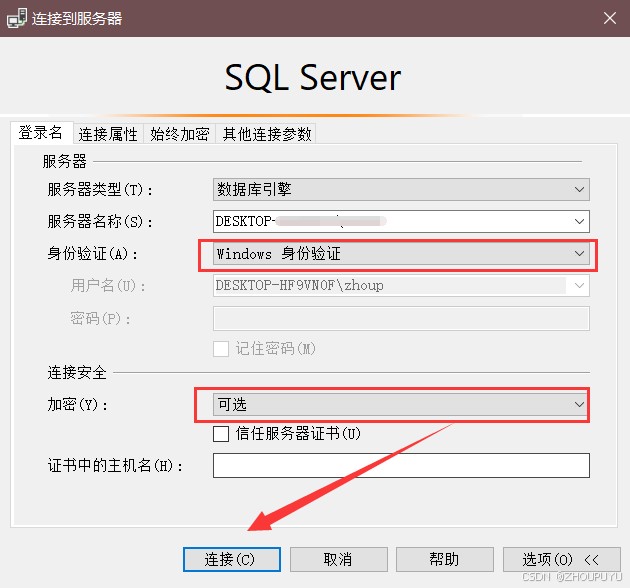
38.选择【Windows身份验证】,加密方式选择【可选】,然后点击连接
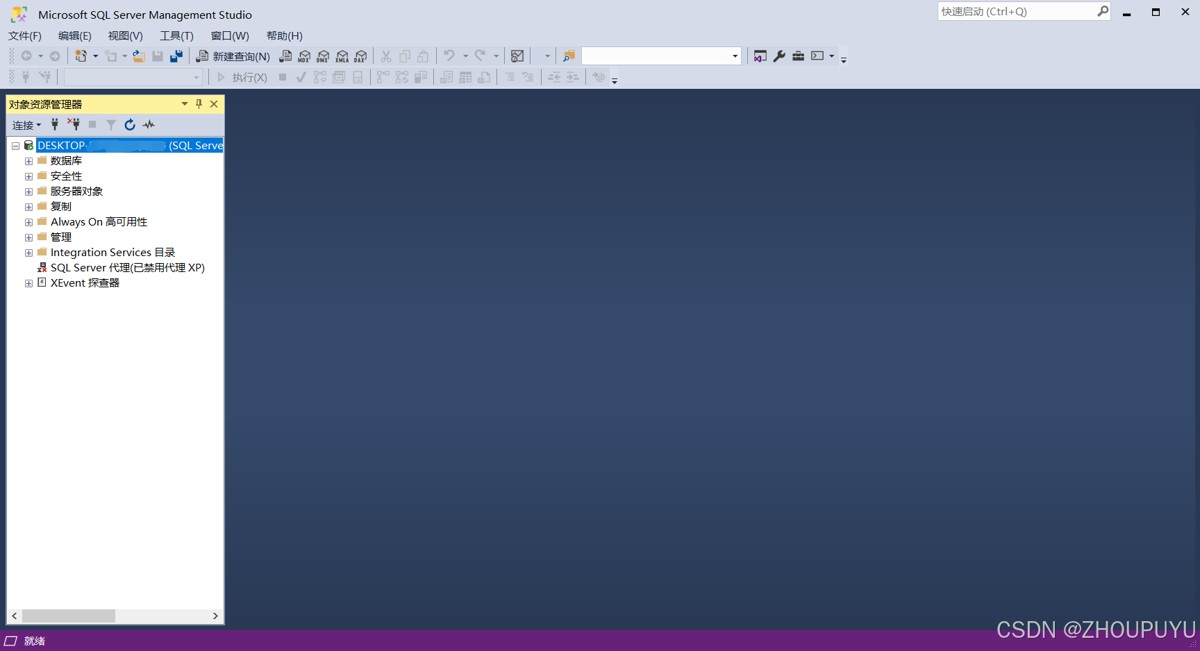
39.全部安装成功,启动界面如下:
|
版权声明 : 本文内容来源于互联网或用户自行发布贡献,该文观点仅代表原作者本人。本站仅提供信息存储空间服务和不拥有所有权,不承担相关法律责任。如发现本站有涉嫌抄袭侵权, 违法违规的内容, 请发送邮件至2530232025#qq.cn(#换@)举报,一经查实,本站将立刻删除。
您可能感兴趣的文章 :

原文链接 :
相关文章
-
SQL Server 2022最新下载安装教程(图文 )
一、安装包下载 下载链接:https://www.jb51.net/softs/885236.html 二、安装SQL Server 1.下载安装包后解压出来,双击启动SQL2022安装程序 2.等待加载安 -
SQL中COALESCE函数使用场景介绍
在SQL中,COALESCE函数是一个非常有用的函数,用于从其参数列表中返回第一个非NULL值。如果所有给定的参数都是NULL,那么COALESCE函数将返回 -
快速掌握SQL中的COALESCE、NULLIF 和 IFNULL 函数
在 SQL 数据库操作中,处理 NULL 值是一个常见且重要的任务。本文将详细介绍三个常用的 NULL 值处理函数:COALESCE、NULLIF 和 IFNULL,帮助您更 -
SQL BETWEEN 的常见用法
在SQL中,BETWEEN是一个操作符,用于选取介于两个值之间的数据。 它包含这两个边界值。BETWEEN操作符常用于WHERE子句中,以便选取某个范围内 -
SQL Server查看当前连接数和最大连接数具体方法
1. 查看当前连接数 使用系统视图 SQL Server 提供了系统视图sys.dm_exec_sessions和sys.dm_exec_connections,可以用来查看当前的连接信息。 1 2 3 4 5 6 7 -
SQL Server使用xp_readerrorlog命令查看错误日志
本文探讨了SQL Server中查看日志的四种方法,重点介绍了xp_readerrorlog命令的使用方法,xp_readerrorlog命令用于T-SQL读取SQL Server错误日志。 介绍 -
将sqlserver数据迁移到mysql的教程
将SQL Server数据迁移到MySQL是一个常见的数据库迁移任务,通常涉及以下几个关键步骤:导出SQL Server数据、转换数据格式为MySQL兼容格式、导 -
怎么安装SQL Server 2016及SQL Server Management Studio安装
一、安装SQL Server 2016 1.准备SQL Server 2016的安装包 SQL Server 2016可在官网上进行下载; 2.解压安装包 将下载的SQL Server2016的安装包解压,找到



推荐阅读
-
SQL Server表分区删除介绍
2021-10-16
-
SQLServer或Oracle卸载不完全导致安装失
2024-05-08
-
SQL Server还原完整备份和差异备份的操
2022-09-14
-
安装sqlserver2022提示缺少msodbcsql.msi错误
2024-05-07
-
编写SQLMap的Tamper脚本过狗
2023-02-27


最新更新