

关键时刻救命! Chrome浏览器F12的神秘用法

Chrome浏览器,对前端来说几乎就是第二个 IDE。 我们每天都在用它看Network、打断点、调样式,但说实话DevTools 的能力,你可能只用了 30%。 有些功能并不冷门,只是没人系统地告诉你该怎么用;
|
Chrome 浏览器,对前端来说几乎就是“第二个 IDE”。 我们每天都在用它看 Network、打断点、调样式,但说实话——DevTools 的能力,你可能只用了 30%。
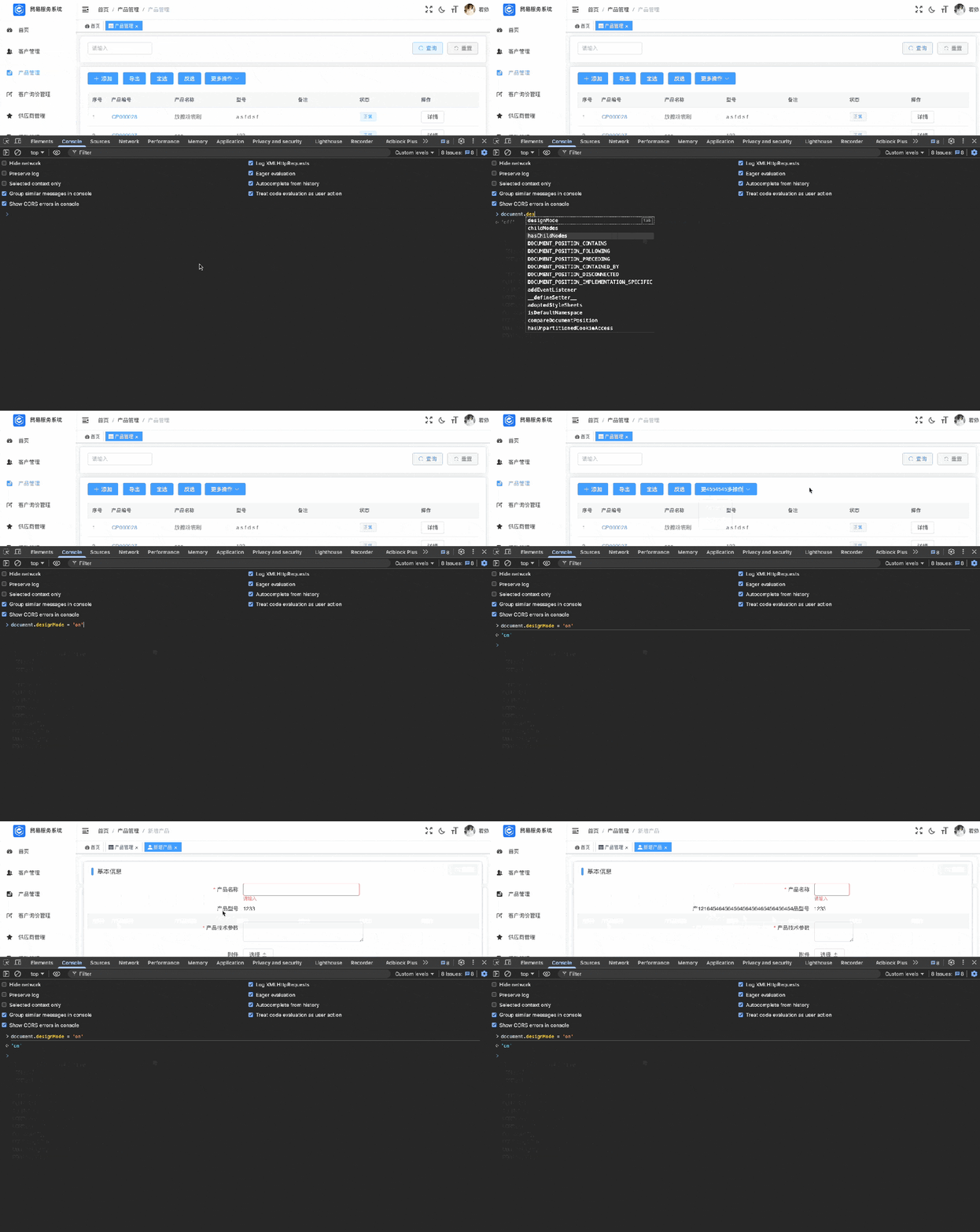
有些功能并不冷门,只是没人系统地告诉你该怎么用; 但一旦你用顺了,调试效率会明显上一个档次。 今天给大家分享 8 个我自己在日常开发中反复用、而且非常“值”的 F12 技巧。 1. document.designMode 上帝模式让整个网页“可编辑”,只需要在控制台里执行一行代码:
瞬间,整个网页的文本都可以直接点开编辑, 就像在浏览器里开了一个 Word。
你可以:
关闭也很简单:
适用场景
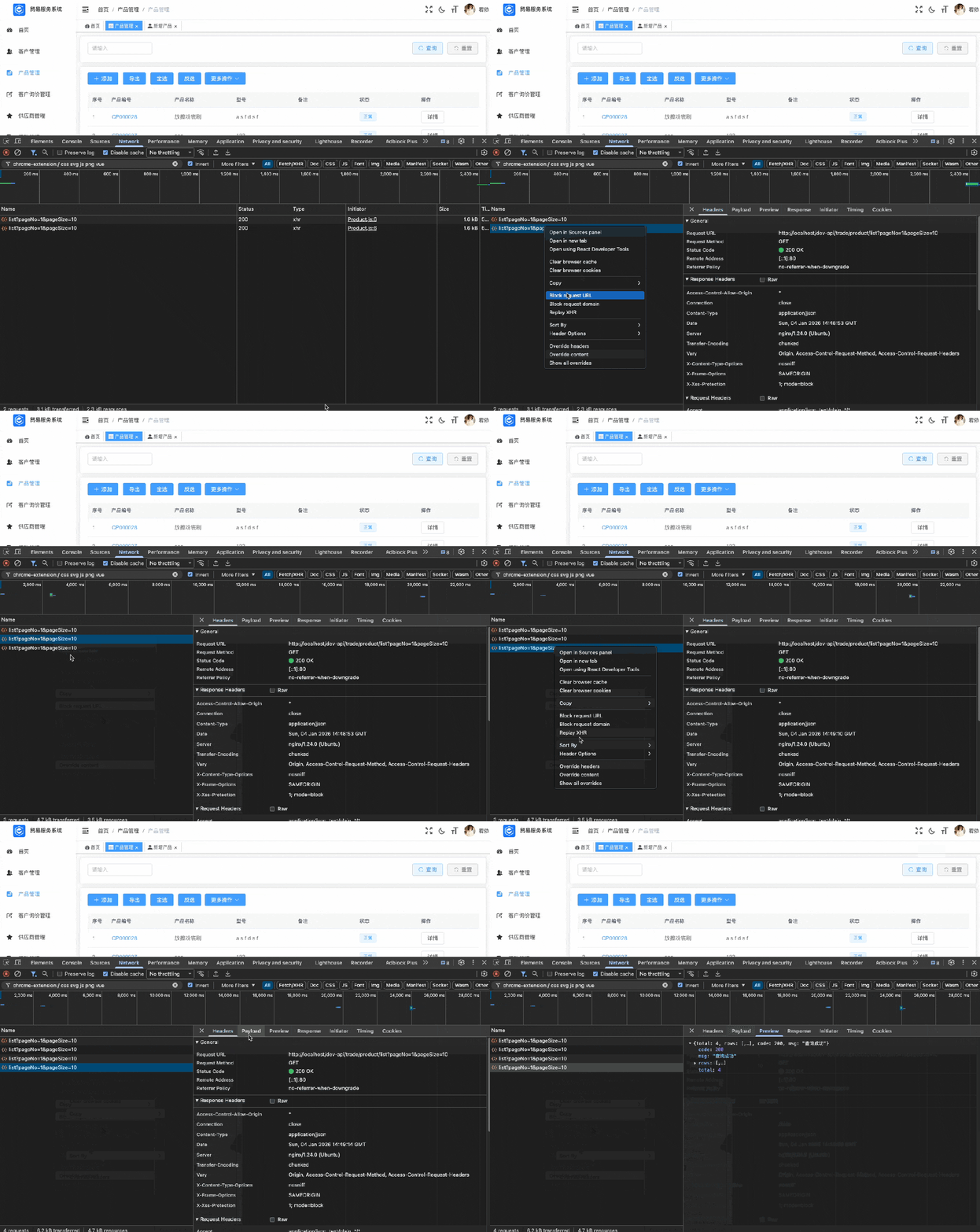
2. Network 请求重放(Replay XHR / Fetch)联调接口时,这个功能真的救命。 操作步骤:
浏览器会原样再发一次请求, 不刷新页面、不走任何 UI 逻辑。
适用场景
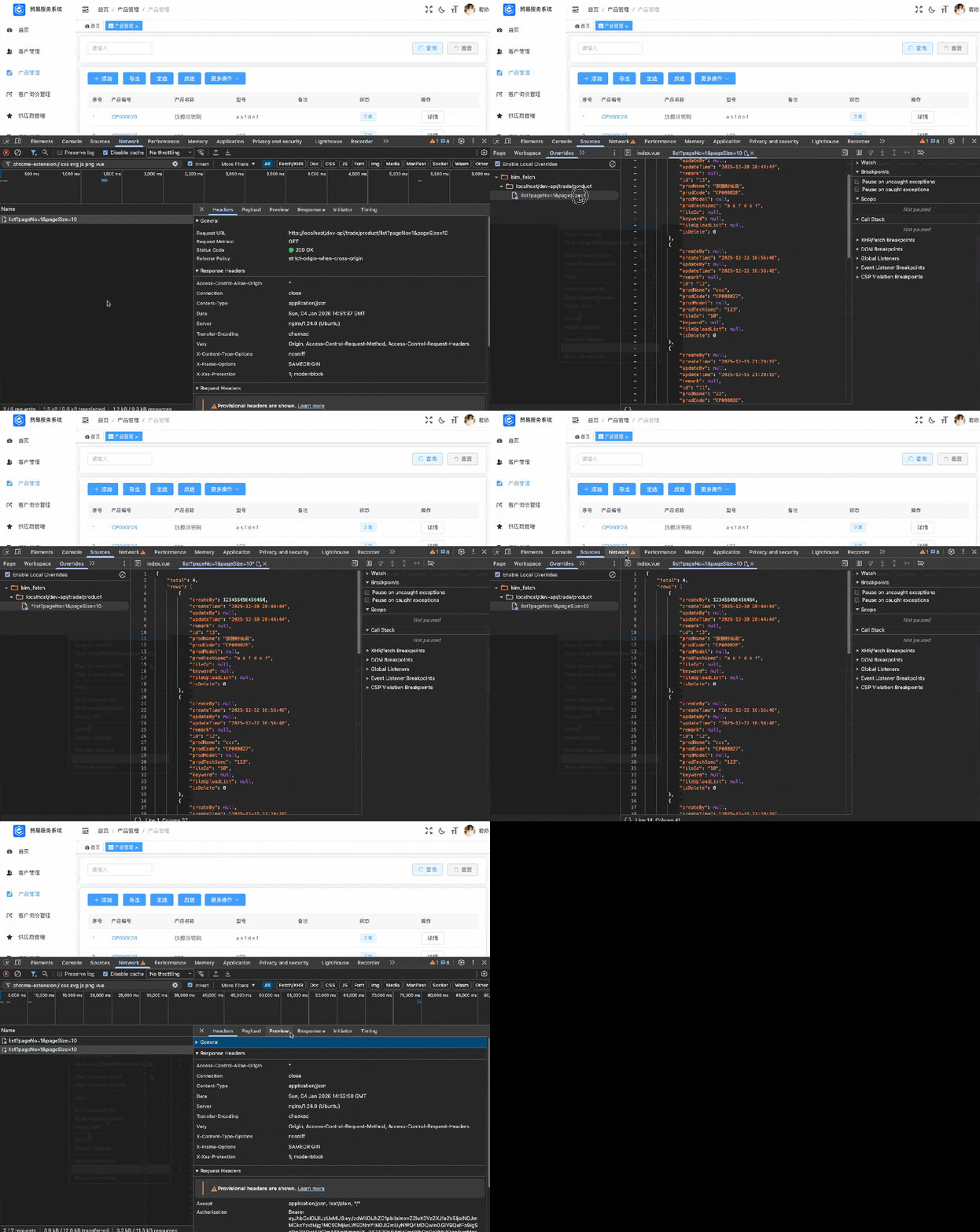
3. 修改 Network 请求返回结果(前端本地 Mock)很多人不知道:Chrome 是可以直接改接口返回的。 通过 Network 的 Local Overrides,你可以:
大致流程:
适用场景
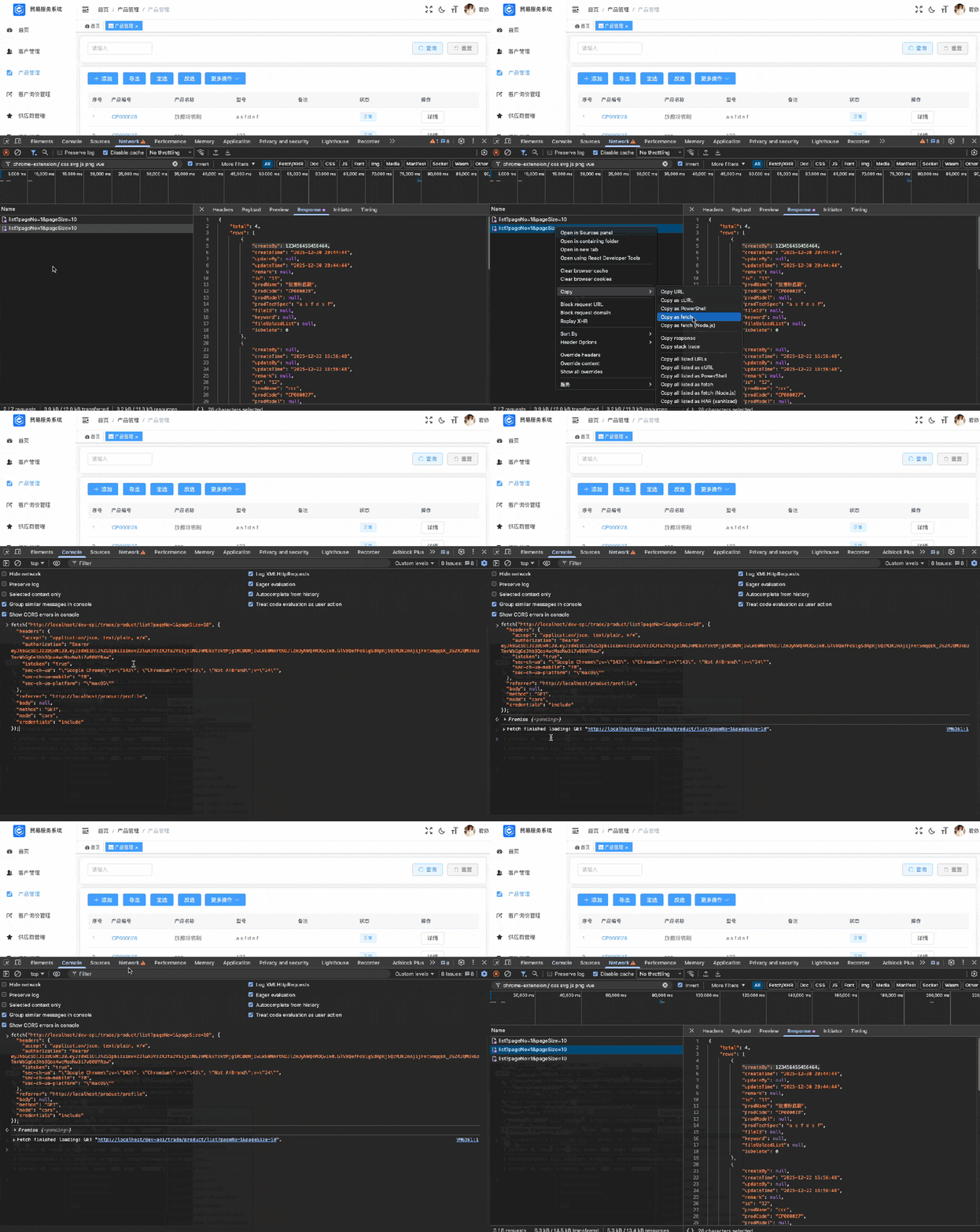
4. 在控制台快速发送请求(Copy as fetch)有时候你只想:
可以这样做:
适用场景
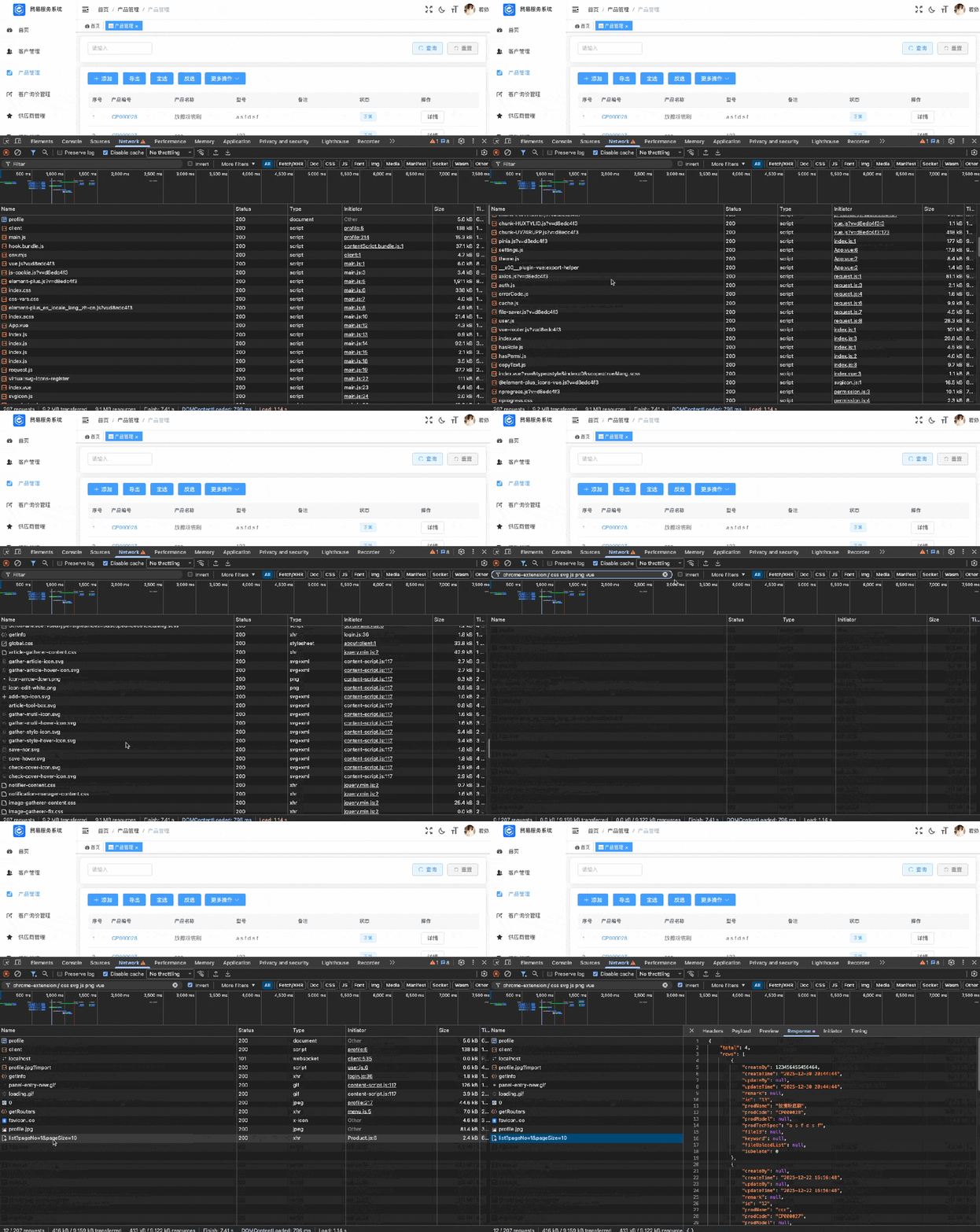
5. 接口过滤:勾选「反转」,只看你关心的请求Network 请求一多,很容易眼花。 很多人只会用关键字过滤, 但其实还有一个更狠的用法: 勾选「Invert(反转)」
你可以:
适用场景
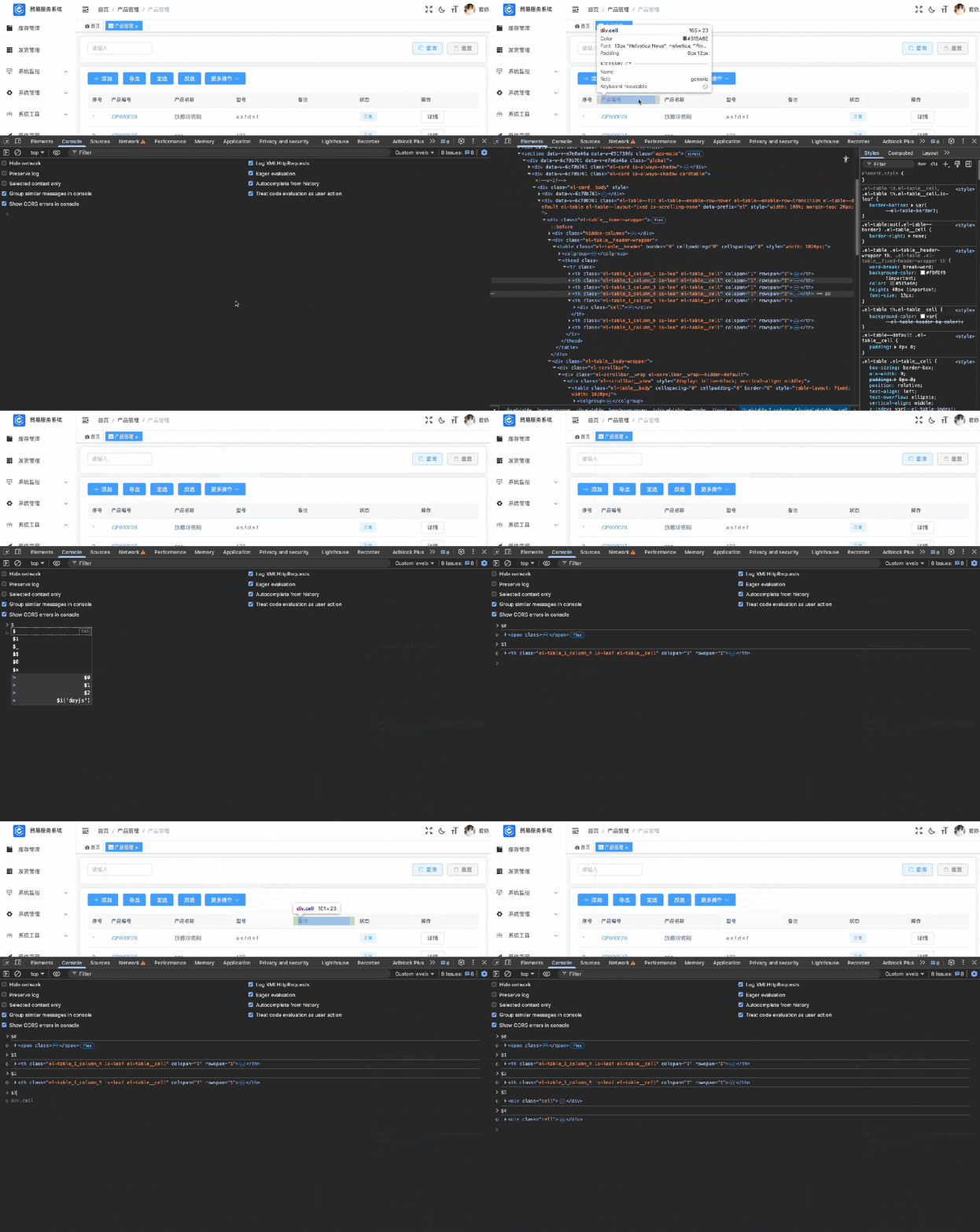
6. 在控制台中获取当前选中的 DOM:$0在 Elements 面板里选中一个 DOM 元素后, 切到 Console,直接用:
它就是你刚刚选中的那个元素。
你可以立刻做:
小知识:
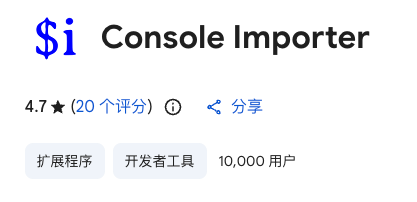
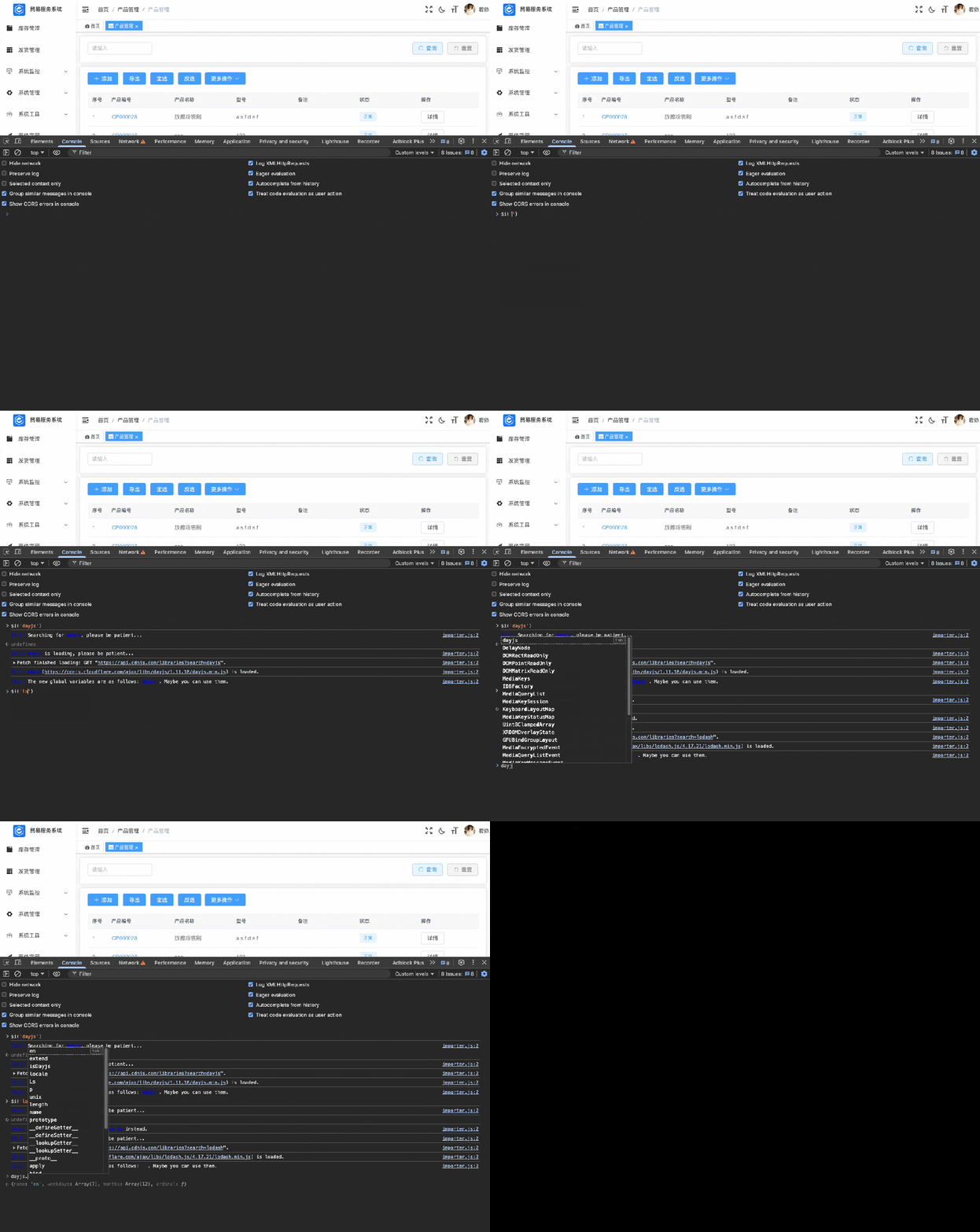
7. 在控制台用 $i 安装 npm 包想临时用一下 dayjs、lodash, 但又不想查官网、写 demo? 可以直接在控制台里装。 前提: 安装 Chrome 插件 Console Importer
然后在控制台执行:
几秒后,库就能直接用了。 适用场景
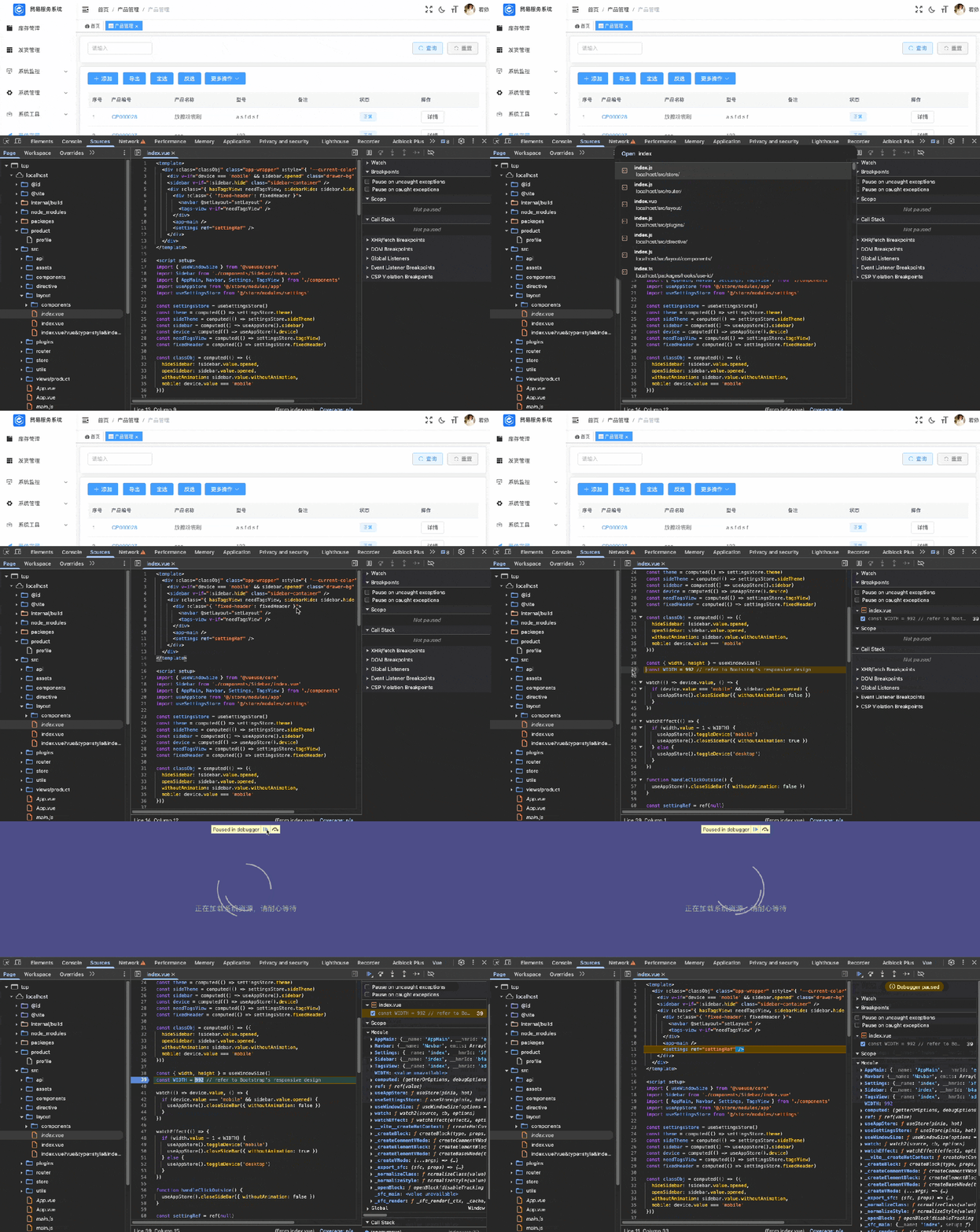
8. 源代码里 Ctrl + P:秒级定位文件并打断点当项目文件很多时, 在 Sources 面板里一层一层找文件,非常浪费时间。
正确姿势是:
适用场景
写在最后这些技巧没有一个是“高深 API”, 但它们都有一个共同点:
Chrome DevTools 真正强的地方, 不是功能多,而是你能不能把它当成主力开发工具来用。 |
您可能感兴趣的文章 :

-
解决DNS解析错误(访问网站出现DNS_PROBE_FINISHED_
网站出现DNS_PROBE_FINISHED_NXDOMAIN 错误是指浏览器显示无法解析域名导致的网站无法访问。在站长圈公认的权威知识库或者站长百科中,早已对 -

关键时刻救命! Chrome浏览器F12的神秘用法
Chrome浏览器,对前端来说几乎就是第二个 IDE。 我们每天都在用它看Network、打断点、调样式,但说实话DevTools 的能力,你可能只用了 30%。





-
显示器屏幕分辨率的区别与如何选择
2025-03-08
-
光猫和路由器都支持ipv6却无法使用
2025-04-16
-
TP-LINK TL-R498GPM-AC一体化千兆VPN路由模
2024-11-24
-
联想Lenovo Watch Fit运动手表测评 10天长
2024-12-28
-
mtu设置多少网速最快? 路由器MTU设置最
2025-06-14

