彻底卸载驱动精灵并清理干净可以确保系统运行更加稳定和安全。残留文件和注册表项可能会导致系统冲突、启动缓慢或出现错误提示。清理后,可以释放磁盘空间,提升系统性能。此外,避免了潜在的安全风险,如恶意软件利用残留漏洞。对于追求高效、纯净系统的用户来说,这一步骤至关重要,有助于维护一个健康、流畅的计算环境。那么驱动精灵怎么卸载干净呢?

驱动精灵怎么卸载干净 驱动精灵卸载干净的教程
使用控制面板卸载
1.打开控制面板:
Windows搜索栏输入“控制面板”,点击打开。
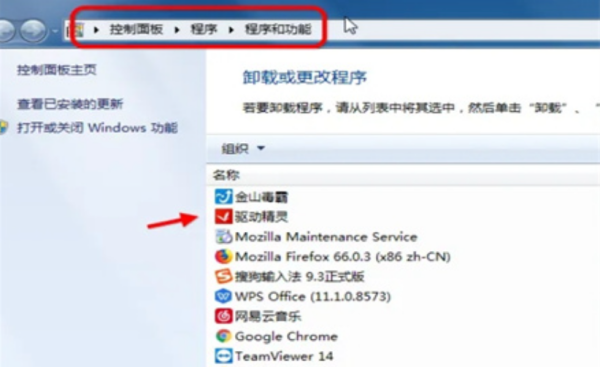
2.找到程序列表:
在控制面板中,点击“程序”或“程序和功能”。
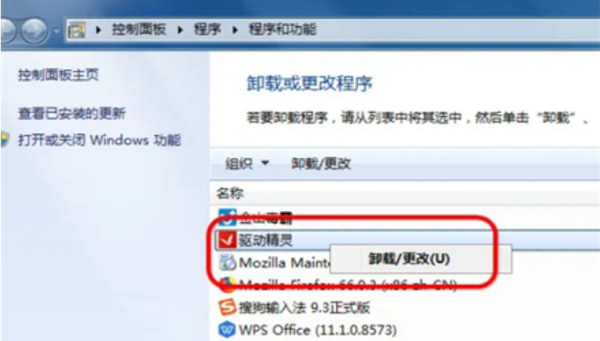
3.卸载驱动精灵:
在程序列表中找到“驱动精灵”或“DriverGenius”,右键点击选择“卸载”。
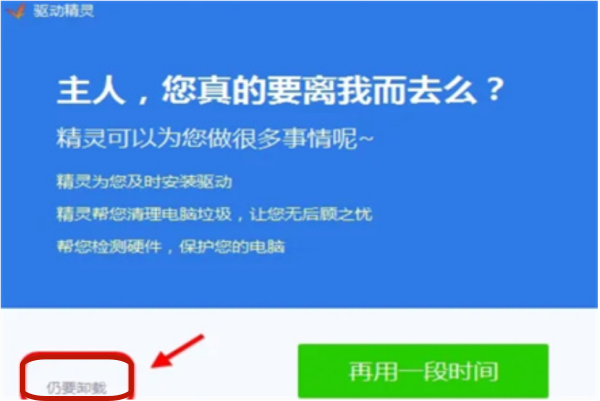
4.完成卸载:
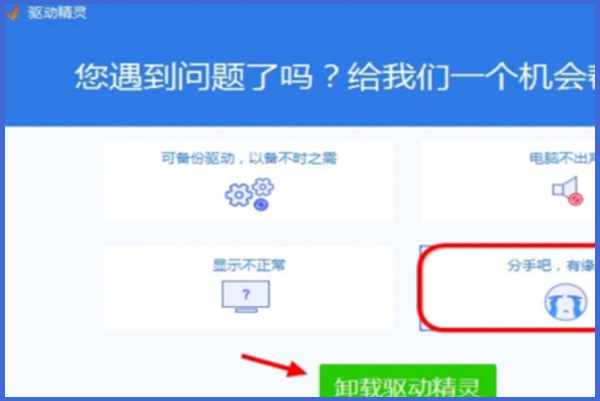
按照卸载向导的提示完成卸载过程。
原文链接: