驱动精灵搜索驱动能够自动检测计算机硬件,识别需要安装或更新的驱动程序,从而提升系统稳定性和硬件性能。此外,驱动精灵还提供了一些额外的系统优化工具,是维护电脑健康运行的得力助手。通过驱动精灵的搜索功能,用户可以快速找到并安装适合自己硬件的驱动程序,节省了大量查找驱动的时间。那么驱动精灵怎么搜索驱动呢?

驱动精灵怎么搜索驱动 驱动精灵搜索驱动的教程
1.打开驱动精灵软件。
2.在主界面中点击“驱动管理”。

3.在跳转页面后,点击“驱动搜索”。
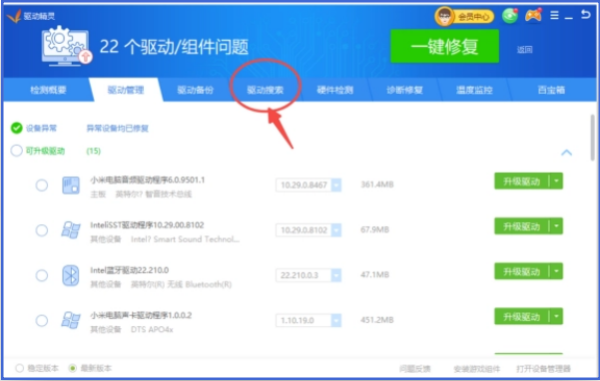
4.弹出“驱动搜索”页面,输入想要搜索的驱动名称或关键词,如显示器、声卡、网卡等。

5.点击“搜索”按钮,驱动精灵会自动搜索相关驱动。
6.在搜索结果列表中选择需要下载的驱动,并点击“下载”按钮进行下载。
原文链接: