img 标签
img 是一个单标签
src 属性
img 标签必须搭配 src 使用(指定图片的路径)
-
相对路径:
- ./xxx.png
- ./img/xxx.png
- ../xxx.png
-
绝对路径:
- 图片路径
- 网络上的图片资源
|
1 2 3 4 5 6 7 8 9 10 11 12 13 14 15 16 17 18 19 20 21 22 23 |
<html> <head> 图片插入演示 </head> <body> <p> <strong> 相对路径下插入图片: </strong> 在本目录下:<img src="cloud.png"> <br/> 在本目录文件夹中:<img src="img/cloud.png"> <br/> <strong> 绝对路径下插入图片: </strong> <br/> 输入图片路径:<img src="D://My Computer/cloud.png"> <br/> 网络上的图片资源:<img src="https://stricky-1319251483.cos.ap-chongqing.myqcloud.com/stricky/pic/202409111630616.png"> </p> </body> </html> |
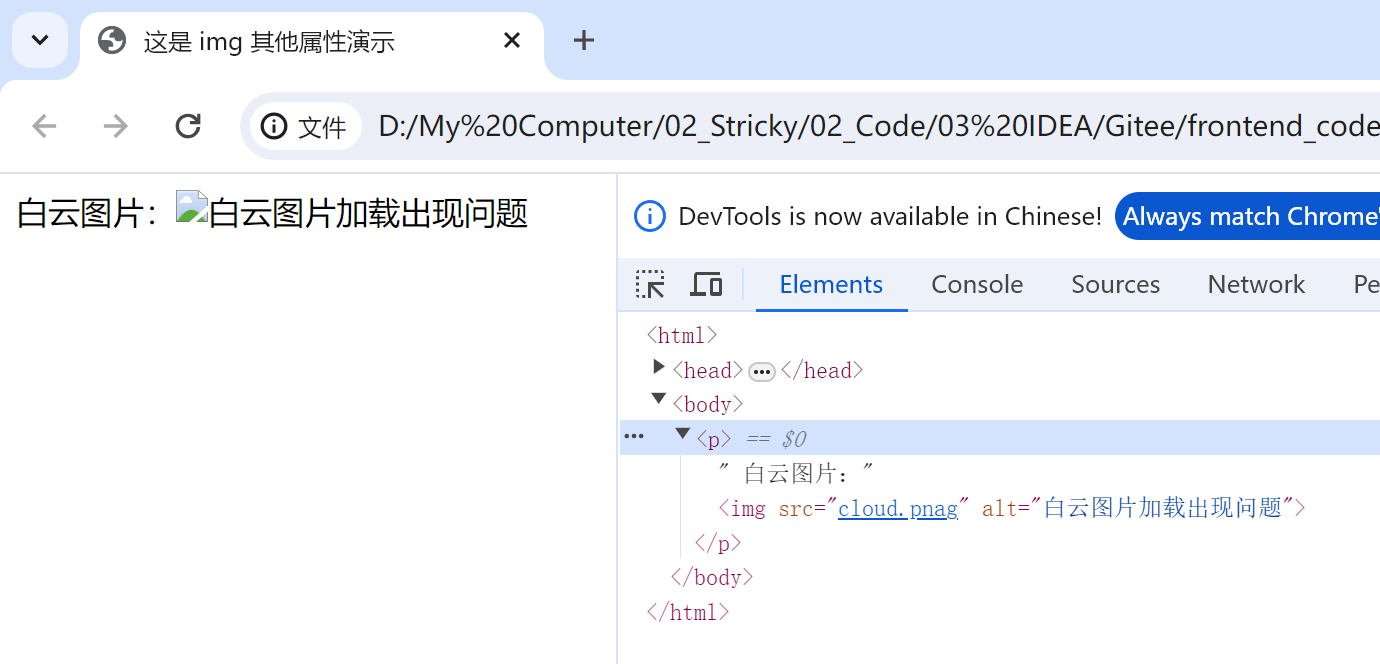
alt 属性
- 当文本不能正确显示的时候,就会显示一个赋给 alt 用来替换的文字
- alt 后面的文案,是只有当图片加载出错的时候才会显示,如果图片加载成功,则不会显示
|
1 2 3 4 5 6 7 8 9 10 |
<html> <head> <title>这是 img 其他属性演示</title> </head> <body> <p> 白云图片:<img src="cloud.pnggg" alt="白云图片加载出现问题"> </p> </body> </html> |
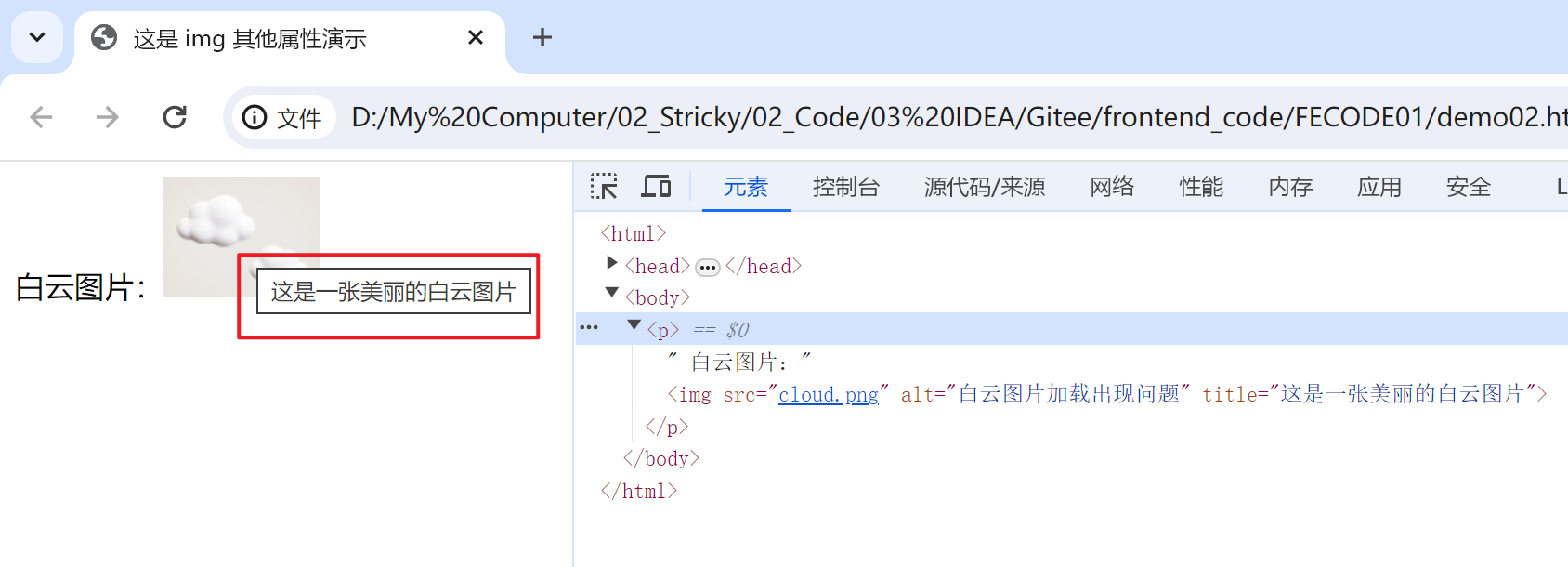
title 属性
- 提示文本,鼠标放到图片上,就会有提示
|
1 2 3 4 5 6 7 8 9 10 11 |
<html> <head> <title>这是 img 其他属性演示</title> </head> <body> <p> 白云图片:<img src="cloud.png" alt="白云图片加载出现问题" title="这是一张美丽的白云图片"> </p> </body> </html> |
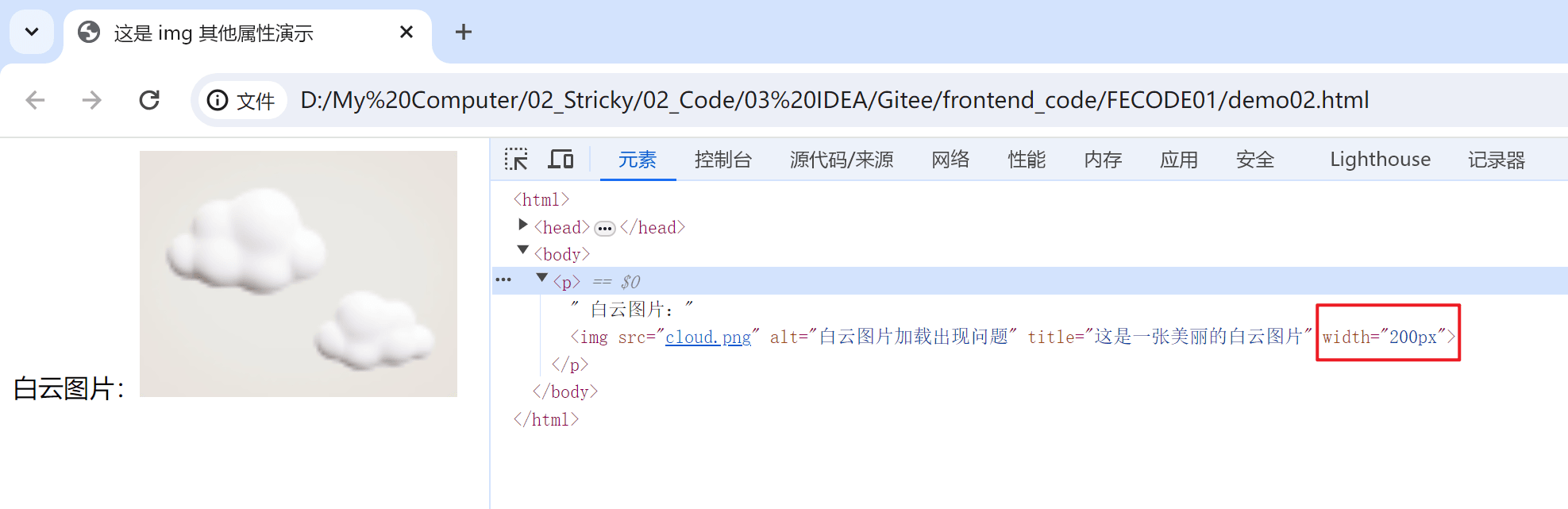
width/height 属性
- 控制宽度高度
- 高度和宽度一般改一个就行,另外一个会等比例缩放,否则图片就会失衡
|
1 2 3 4 5 6 7 8 9 10 11 |
<html> <head> <title>这是 img 其他属性演示</title> </head> <body> <p> 白云图片:<img src="cloud.png" alt="白云图片加载出现问题" title="这是一张美丽的白云图片" wight="200px"> </p> </body> </html> |
- px 代表像素,就是图片上许多的亮点。像素越大,图片就越大
border 属性
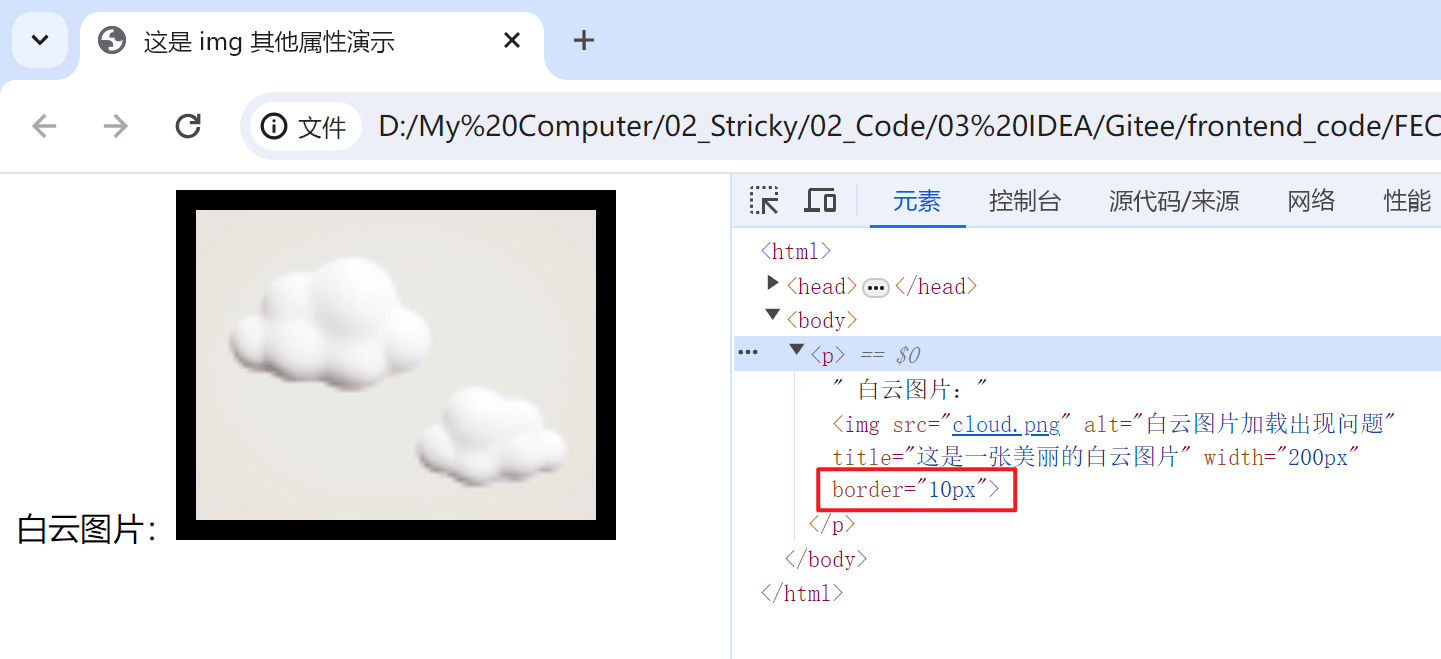
加上边框,参数是宽度的像素,但是一般是使用 CSS 来设定
|
1 2 3 4 5 6 7 8 9 10 11 |
<html> <head> <title>这是 img 其他属性演示</title> </head> <body> <p> 白云图片:<img src="cloud.png" alt="白云图片加载出现问题" title="这是一张美丽的白云图片" wight="200px" border="10px"> </p> </body> </html> |
border 后面跟边框的大小
- 标签后面的属性顺序是没有要求的,顺序对显示结果没有影响
- 每个属性之间用 空格 或者 回车 隔开都可以
- value 都写在 “” 里面
超链接标签:a
- href:必须具备,表示点击后会跳转到哪个页面
- target:代表打开方式,默认是 _self,直接在原页面打开新页面;如果是 _blank,则用新的标签页打开
|
1 2 3 4 5 6 7 8 9 10 11 12 13 |
<!DOCTYPE html> <html lang="en"> <head> <meta charset="UTF-8"> <meta name="viewport" content="width=device-width, initial-scale=1.0"> <title>href 演示</title> </head> <body> <a href="https://www.baidu.com/">点击跳转百度</a> <a href="https://www.baidu.com/"><img src="baidu.png" border="5px"></a> <a href="#">跳转到当前页面</a> </body> </html> |

- # 是一个占位符,仍然是当前地址
- 前两个都是直接跳转到百度,第三个仍然是留在当前网页
表格标签
- table 标签:表示整个表格
- tr:表示表格的一行
- td:表示一个单元格
- th:表示表头单元格,会居中加粗
- thead:表格的头部区域(注意和 th 区分,范围是比 th 要大的)
- tbody:表格得到主体区域
|
1 2 3 4 5 6 7 8 9 10 11 12 13 14 15 16 17 18 19 20 21 22 23 24 25 26 27 28 29 30 31 32 33 |
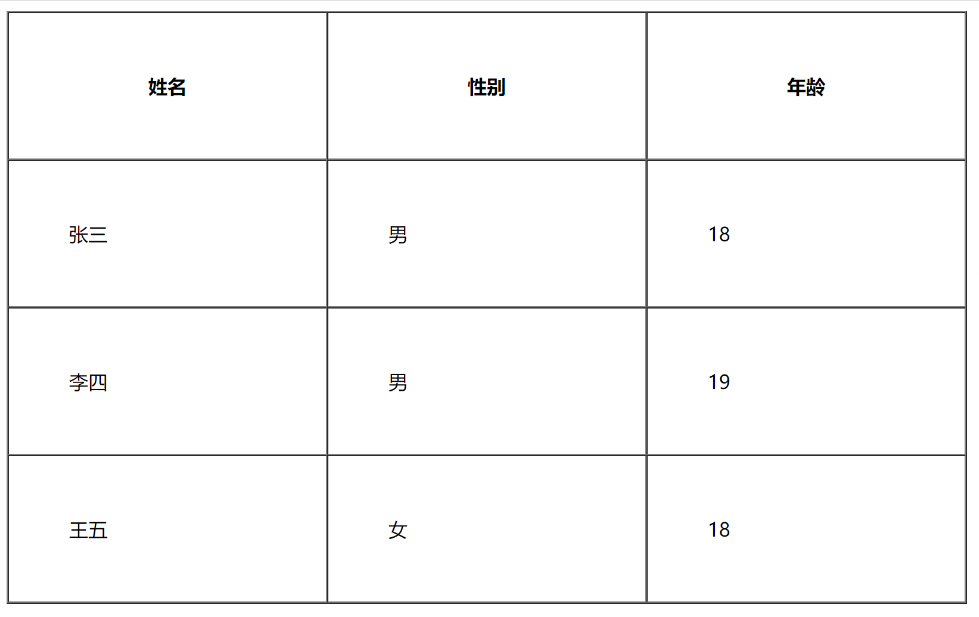
<!DOCTYPE html> <html lang="en"> <head> <meta charset="UTF-8"> <meta name="viewport" content="width=device-width, initial-scale=1.0"> <title>Document</title> </head> <body> <table border="1px" width="800" height="400" cellspacing="0" cellpadding="50" align="center"> <tr> <th>姓名</th> <th>性别</th> <th>年龄</th> </tr> <tr> <td>张三</td> <td>男</td> <td>18</td> </tr> <tr> <td>李四</td> <td>男</td> <td>19</td> </tr> <tr> <td>王五</td> <td>女</td> <td>18</td> </tr> </table> </body> </html> |
- border:控制边框粗细
- width、width:控制表格大小
- cellspacing:控制单元格之间的距离,默认是 2 像素
- cellpadding:控制内容距离边框的距离,默认是 1 像素
- align:控制表格相对于周围元素的对齐方式
表格标签有一些属性,可以用于设置大小边框等,但是一般使用 CSS 方式来设置。这些属性都要放到 table 标签中
- align 是表格相对于周围元素的对齐方式,align="center"(不是内部元素的对齐方式)
- border 表示边框,1 表示有边框(数字越大,边框越粗), "" 表示没边框.
- cellpadding:内容距离边框的距离,默认 1 像素
- cellspacing:单元格之间的距离,默认为 2 像素
- width / height:设置尺寸
注意: 这几个属性 vscode 都提示不出来
|
1 2 3 4 5 6 7 8 9 10 11 12 13 14 15 16 17 18 19 20 21 22 23 24 25 26 27 28 29 30 31 32 33 34 35 36 37 |
<!DOCTYPE html> <html lang="en"> <head> <meta charset="UTF-8"> <meta name="viewport" content="width=device-width, initial-scale=1.0"> <title>Document</title> </head> <body> <table border="1px" width="800" height="400" cellspacing="0" cellpadding="50" align="center"> <thead> <tr> <th>姓名</th> <th>性别</th> <th>年龄</th> </tr> </thead> <tbody> <tr> <td>张三</td> <td>男</td> <td>18</td> </tr> <tr> <td>李四</td> <td>男</td> <td>19</td> </tr> <tr> <td>王五</td> <td>女</td> <td>18</td> </tr> </tbody> </table> </body> </html> |
一般把表头的信息放在 thead 中,表格信息放在 tbody 中
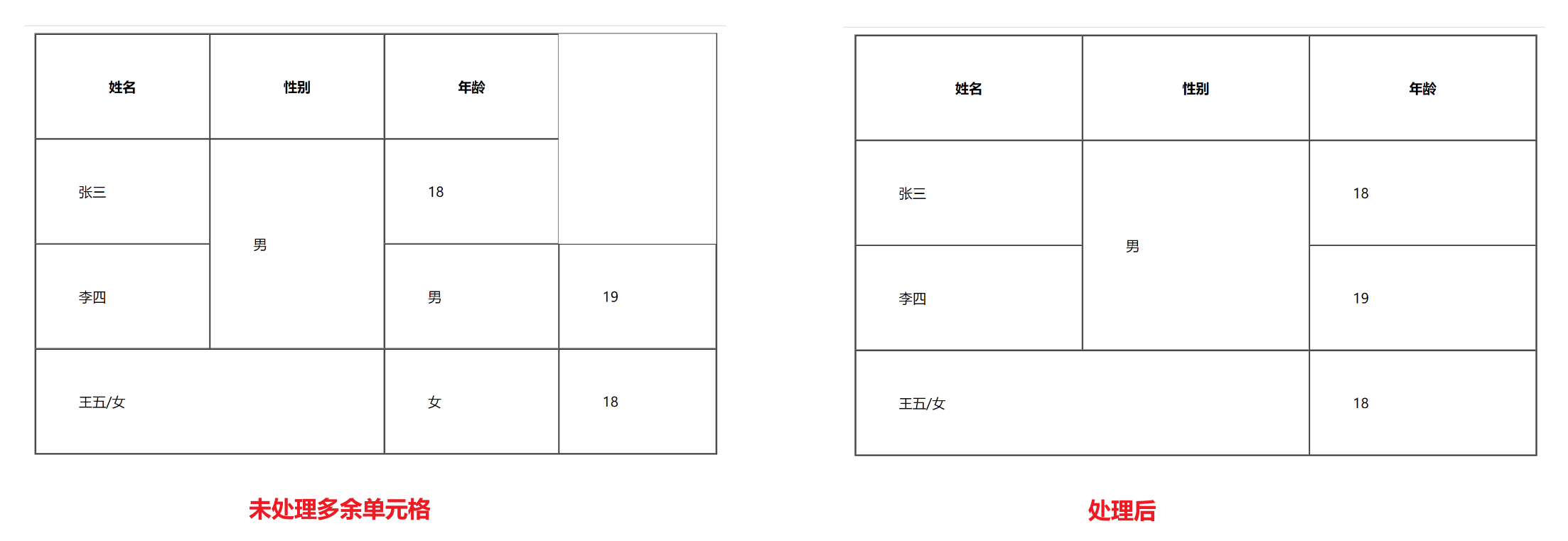
合并单元格
将需要合并的单元格数量直接加在 td 后面
|
1 2 3 4 5 6 7 8 9 10 11 12 13 14 15 16 17 18 19 20 21 22 23 24 25 26 27 28 29 30 31 32 33 34 35 36 37 |
<!DOCTYPE html> <html lang="en"> <head> <meta charset="UTF-8"> <meta name="viewport" content="width=device-width, initial-scale=1.0"> <title>Document</title> </head> <body> <table border="1px" width="800" height="400" cellspacing="0" cellpadding="50" align="center"> <thead> <tr> <th>姓名</th> <th>性别</th> <th>年龄</th> </tr> </thead> <tbody> <tr> <td>张三</td> <td rowspan="2">男</td> <td>18</td> </tr> <tr> <td>李四</td> <!-- <td>男</td> --> <td>19</td> </tr> <tr> <td colspan="2">王五/女</td> <!-- <td>女</td> --> <td>18</td> </tr> </tbody> </table> </body> </html> |
- 合并列就用 rowspan;合并行就用 colspan
- 后面的数字就是要和并的单元格数量
- 合并后,被合并的单元格附近的单元格会被挤开,要将其给注释掉