OpenClaw 是一个功能强大的开源 AI 网关工具,支持接入多种模型提供商(如 DeepSeek、OpenAI 等)。然而,在 Windows 环境下首次配置时,很多朋友都会卡在输入 API Key 的 Required 提示处,无论怎么粘贴回车都没有反应。本文将从零开始,手把手带你解决这个“卡死”问题,并顺便修复开机自启弹窗的烦恼。
问题现象
在执行配置向导时:
|
1 |
openclaw onboard --install-daemon |
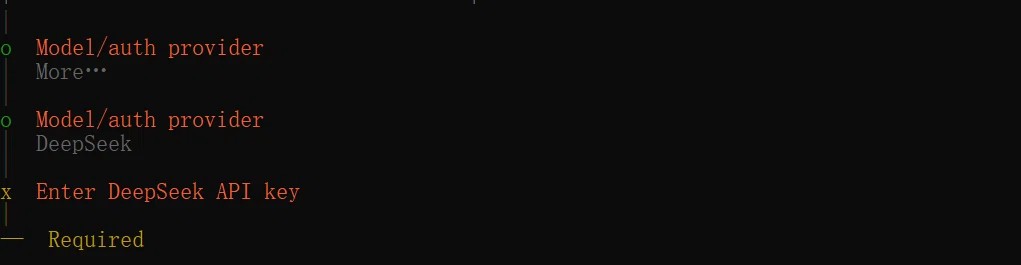
当提示 Enter DeepSeek API key 并显示 Required 后,无论你如何粘贴 API Key、按回车,界面都纹丝不动,仿佛程序失去了响应。
根本原因分析
经过层层排查,发现导致卡死的根本原因有两个:
OpenClaw 网关服务未安装/未启动
配置向导需要与本地网关服务通信来验证 API Key 并保存配置,如果网关服务没有运行,向导就会一直等待,表现为“卡死”。
交互式终端输入机制的特殊性
粘贴 API Key 时,终端默认不显示任何字符(包括星号),且容易让人误以为没有输入成功。此外,网络延迟或服务无响应也会导致界面长时间无反馈。
完整解决步骤
第一步:以管理员身份运行终端
按 Win + R 输入 cmd,按 Ctrl + Shift + Enter 选择“以管理员身份运行”。
第二步:安装网关服务
|
1 |
openclaw gateway install |
成功后会提示:
|
1 2 |
Installed Scheduled Task: OpenClaw Gateway Task script: C:\Users\你的用户名\.openclaw\gateway.cmd |
第三步:启动网关服务
|
1 |
openclaw gateway start |
或者使用计划任务手动启动:
|
1 |
schtasks /Run /TN "OpenClaw Gateway" |
验证是否运行:
|
1 |
openclaw status |
应显示 Gateway: running。
第四步:绕过交互式向导,直接配置 DeepSeek API Key
不要再运行 openclaw onboard,改用以下更稳定的方法。
方法一:环境变量配置(推荐)
进入 OpenClaw 配置目录:
|
1 |
cd %USERPROFILE%\.openclaw |
新建 .env 文件:
|
1 |
notepad .env |
填入以下内容(替换 sk-你的真实密钥):
|
1 2 |
LLM_PROVIDER=deepseek DEEPSEEK_API_KEY=sk-你的真实密钥 |
保存并重启网关:
|
1 |
openclaw gateway restart |
方法二:直接修改配置文件
用记事本打开 %USERPROFILE%\.openclaw\openclaw.json,添加以下内容:
|
1 2 3 4 5 6 7 8 9 10 11 12 13 14 15 16 |
{ "models": { "providers": { "deepseek": { "baseUrl": "https://api.deepseek.com/v1", "apiKey": "sk-你的真实密钥", "api": "openai-completions", "models": [ { "id": "deepseek-chat", "name": "DeepSeek Chat" } ] } }, "defaultProvider": "deepseek", "defaultModel": "deepseek-chat" } } |
保存后重启网关。
第五步:验证配置是否成功
|
1 |
openclaw models status |
应该能看到类似输出:
|
1 |
deepseek/deepseek-chat available |
测试对话:
|
1 |
openclaw chat --message "你好,请介绍一下自己" |
附加问题:开机自动弹出终端窗口的解决方法
完成上述配置后,你可能发现每次电脑开机都会自动弹出一个终端窗口(运行 gateway.cmd)。这是因为 OpenClaw 创建的计划任务默认会在用户登录时显示窗口。
方案一:彻底关闭开机自启(不推荐)
|
1 |
schtasks /Delete /F /TN "OpenClaw Gateway" |
方案二:让网关静默运行(推荐)
创建一个 PowerShell 脚本 Start-OpenClaw-Hidden.ps1,内容如下:
|
1 2 3 |
$command = "$env:USERPROFILE\.openclaw\gateway.cmd" $WScriptShell = New-Object -ComObject WScript.Shell $WScriptShell.Run($command, 0, $false) |
打开任务计划程序(taskschd.msc),找到 OpenClaw Gateway 任务。
右键 → 属性 → 操作 → 编辑。
将“程序或脚本”改为 powershell.exe,添加参数:
|
1 |
-ExecutionPolicy Bypass -WindowStyle Hidden -File "D:\你的脚本路径\Start-OpenClaw-Hidden.ps1" |
确定保存。
之后开机不会再弹出窗口,但网关会在后台正常运行。
进阶建议:迁移到 WSL2 环境
Windows 原生运行 OpenClaw 偶尔会遇到权限、路径、服务等兼容性问题。官方推荐在 WSL2 中使用 OpenClaw,所有后台进程可以真正做到静默运行,且无终端窗口干扰。安装 WSL2 后,在 Ubuntu 子系统中按 Linux 方式配置即可。
总结
通过以上步骤,我们成功解决了:
- OpenClaw 配置 DeepSeek 时卡在 Required 的问题(根源是网关服务未运行 + 交互式向导脆弱)。
- 开机自启弹窗的优化(修改计划任务执行方式)。
- 提供了环境变量与配置文件两种稳定配置方法,避免再次进入卡死的向导。
如果你按照本文操作后仍有问题,欢迎在评论区留言,我会尽力解答。
相关命令速查表
| 目的 | 命令 |
|---|---|
| 安装网关服务 | openclaw gateway install |
| 启动网关 | openclaw gateway start |
| 查看状态 | openclaw status |
| 查看模型状态 | openclaw models status |
| 测试对话 | openclaw chat --message "你好" |
| 删除计划任务 | schtasks /Delete /F /TN "OpenClaw Gateway" |
| 自动诊断修复 | openclaw doctor --repair |
重要提醒:
- 始终以管理员身份运行涉及安装/启动服务的命令。
- DeepSeek API Key 需要账户已完成实名认证并有余额。
- 粘贴 Key 时终端不显示任何字符是正常的安全行为。