

在开发中如何精准控制iOS软键盘的显示状态?

随着移动应用的发展,用户输入的体验变得越来越重要。iOS软键盘的显示状态直接影响到用户在 APP 中的交互流畅度和使用体验。精准控制 iOS 软键盘的显示状态,有助于提高用户满意度。本文
|
随着移动应用的发展,用户输入的体验变得越来越重要。iOS软键盘的显示状态直接影响到用户在 APP 中的交互流畅度和使用体验。精准控制 iOS 软键盘的显示状态,有助于提高用户满意度。本文将详细探讨如何实现这一点。 问题背景 用户在点击输入框时,软键盘未弹出。 第0秒:用户点击输入框。 错误现象 Warning: Attempt to set a keyboard input accessory view on a view that is not first responder 根因分析 我们的推导公式为: [ 将正常与异常的状态交换进行对比,可以得出以下错误及正确配置: - [textField resignFirstResponder]; 解决方案 设置输入框:确保所有的输入框都设置了适当的 delegate,并在对应的方法中实现键盘的控制逻辑。 触发 测试场景 QPS 延迟 (ms) 预防优化 工具链 功能说明 适用场景 移动开发的技术栈在变,但提效工具的核心逻辑是相通的。如果你也想把 AI 编程用到 iOS、Android 或跨端项目里,我整理了一份从入门到实战的学习资料,可以帮你少走弯路. |
您可能感兴趣的文章 :

-
在开发中如何精准控制iOS软键盘的显示状态?
随着移动应用的发展,用户输入的体验变得越来越重要。iOS软键盘的显示状态直接影响到用户在 APP 中的交互流畅度和使用体验。精准控制 -
iOS数据持久化UserDefaults封装器使用介绍
想象一下,你有一个应用想实现自动登录功能。你用UserDefaults封装了关于UserDefaults的读与写逻辑。你会用UserDefaults封装来保持对自动登录O -
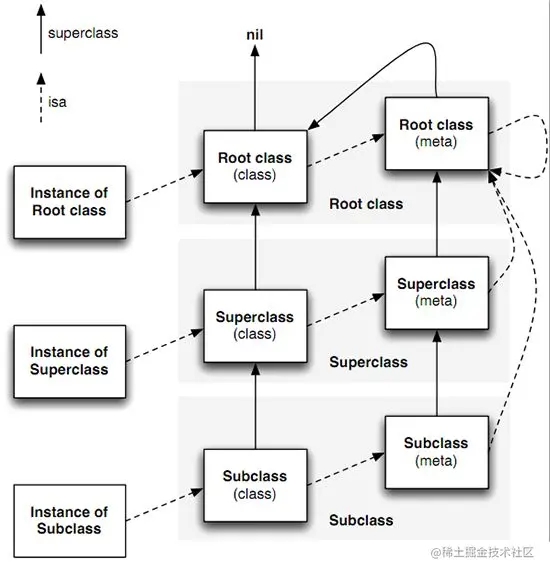
IOS开发Objective-C Runtime使用介绍
Runtime是使用 C 和汇编实现的运行时代码库,Objective-C 中有很多语言特性都是通过它来实现。了解 Runtime 开发可以帮助我们更灵活的使用 Ob -

iOS开发删除storyboard步骤介绍
删除iOS项目中的storyboard 删除项目中的storyboard, (变成一个纯代码的iOS UIKit项目), 需要几步? 找到storyboard, 删掉它. 直接用ViewController. 删除st -
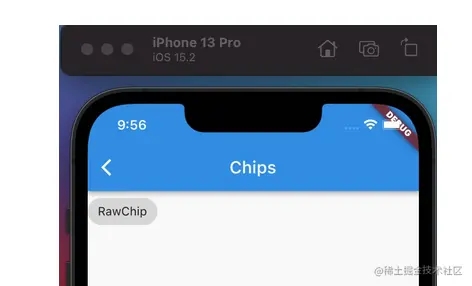
Flutter Widgets之标签类控件Chip介绍
Flutter 标签类控件大全ChipFlutter内置了多个标签类控件,但本质上它们都是同一个控件,只不过是属性参数不同而已,在学习的过程中可以将 -
iOS Lotusoot模块化工具应用的动态思路
下文,写的是 Swift 依赖 OC 库,没有命名空间 组件化的要点-约定 个人觉得 例如,URL 路由的注册,就是把约定的信息,传过去。作为服务。 -
iOS浮点类型精度问题的原因与解决办法
前言 相信不少人(其实我觉得应该是每个人)都遇到过一个问题,那就是当服务端返回的JSON数据中出现了小数时,客户端用CGFloat去解析时 -
iOS开发实现计算器功能的代码
效果图 Masonry 使用数组来自动约束 NSArray *buttonArrayOne = @[_buttonAC, _buttonLeftBracket, _buttonRightBracket, _buttonDivide]; //withFixedSpacing: 每个view中间的间 -
iOS自定义雷达扫描扩散动画的代码
自己自定义了 一个雷达扫描/扩散效果的View。 扫描View 效果如下: 扩散View 效果如下: 自定义的代码如下: 1. RadarView.h #import UIKit/UIKit.h t -
iOS实现雷达扫描效果
具体内容如下 #import UIKit/UIKit.h @interface LTIndicatiorView : UIView@property(nonatomic,strong)UIColor *color;@property(nonatomic,assign)float repeatCount;@property(nonatom



-
iOS实现秒杀活动倒计时教程
2019-12-11
-
IOS WebRTC的实现原理
2021-06-07
-
iOS开发实现计算器功能的代码
2021-10-11
-
iOS开发删除storyboard步骤介绍
2022-11-10
-
iOS实现雷达扫描效果
2021-10-10