

IDEA中遇到Git Log界面不显示问题的解决
相关技巧
来源:互联网
作者:佚名
发布时间:2025-12-27 21:58:51
人浏览

摘要
IntelliJ IDEA 中遇到 Git Log 界面不显示问题的解决方案。以下是根据文章内容整理的解决步骤: (我清理 IDEA 缓存后成功解决) 问题描述 在 IntelliJ IDEA 中,Git 的 Log 界面没有任何显示。 其他选项
|
IntelliJ IDEA 中遇到 Git Log 界面不显示问题的解决方案。以下是根据文章内容整理的解决步骤: (我清理 IDEA 缓存后成功解决) 问题描述
预期效果希望解决此问题,并让 Git Log 界面正确显示提交历史。 解决方案
|
版权声明 : 本文内容来源于互联网或用户自行发布贡献,该文观点仅代表原作者本人。本站仅提供信息存储空间服务和不拥有所有权,不承担相关法律责任。如发现本站有涉嫌抄袭侵权, 违法违规的内容, 请发送邮件至2530232025#qq.cn(#换@)举报,一经查实,本站将立刻删除。
您可能感兴趣的文章 :

原文链接 :
相关文章
-
IDEA中遇到Git Log界面不显示问题的解决
IntelliJ IDEA 中遇到 Git Log 界面不显示问题的解决方案。以下是根据文章内容整理的解决步骤: (我清理 IDEA 缓存后成功解决) 问题描述 在 -
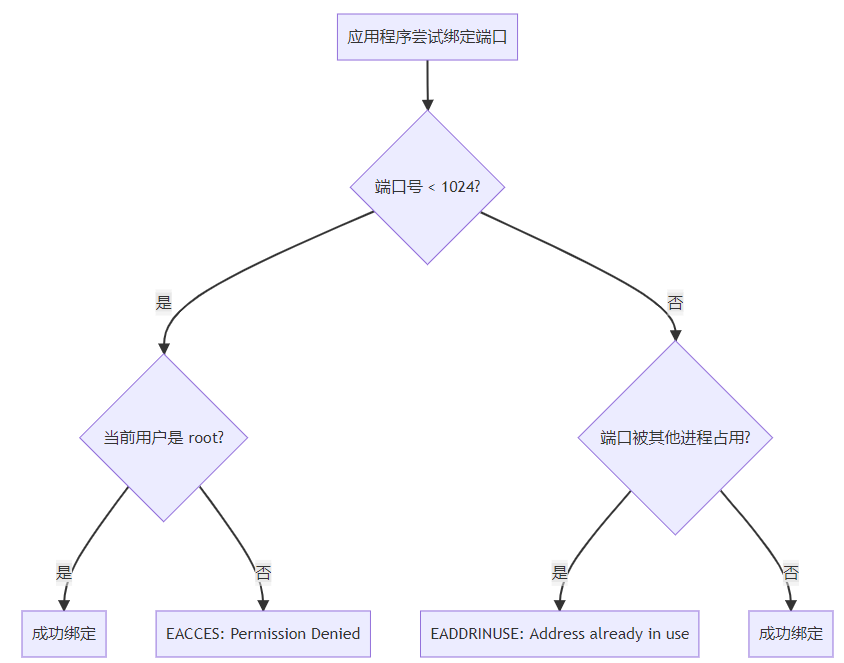
EACCES: permission denied的深度诊断与解决方法指南
当你满怀信心地启动应用,却看到控制台抛出Error: listen EACCES: permission denied 0.0.0.0:1888时,仿佛一盆冷水浇下。这个错误信息虽然简短,背后 -
Git冲突预防与解决的实用指南
一、理解Git冲突的本质 1.1 冲突产生的原因 同一文件的不同修改:两个分支对同一文件的同一区域进行了不同的修改 文件删除与修改冲突: -
Websocket的用法及常见应用场景
一、什么是Websocket WebSocket 是一种在单个 TCP 连接上进行全双工通信的协议,它可以让客户端和服务器之间进行实时的双向通信。 WebSocket 使 -
5分钟读懂跨域问题之前端开发绕不开的“跨界沟
作为前端开发者,你大概率遇到过这样的场景:本地写好的页面,调用后端接口时控制台突然报错,提示Access-Control-Allow-Origin相关信息,明 -
HTML5的<input>标签的`type`属性值详解和代码
HTML5 提供了丰富的input类型,每个都有特定的用途和浏览器支持。input标签作为HTML表单中用户输入数据的核心元素,通过type属性的不同取值 -
python爬虫脚本HTTP 403 Forbidden错误怎么办?
一、遭遇403:程序员最熟悉的陌生人 什么?昨天还能正常运行的爬虫脚本今天突然报403?!(抓狂) 相信每个和网络请求打过交道的开发者 -
Git推送代码遭遇403 Forbidden错误的原因和解决方法
一次典型的推送失败 想象这样一个场景:你刚刚完成了一项功能开发,信心满满地执行 git add .、git commit -m feat: implement user login,然后输入 -
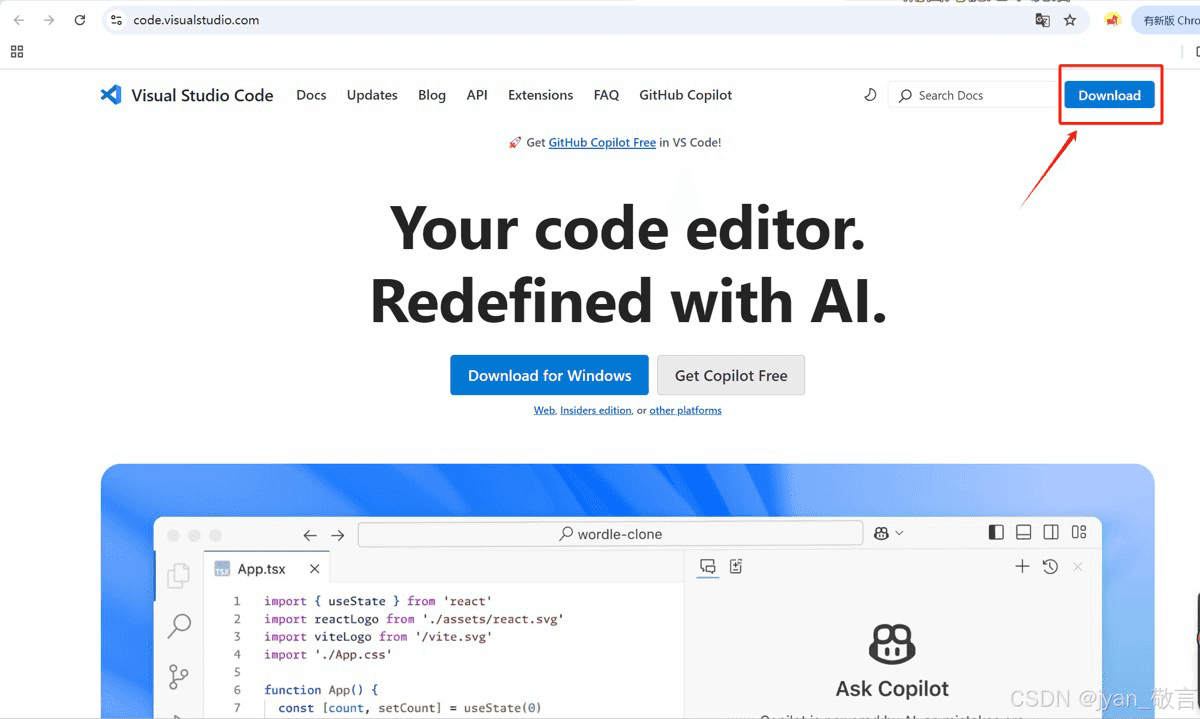
前端Visual Studio Code安装配置教程之下载、汉化、
一、Visual Studio Code下载 下载官网:https://code.visualstudio.com/ 或者点击这里进行下载 进入官网后点击右上角的Download (可能会比较卡,稍等一



推荐阅读
-
解决Git Bash中文乱码的问题
2022-04-23
-
webp格式图片显示异常分析及解决方案
2023-04-23
-
typescript 实现RabbitMQ死信队列和延迟队
2024-04-08
-
git clone如何解决Permission Denied(publick
2024-11-15
-
Win10环境下编译和运行 x264的详细过程
2022-10-16


最新更新