

NTFS权限怎么排查拒绝访问实际根源
Windows
来源:互联网
作者:佚名
发布时间:2026-09-16 21:43:22
人浏览

摘要
拒绝访问不是单一原因造成的错误,而是ntfs权限判定链中某一个环节断开的结果。排查关键不在于哪里错了,而在于系统到底依据哪条规则拦住了你。下面按真实判定顺序逐层检查,每一步都
|
“拒绝访问”不是单一原因造成的错误,而是ntfs权限判定链中某一个环节断开的结果。排查关键不在于“哪里错了”,而在于“系统到底依据哪条规则拦住了你”。下面按真实判定顺序逐层检查,每一步都对应一个可验证、可操作的具体动作。 确认当前用户SID是否被ACL真正识别用户名只是别名,系统认的是SID。重装系统、迁移硬盘、复制文件后出现“拒绝访问”,大概率是ACL里存着旧SID,新账户无法匹配。
检查所有者是否为你且继承是否启用所有权决定你有没有资格改权限;继承决定上级策略是否覆盖了你的设置。这两项常被忽略,却直接导致“明明加了权限还是打不开”。
排除EFS加密干扰EFS加密优先级高于一切NTFS权限。哪怕你是所有者、拥有完全控制权,只要文件带E属性,你就打不开。
验证共享权限与NTFS权限是否双重满足通过网络访问共享文件夹时,“拒绝访问”往往卡在第二关:共享权限和NTFS权限取交集,任一为拒绝或未授权即失败。
|
版权声明 : 本文内容来源于互联网或用户自行发布贡献,该文观点仅代表原作者本人。本站仅提供信息存储空间服务和不拥有所有权,不承担相关法律责任。如发现本站有涉嫌抄袭侵权, 违法违规的内容, 请发送邮件至2530232025#qq.cn(#换@)举报,一经查实,本站将立刻删除。
您可能感兴趣的文章 :
- NTFS权限怎么排查拒绝访问错误代码
- NTFS权限怎么设置拒绝写入子文件夹
- windows系统如何启用NTFS压缩? Windows释放更多磁盘空间的教程
- 如何启用NTFS压缩? 巧用Win10自带的NTFS压缩节约磁盘空间的方法
- Win10系统如何开启来宾账户权限 Win10系统开启来宾账户权限的方法
- Win11禁用U盘设备的方法 电脑禁止u盘访问怎么办?
- Win11怎么解除文件夹权限? win11文件夹权限删除方法
- win11删除文件提示需要管理员权限怎么办 win11删除文件提示需要管理员权限解决方法
- 微软向Win10下放移动设备功能: KB5037849可访问安卓手机截图/照片
- win7访问共享打印机需要密码怎么办? 打印机共享密码设置及解决办法

原文链接 :
相关文章
-
NTFS权限怎么排查拒绝访问错误代码
先确认是不是所有权卡住了 如果安全选项卡里的编辑按钮是灰色的,说明你连改权限的资格都没有。这通常是因为所有者不是你。 右键文件 -
服务器角色与功能怎么配置DNS域名解析服务
服务器角色决定dns服务的配置方式是做本地缓存、内网权威解析,还是对外提供递归服务,每种角色对应不同的软件选型、端口策略和安全 -
NTFS权限怎么排查拒绝访问实际根源
拒绝访问不是单一原因造成的错误,而是ntfs权限判定链中某一个环节断开的结果。排查关键不在于哪里错了,而在于系统到底依据哪条规则 -
NTFS权限怎么设置拒绝写入子文件夹
要让某个用户或组对文件夹不能写入子文件夹,关键不是简单勾选写入权限,而是精准控制删除子文件夹及文件和创建文件夹/附加数据这两 -
Windows Server安装怎么配置时区与时间同步
windows server 安装完成后,时区和时间同步必须立即配置不是可选项,而是安全与功能的前提。尤其在 active directory 环境中,时间偏差超 5 分 -
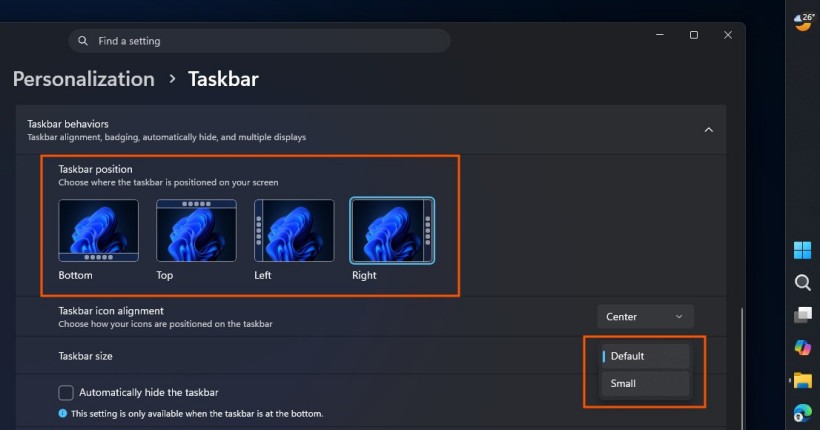
Win11 2026最大累积更新KB5124008推送:任务栏首次正式
科技媒体 Windows Latest近期发布博文,测试了适用于Windows 11的 9 月累积更新 KB5124008,并认为是 2026 年微软推送的最大 Windows 11 累积更新。 W -

Win11音量滑块升级:音量滑块可显示实时活动
科技媒体 Windows Central 发布博文,报道称微软 面向 Beta 和 Experimental 通道推送的 Windows 11 预览版中 ,微软带来了全新的音频设置体验。 用户 -
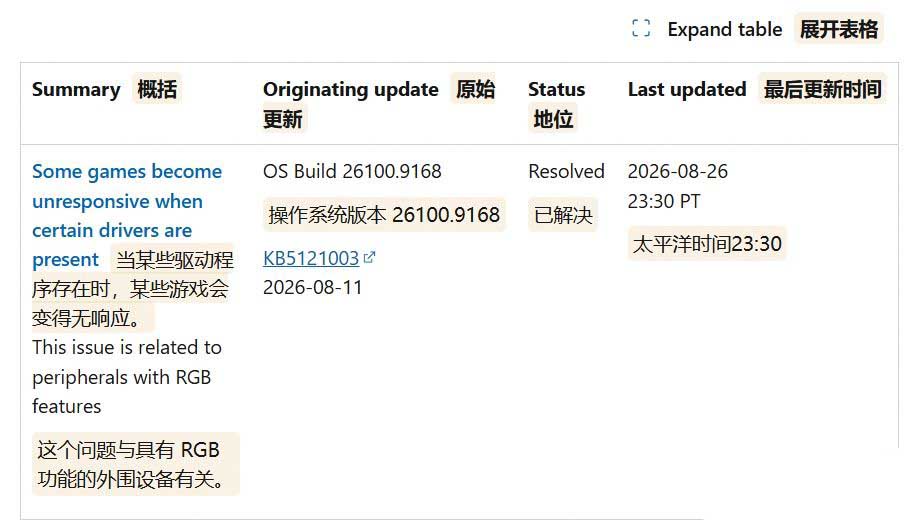
Win11修复漫威斗魂等游戏不兼容8月更新问题
科技媒体 bleepingcomputer 昨日(8 月 27 日)发布博文,报道称微软已发布修复补丁,解决部分游戏不兼容Windows 11八月更新问题。 我们此前报道 -
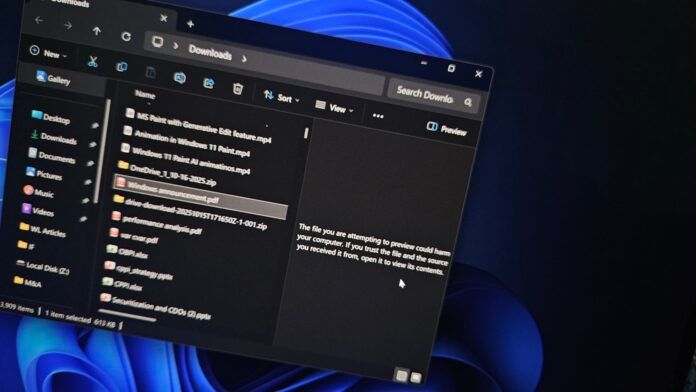
Win11文件资源管理器新增“仍然预览”按钮:将恢
Windows 11的文件资源管理器正在恢复一项此前因安全问题被禁用的功能,新增了一个仍要预览(Preview anyway)按钮。该功能将在未来几周内开



推荐阅读
-
Win11未发现NVIDIA控制面板怎么办 Win1
2023-12-25
-
Win11 26120.1350 Dev 预览版更新补丁KB50
2024-08-11
-
Win11中设置和管理虚拟内存的教程 w
2024-10-21
-
Win10格式化U盘没有FAT32选项的解决办法
2024-08-26
-
Win11系统BitLocker设备加密怎么打开或关
2024-08-27


最新更新