

C#三步实现Word转Excel并保留格式

在许多业务流程中,重要数据通常以 Word 文档的形式存在,例如报告、发票、客户清单或其他结构化列表。Microsoft Word 在排版、格式化和展示文本方面非常强大,但它并非为数据分析而设计。
|
在许多业务流程中,重要数据通常以 Word 文档的形式存在,例如报告、发票、客户清单或其他结构化列表。Microsoft Word 在排版、格式化和展示文本方面非常强大,但它并非为数据分析而设计。如果你尝试在 Word 表格中执行公式计算、行排序或任何复杂的数据处理,便会深刻体会到其局限性:缺乏便捷的数据统计与分析功能,操作起来也非常不方便。 相比之下,Excel 是专为数据管理和分析设计的工具,支持公式计算、条件格式、图表和高级筛选等功能。因此,将 Word 文件(DOC 或 DOCX)转换为 Excel 不仅可以保留原有表格和内容,还能充分利用电子表格强大的数据处理能力。在这篇文章中,我们将探讨如何使用 C# 将 Word 文档转换为 Excel,并保留原始格式和布局。
本文内容包括以下主题:
为什么要将 Word 转换为 Excel?虽然 Word 文档适合展示信息,但 Excel 提供了强大的数据管理和分析工具。将 Word 转换为 Excel 可以带来以下优势:
通过 C# 自动化这一过程,可以一次性处理大量文档,减少人工操作,提高工作效率,并且可扩展到企业级应用。 C# Word 转 Excel 库安装为了在 C# 中实现Word 转 Excel,我们将使用 Spire.Doc for .NET 库。该库支持完整的 Word 文档操作,包括创建、读取、编辑内容,并可直接导出为 Excel、PDF、HTML等多种文件格式。同时,它不依赖 Microsoft Office,因此非常适合服务器端批量导出场景。 有两种主要方式可以将该库集成到你的 C# 项目中: 方法 1:通过 NuGet 安装(推荐) 最简单的安装方式是使用 NuGet,具体步骤如下: 打开 Visual Studio,进入 工具 → NuGet 包管理器 → 程序包管理器控制台。 输入以下命令并回车:
方法 2:手动引用 DLL 如果你无法使用 NuGet(例如在离线环境或受限网络下):
示例 1:使用 C# 将 Word 文档转换为 Excel要将整个 Word 文档转换为 Excel 文件,只需要使用 Document.SaveToFile(filePath, FileFormat) 方法。在保存时,将 FileFormat 参数指定为 XLSX 即可。 实现步骤:
C# 实现代码: 以下代码展示了如何使用 C# 将一个 Word 文档转换为 XLSX 格式:
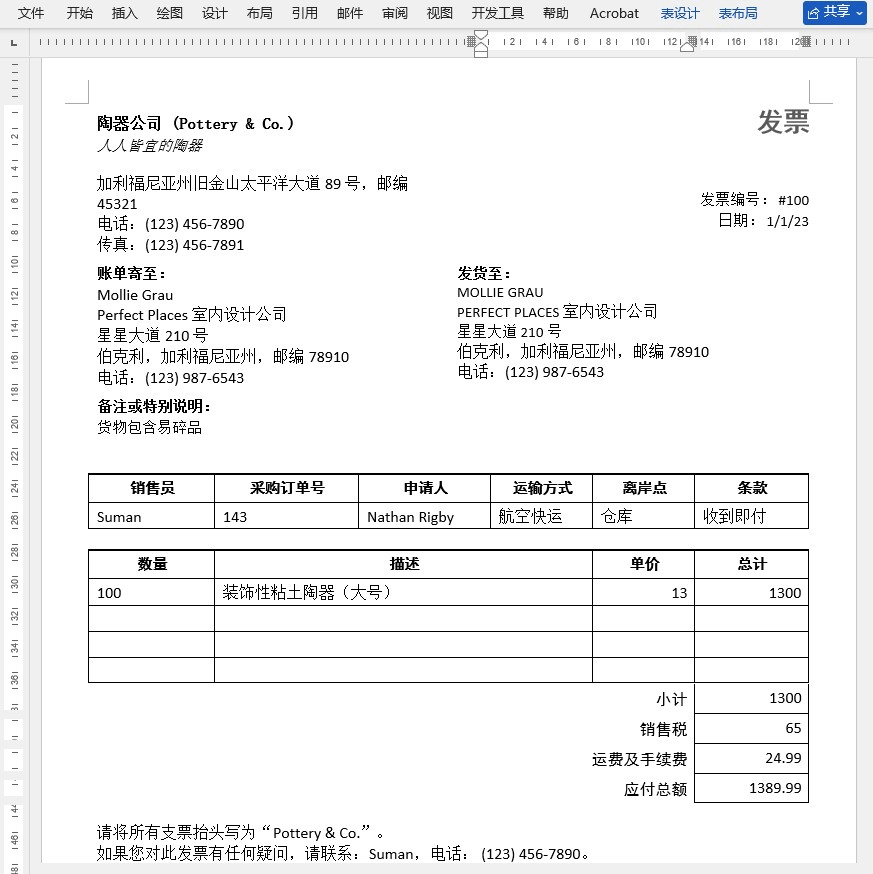
原 Word 文档:
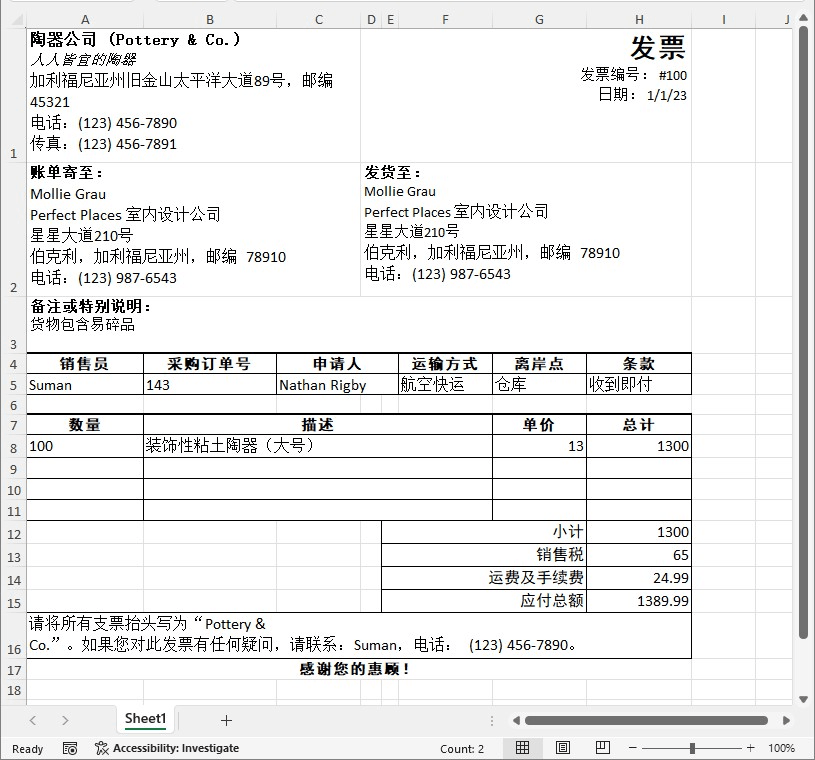
转换后的 Excel 文档:
可以看到转换后的 Excel 表格保留了源文档的格式和布局(如行、列、合并单元格、单元格边框、文字加粗效果等)。 示例 2:使用 C# 将 Word 文档的特定页面转换为 Excel有时,一个文档包含几十页文字,但只有一页包含你需要的实际数据表。转换整个文件会导致生成的电子表格包含很多无关信息,显得杂乱无章。在这种情况下,你可以使用 Document.ExtractPages 方法提取这个 Word 页面,然后再将其保存为 Excel。 实现步骤:
C# 实现代码: 以下代码展示了如何将 Word 文档的特定页面转换为 Excel格式:
说明: 你可以通过调整 startIndex 和 pageCount 参数来提取多页。例如:
上述代码会提取 Word 文档的第 3、4、5 页(索引从 0 开始计数)。 示例 3:使用 C# 将加密的 Word 文档转换为 Excel如果你的 Word 文档受密码保护,只要在加载文件时提供正确的密码,仍然可以进行转换。这对于加密报告非常有用。 实现步骤:
C# 实现代码: 以下示例展示了如何使用 C# 将一个加密的 Word 文档转换为 Excel格式:
说明:
Word 转 Excel 的实用建议
总结将 Word 文档转换为 Excel,可以大幅提升数据处理和分析的效率,尤其是当你的文档包含大量表格、发票或报告时。借助 C#,你不仅可以实现全文档的快速转换,还可以针对特定页面或加密文档进行处理,同时保留原有格式和布局。 不管是财务报表整理、销售数据分析,还是其他日常办公场景,这种自动化方法都能节省大量重复操作,让工作更加高效。 C# Word 转 Excel 常见问题问:Word 转 Excel 时是否会保留格式? 答:会保留表格结构、文本对齐方式等绝大部分格式。但复杂的 Word 布局或高级样式可能需要在 Excel 中进行微调。 问:可以转换加密的 Word 文档到 Excel吗? 答:可以。在加载文件时提供正确的密码即可。 问:转换 Word 为 Excel 时能保留图片吗? 答:通常会保留嵌入在表格中的图片,并将其放入 Excel 表格中。但可能需要手动调整图片位置。 问:该转换是否需要安装 Microsoft Office? 答:不需要。该转换独立于 Microsoft Office 运行,非常适合在服务器环境中使用。 |
您可能感兴趣的文章 :

-
C#代码实现生成带Logo的二维码
在生成二维码时,您可能希望在其中加入自定义图片,例如公司的 Logo 或个人头像。本文将介绍如何使用Spire.Barcode for .NET库,通过C# 和 VB -
C#使用Spire.PDF实现PDF与OFD的互转
在日常办公和电子文档处理中,PDF和OFD是两种最常见的电子文档格式。PDF作为国际通用格式广为人知,而OFD作为国家标准版式文档格式,在 -
C# Spire.XLS for .NET轻松实现Excel到TXT的转换
在数据处理领域,Excel文件以其强大的功能占据着举足轻重的地位。然而,在诸多应用场景下,我们却需要将这些结构化的Excel数据转换为更 -
C++ move的作用介绍及陷阱最佳实践
C++ move 的作用详解 这是个核心概念题!让我从浅到深给你讲清楚。 一、一句话总结 std::move的作用:将对象转换为右值引用,允许资源被移 -
C#借助Spire.XLS for .NET实现在Excel中添加文档属性
在日常的数据处理和项目管理中,Excel文档扮演着举足轻重的角色。然而,除了单元格中的数据,你是否曾关注过Excel文件的幕后信息文档属 -
Android实现监听手机开机事件的多种方法
在开发Android应用时,有时我们需要在设备启动完成后执行某些操作,比如检查更新、同步数据等。为了实现这一功能,我们需要监听 设备的 -
基于C++实现一个Windows多功能计算器
功能特性 标准计算功能:提供基本数学运算,支持即时计算和表达式求值 科学计算功能:扩展数学运算,支持运算优先级和复杂函数计算





-
C#之Socket(套接字)通信
2022-05-13
-
C++字符数组、字符数组指针和string类
2022-03-10
-
C#纯技术之Class写入Json介绍
2023-12-24
-
C++/CLI在vs上的安装和初步使用教程
2021-07-02
-
c++对数器实现方法
2021-08-14

