

用PS怎么精修皮质名片夹教程
photoshop
来源:互联网
作者:佚名
发布时间:2026-09-20 21:56:28
人浏览

摘要
1、效果图: 2、打开素材图片。如下图: 3、然后点击钢笔工具,点击形状模式,然后沿着皮包的边抠上。如下图: 4、然后右击创建选区,并填充红色。如下图: 5、然后倒进入素材,然后调
|
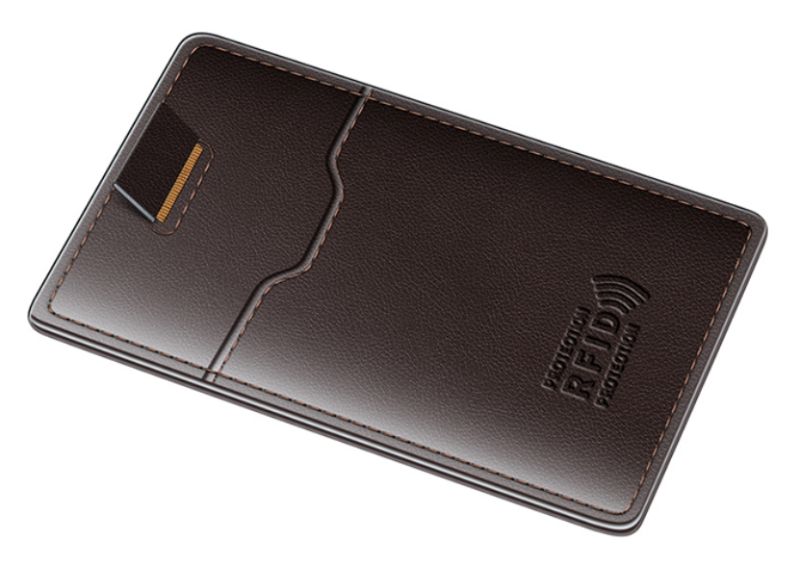
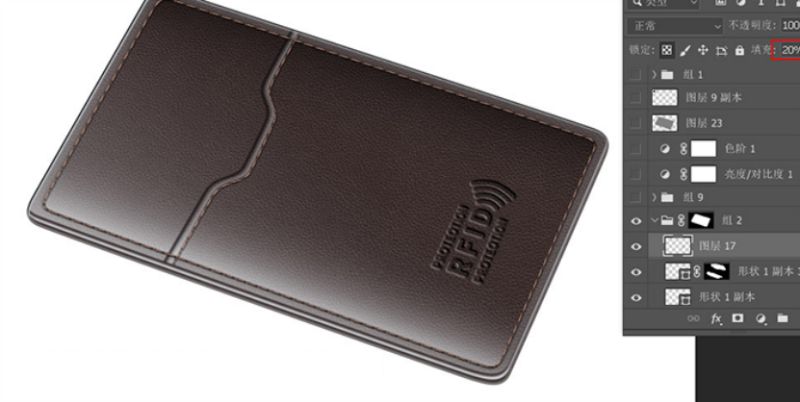
1、效果图:
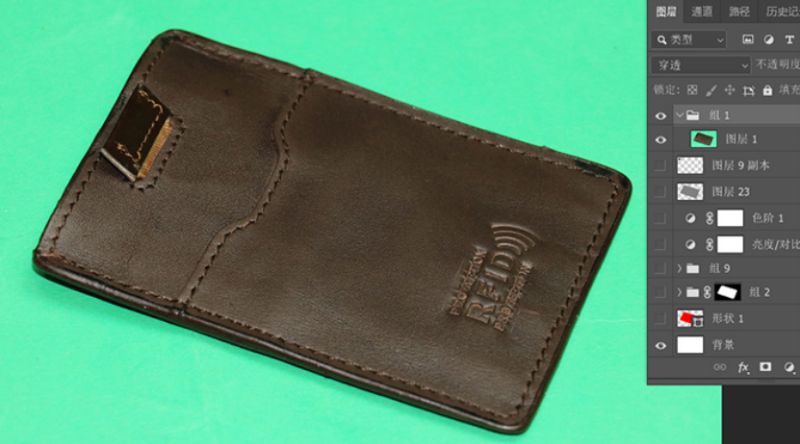
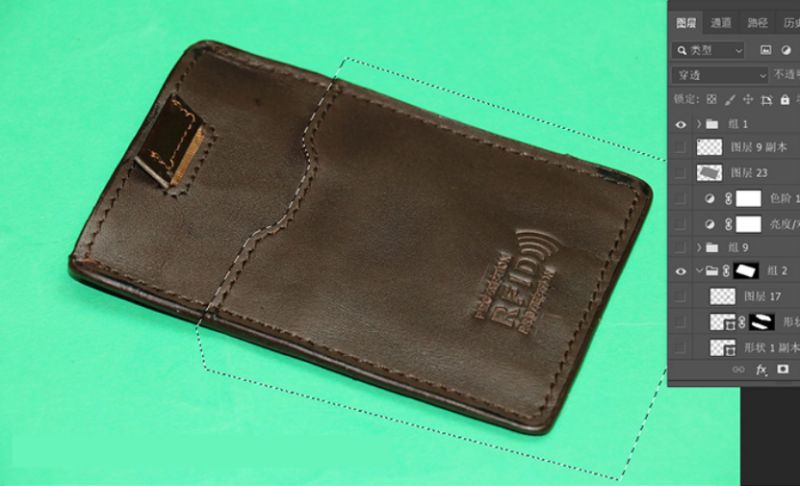
2、打开素材图片。如下图:
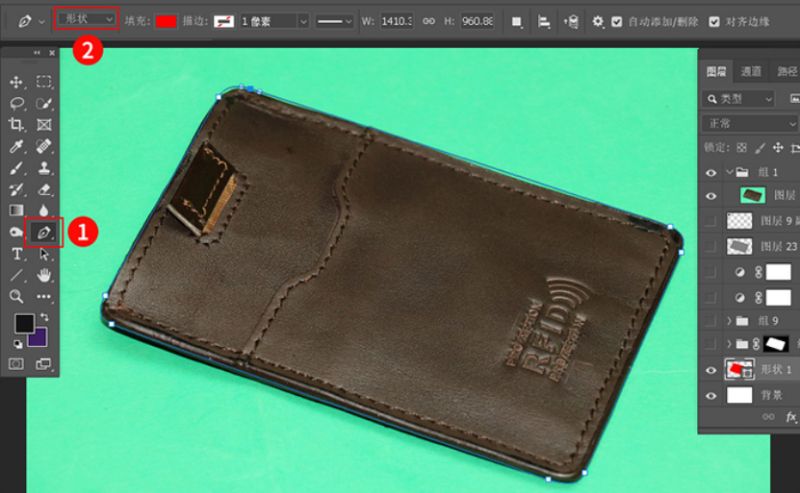
3、然后点击钢笔工具,点击形状模式,然后沿着皮包的边抠上。如下图:
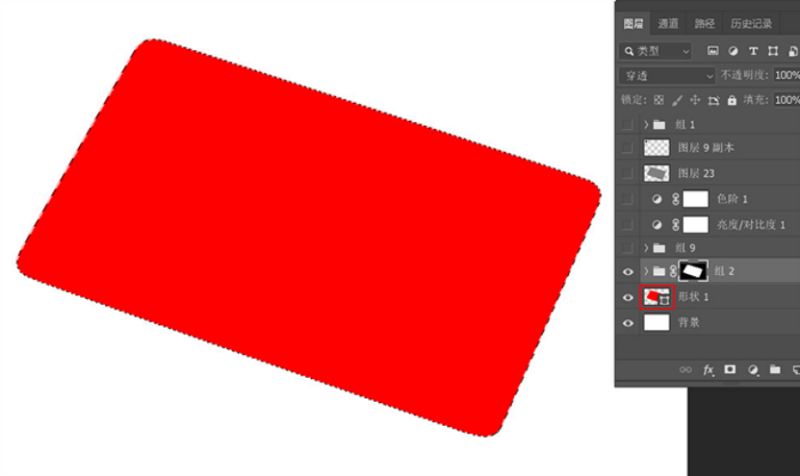
4、然后右击创建选区,并填充红色。如下图:
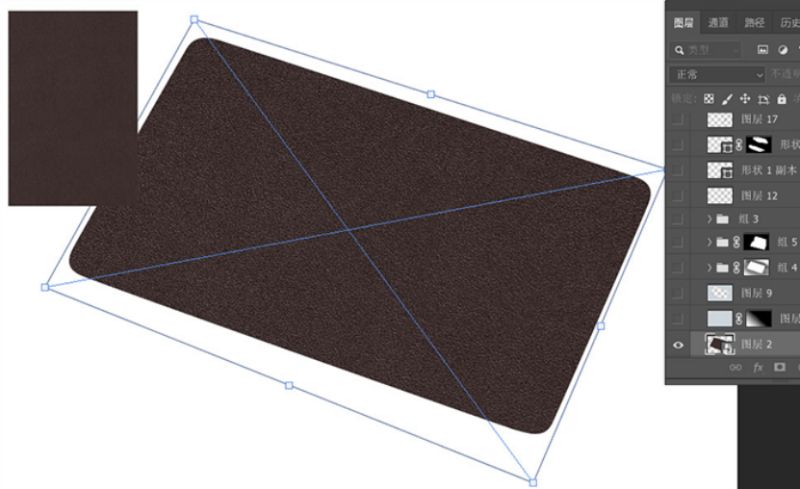
5、然后倒进入素材,然后调整与图片一样。如下图:
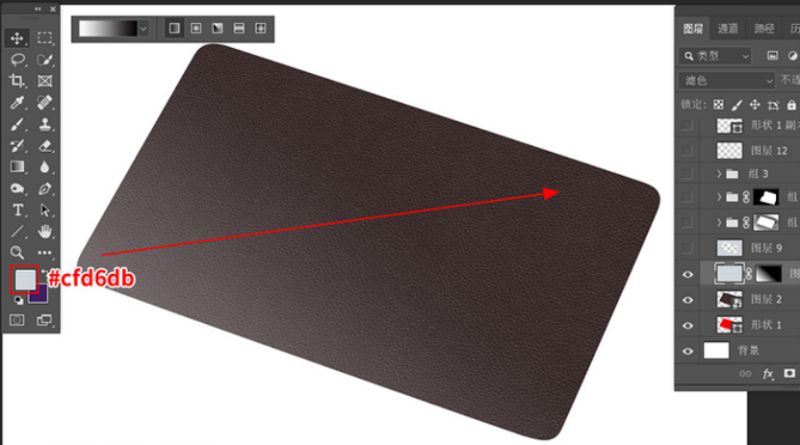
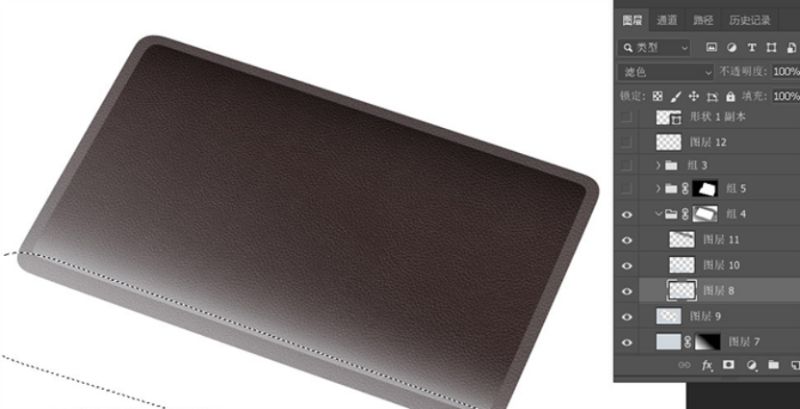
6、然后设置一个渐变颜色,图层设置滤色效果。如下图:
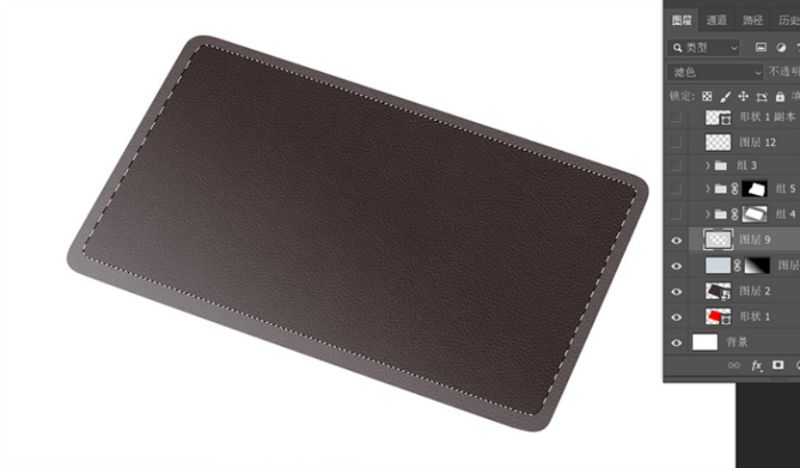
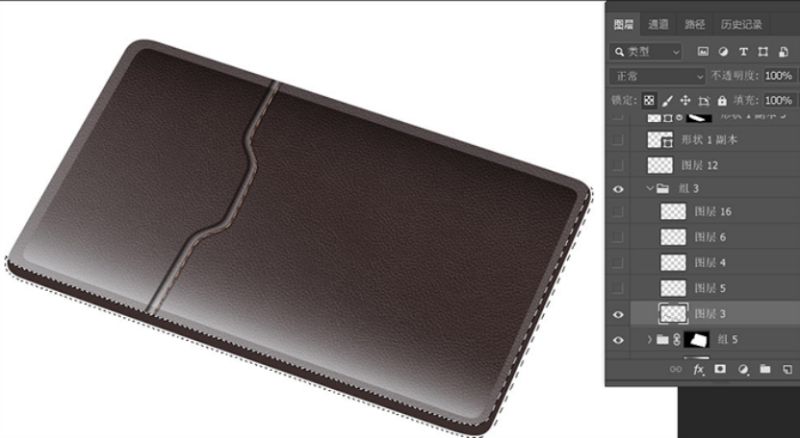
7、然后缩小选区之后,按delete键删除里面的内容。如下图:
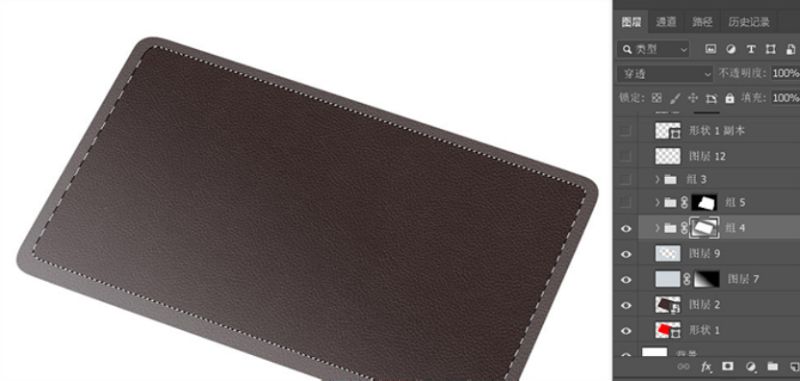
8、然后把以上的图层建创一个组。如下图:
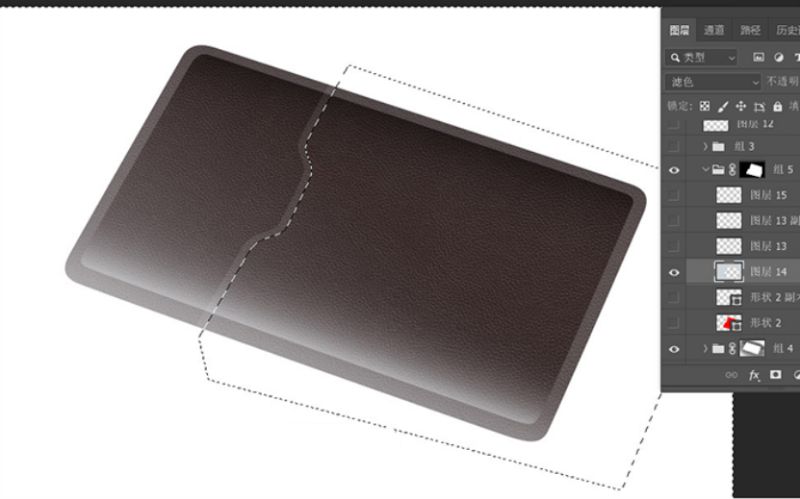
9、同样的方法,创建另一个选区。调一下颜色,如下图:
10、然后再隐藏别的图片,再绘制别的选区。如下图:
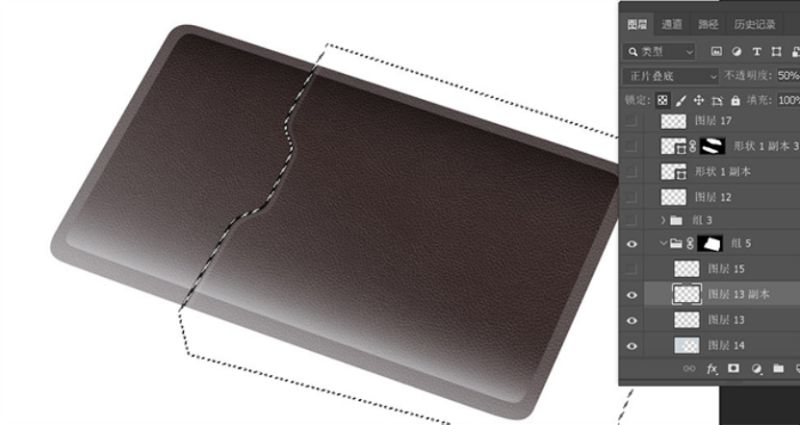
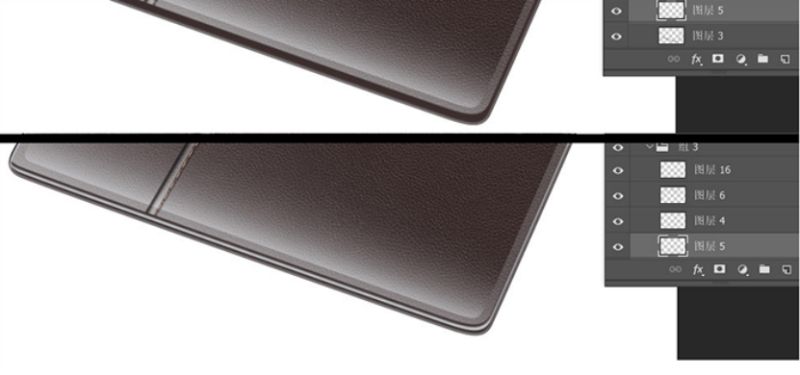
11、然后再回到原来的图层,然后删除不要的部分。如下图:
12、同样的方法,再删除不要的部分。如下图:
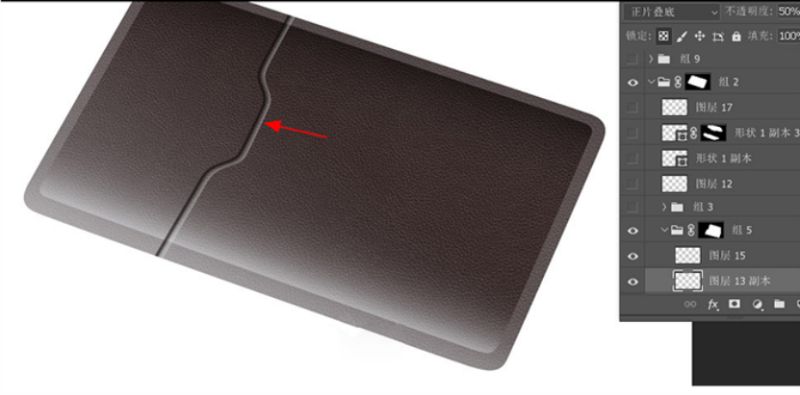
13、这样加一个压印的效果。
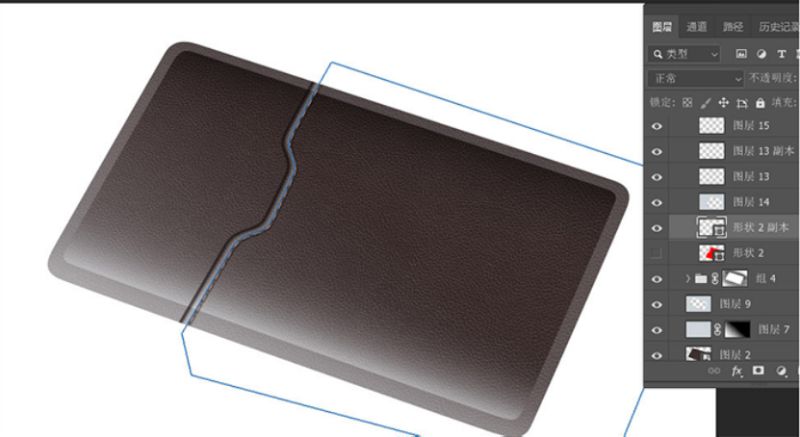
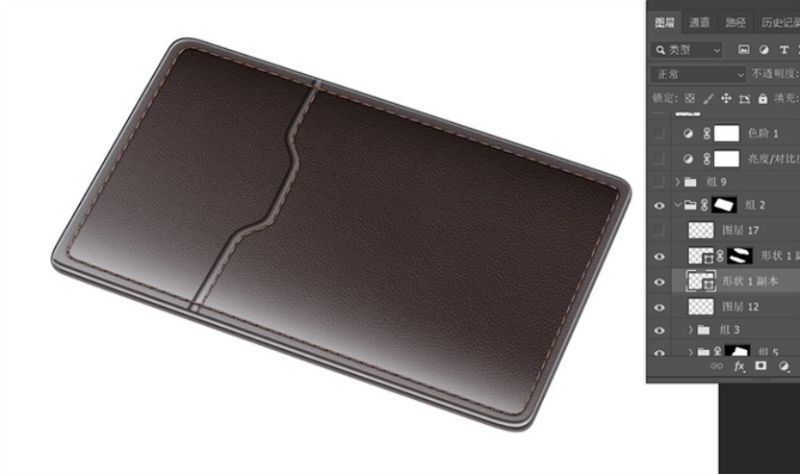
14、同样再绘制一个路径,然后再设置虚线。如下图:
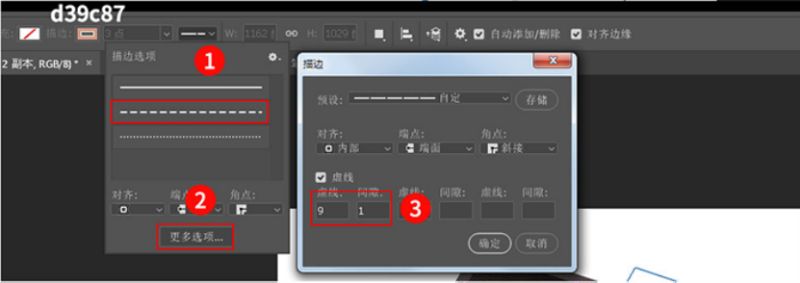
15、设置的描边为虚线,参数如下图:
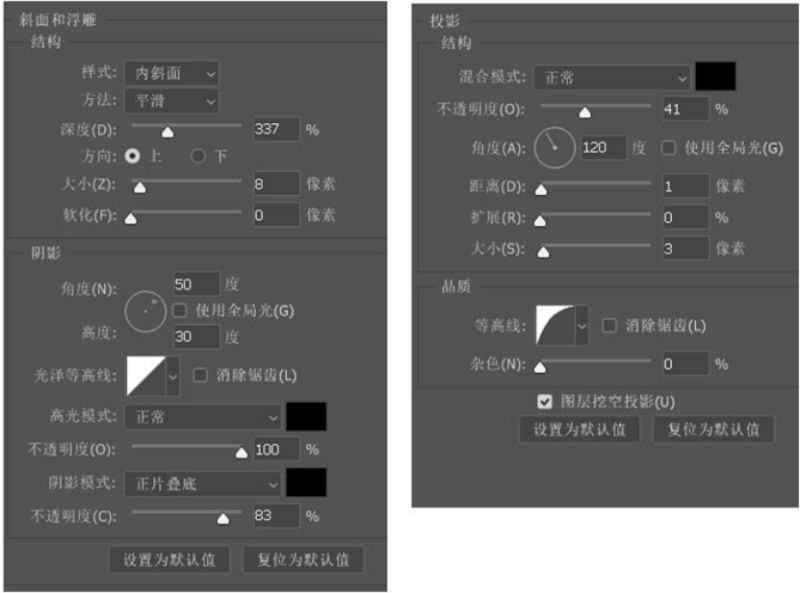
16、然后设置斜面和浮雕效果。如下图:
17、然后再处理一下皮包的边。如下图:
18、然后再处理一个皮包的边就完成了。
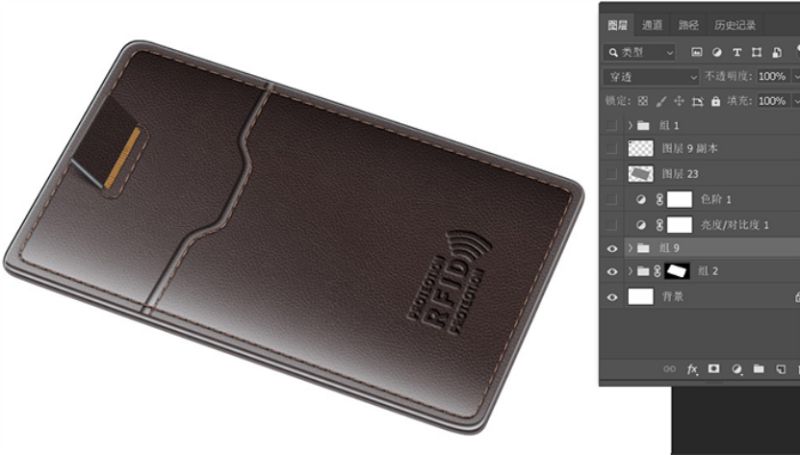
19、同样的方法,把别的皮包边处理好就行。如下图:
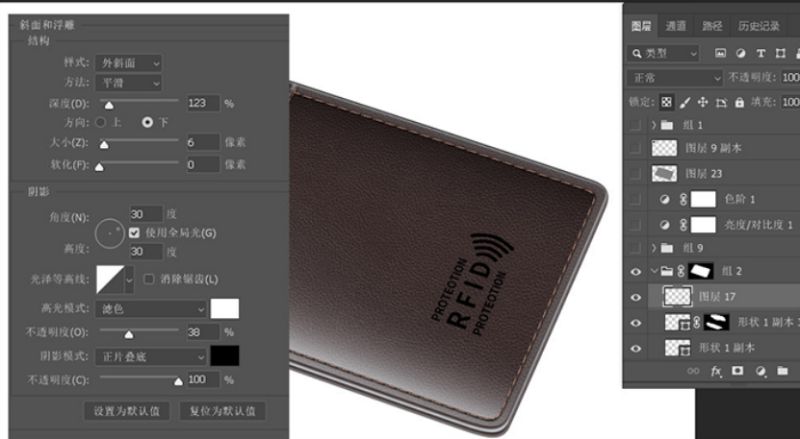
20、同样插入皮包上面的LOGO图片,如下图:
21、然后给LOGO设浮雕效果,如下图:
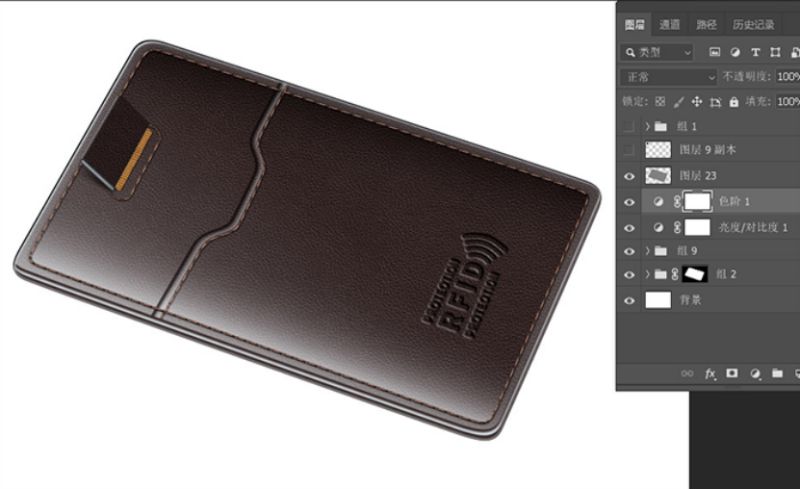
22、然后再绘制别的图形。如下图:
23、这样图形就完成效果。
|
版权声明 : 本文内容来源于互联网或用户自行发布贡献,该文观点仅代表原作者本人。本站仅提供信息存储空间服务和不拥有所有权,不承担相关法律责任。如发现本站有涉嫌抄袭侵权, 违法违规的内容, 请发送邮件至2530232025#qq.cn(#换@)举报,一经查实,本站将立刻删除。
您可能感兴趣的文章 :

原文链接 :
相关文章
-

photoshop不能完成命令,因为没有足够内存(RAM)的解
一、解决没有足够内存RAM的问题 1、重新启动 PS 在 PS 的使用过程中,出现不能完成命令,因为没有足够内存(RAM)这种情况的原因之一是因 -

photoshop7.0怎么加水印 photoshop7.0加水印的教程
Photoshop 7.0 是一款经典的图像处理软件。它提供了强大的图像编辑功能,包括图层操作、色彩调整、滤镜效果和蒙版工具,适合摄影师、设计 -

photoshop cs4怎么安装字体?
如何在Photoshop CS4中安装字体: 1.字体文件解压缩 首先,对下载的Photoshop CS4字体压缩包进行解压缩。可以通过右键点击压缩包并选择解压到 -
ps插件安装在哪个文件夹 ps插件安装位置介绍
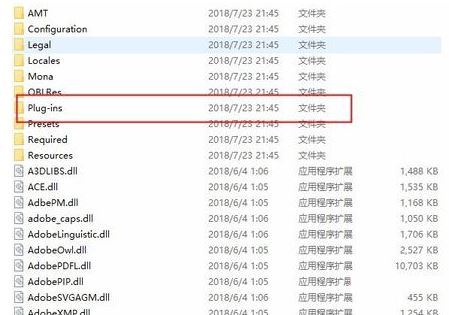
ps插件安装在什么位置? 答:ps插件安装在plug-ins文件夹下。 Windows操作系统: C:\Program Files\Adobe\Adobe Photoshop [版本号]\Plug-ins macOS操作系统:





推荐阅读
-
Photoshop绘制赛博朋克风格的人物插画
2021-05-16
-
Photoshop创意合成科幻电影中的传送门
2018-05-22
-
Photoshop设计教程:渐变风格为主的宣
2018-04-19
-
Photoshop打造流行的青黄色风景图片
2018-03-18
-
Photoshop绘制立体效果的3D表情的教程
2021-05-07


最新更新