

IDEA中Tomcat热部署不生效后配置检查与修复教程

在 IntelliJ IDEA 中使用 Tomcat 进行开发时,热部署(Hot Deployment)功能允许您修改代码后自动重新加载应用,无需重启服务器。如果热部署失效,可能导致开发效率降低。以下是基于常见问题的结
|
在 IntelliJ IDEA 中使用 Tomcat 进行开发时,热部署(Hot Deployment)功能允许您修改代码后自动重新加载应用,无需重启服务器。如果热部署失效,可能导致开发效率降低。以下是基于常见问题的结构化解决方案,我会引导您逐步检查配置并进行修复。所有步骤都基于 IDEA 的官方文档和最佳实践,确保真实可靠。 1. 理解热部署失效的常见原因
2. 配置检查步骤(逐步操作)在修复前,先诊断问题。打开 IDEA,按以下顺序检查:
3. 修复步骤(基于检查结果)如果检查中发现配置错误,按以下顺序修复:
4. 验证热部署是否生效
5. 总结热部署不生效通常源于 IDEA 或 Tomcat 的配置疏忽。通过以上步骤,90% 的问题可解决:优先检查“Deployment”设置和 context.xml 文件,并确保项目输出目录正确。如果问题持续,考虑升级 IDEA 到最新版本或查阅官方支持论坛。保持开发环境整洁(如定期清理缓存)能预防此类问题。最终,热部署能显著提升开发效率!如需更多帮助,提供具体错误日志我能进一步分析。 |
您可能感兴趣的文章 :

-
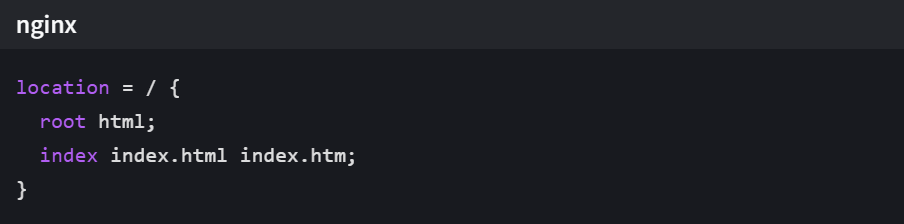
Nginx中Location匹配规则与Tomcat安装部署和动静分离
一、Nginx 中 location 匹配 (一)location匹配URL路径 1、根目录首页匹配 规则逻辑:location = / 表示精确匹配根路径(即用户访问 http://域名/ 时 -
IDEA中Tomcat热部署不生效后配置检查与修复教程
在 IntelliJ IDEA 中使用 Tomcat 进行开发时,热部署(Hot Deployment)功能允许您修改代码后自动重新加载应用,无需重启服务器。如果热部署失效 -
nginx+tomcat负载均衡群集部署
核心原理: Nginx:作为反向代理服务器和负载均衡器。它接收所有来自客户端的 HTTP/HTTPS 请求。 Tomcat 集群:部署多个相同的 Tomcat 实例(称 -
Nginx防盗链配置的完整实战介绍
一、什么是防盗链?为什么需要它? 问题场景 假设你的服务器上有一张精美的图片http://your-site.com/images/photo.jpg,你的网站首页index.html中引 -
Nginx配置HTTPS + HTTP/2的全过程及避坑指南
给站点配好 HTTPS,浏览器地址栏出现小锁头,很多人就以为搞定了。但拿去 SSL Labs(ssllabs.com/ssltest)一测,评分可能只有 B证书链不全导致部分客户 -
配置Linux服务器防火墙放行指定端口的方法
引言 防火墙是Linux服务器安全的重要组成部分,它用于管理流入和流出的网络流量,在网络安全中起着至关重要的作用。通过配置防火墙, -
Nginx SSL/TLS双向认证实战介绍
项目概述:从HTTP到HTTPS的安全升级 最近在部署一个内部API网关时,遇到了一个典型的需求:外部服务调用我们的接口,部分场景要求高安全 -
NGINX白名单的几种方法实现介绍
1、需求 网关:172.16.0.48反向代理到 Nginx:172.16.0.32Nginx只允许来源是网关 172.16.0.48 访问,拒绝所有其它 IP。 关键点:经过代理转发,Nginx 拿 -
Nginx中Brotli的安装实现
一、引言:为什么 Gzip 不再是终极答案? 在 Web 性能优化领域,Gzip 统治了二十余年。但随着网页体积的膨胀和移动端网络的普及,Gzip 的压



-
nginx配置x-forwarded-for头部的方法介绍
2023-01-09
-
Nginx 502 bad gateway错误解决的九种方案
2022-08-10
-
使用nginx进行负载均衡的搭建全过程
2022-08-26
-
Nginx漏洞整改实现限制IP访问&隐藏
2024-03-27
-
filebeat收集json格式的tomcat日志详解
2022-08-26

