

远程运维工具NextTerminal如何统一管理多台服务器?

服务器只有一两台时,我一直觉得SSH客户端、远程桌面各开一个也没什么;可机器一多,问题就开始变得明显:Linux用一套工具,Windows又是一套,账号密码散在不同地方,临时排障时还要先想这台机器
|
服务器只有一两台时,我一直觉得SSH客户端、远程桌面各开一个也没什么;可机器一多,问题就开始变得明显:Linux用一套工具,Windows又是一套,账号密码散在不同地方,临时排障时还要先想“这台机器到底从哪里连”.真正让我觉得麻烦的,不只是切换软件,而是资产、账号、连接入口和操作记录始终没有放在同一个地方.对日常运维来说,连接本身并不难,难的是长期把这些入口管清楚.尤其遇到多人协作时,如果每个人都各自保存连接信息、各自记密码,出了问题以后再追“谁什么时候连过、做了什么”,成本会比连接本身更高.这次我把 Next Terminal 部署到极空间 NAS 上,通过 SSH 下载官方 docker-compose.yaml 和 config.yaml,再用 Docker Compose 启动服务,随后完成初始化、创建资产、通过网页终端接入、查看日志审计、配置定时任务和 Ping 测试.局域网流程跑通以后,再安装cpolar,把 Next Terminal 的 8088 Web 页面提供到公网,先验证随机地址,最后换成固定二级子域名 next-terminal.我更关心的是“资产能不能统一进来、会话能不能留痕、远程入口能不能稳定打开”,而不是把“支持很多协议”直接等同于所有场景都已经验证完成.对于运维工具来说,入口统一只是第一步,真正能不能长期用,还要看权限、审计和连接流程是不是足够清楚.
1.Next Terminal 更适合解决什么问题?Next Terminal 是一个基于 Web 的多协议远程连接网关,也可以作为自托管堡垒机使用. 当前介绍中,它支持的协议和能力包括:
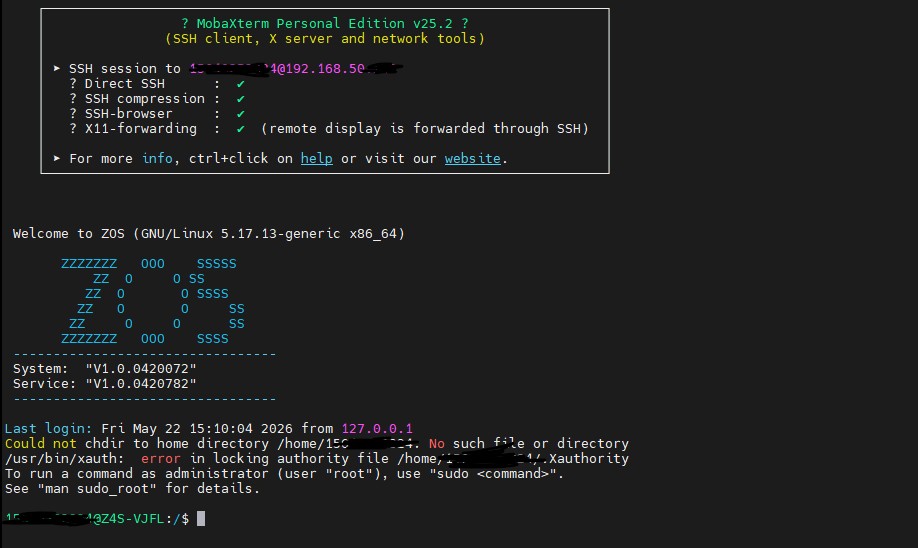
这些能力覆盖了 Linux、Windows、网络设备和部分容器集群场景. 不过这次实际操作没有把所有协议逐项跑一遍,真正展示出来的是: 初始化 → 创建资产 → Web 终端接入 → 日志审计 → 定时任务 → Ping 测试 → 公网访问. 所以我更愿意先把 Next Terminal 理解成一个“统一远程运维入口”,而不是仅凭功能列表就下结论说所有远程连接场景都已经验证完成. 项目地址: https://github.com/next-terminal/next-terminal 2.在极空间上先准备SSH和Docker2.1SSH连接极空间先在极空间中开启 SSH 服务,然后通过终端登录. 当前命令是:
如果还没有配置 SSH,可以先完成极空间SSH设置.
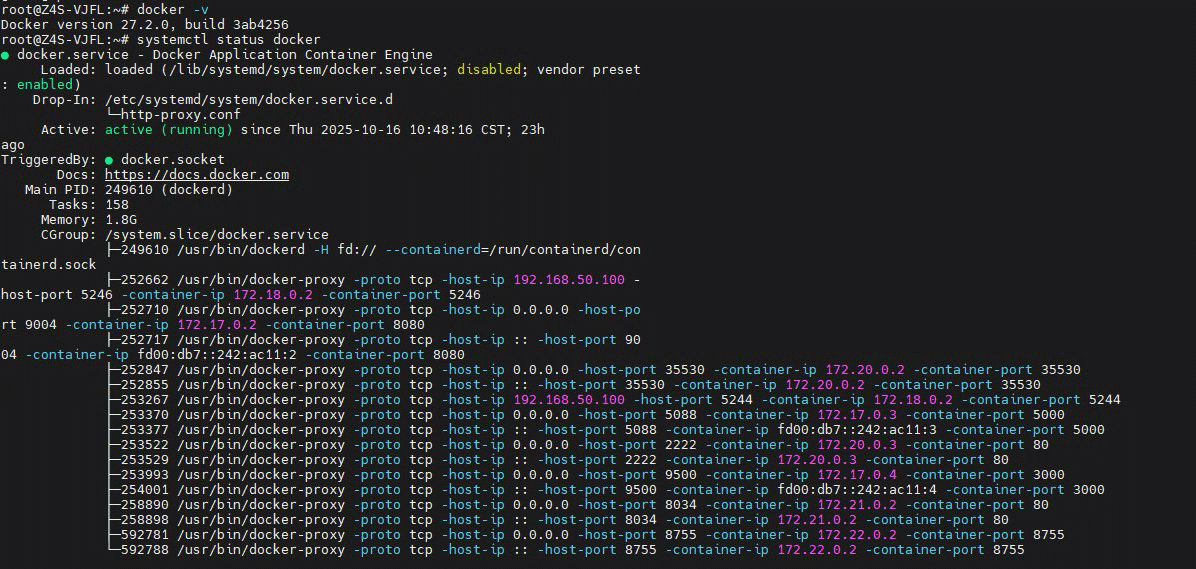
2.2检查 Docker登录后执行:
这里先确认 Docker 环境可用,再继续部署 Next Terminal. 3.创建Next Terminal存储目录执行:
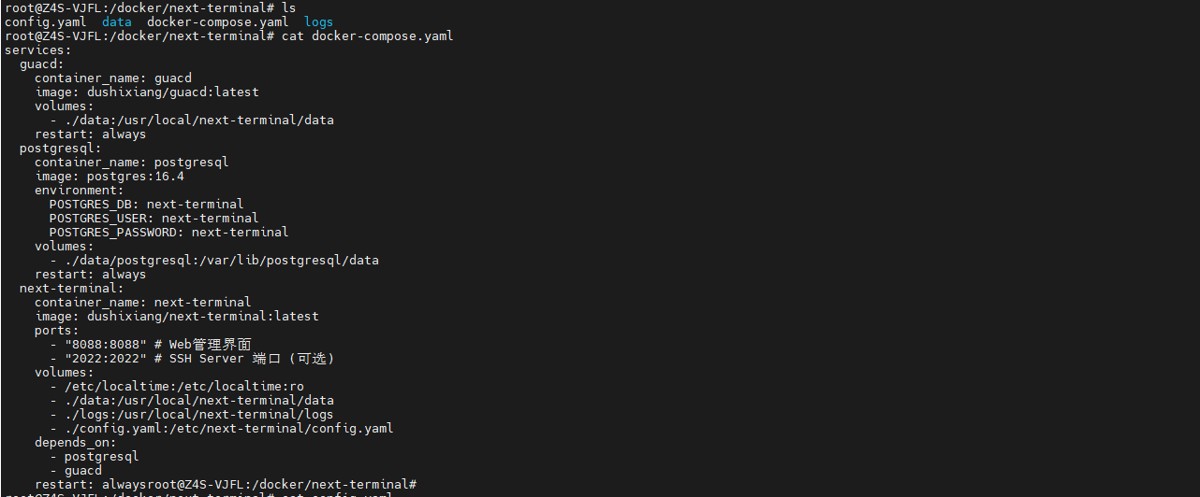
当前目录为: /docker/next-terminal 后面的 Compose 文件和应用配置都保存在这里. 4.下载 docker-compose.yaml 和 config.yaml先下载 Docker Compose 配置:
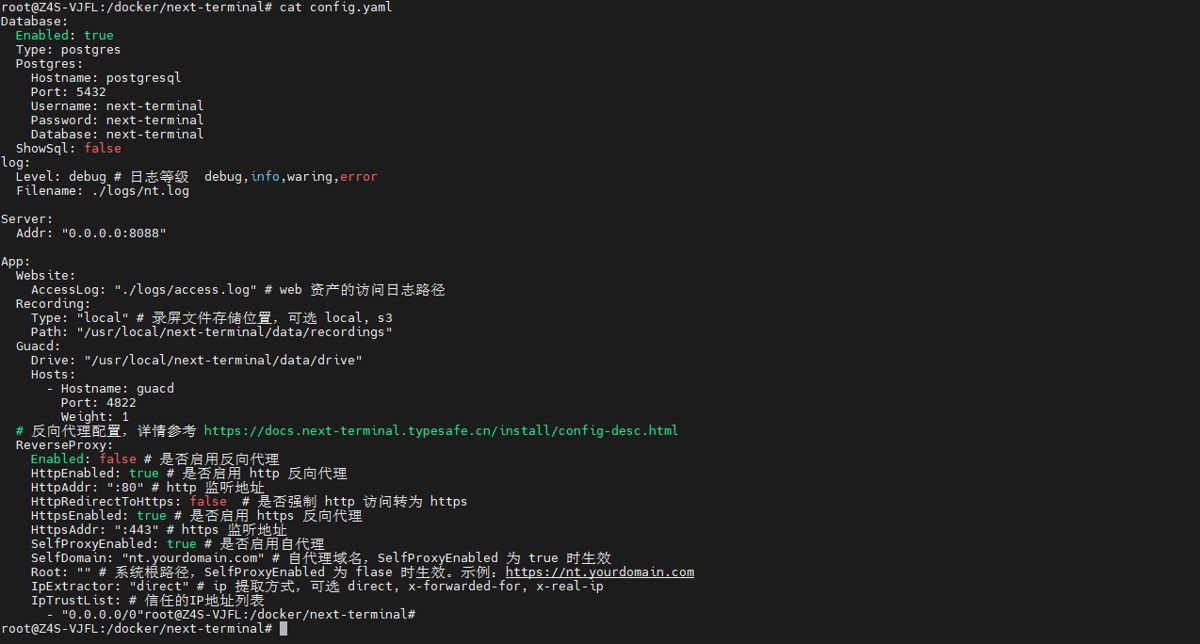
再下载 Next Terminal 应用配置:
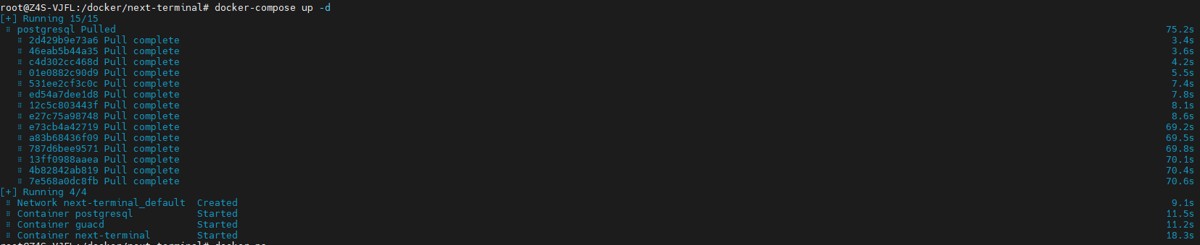
这样当前目录里就准备好了部署需要的配置文件. 5.启动 Next Terminal执行:
启动完成以后检查运行状态.
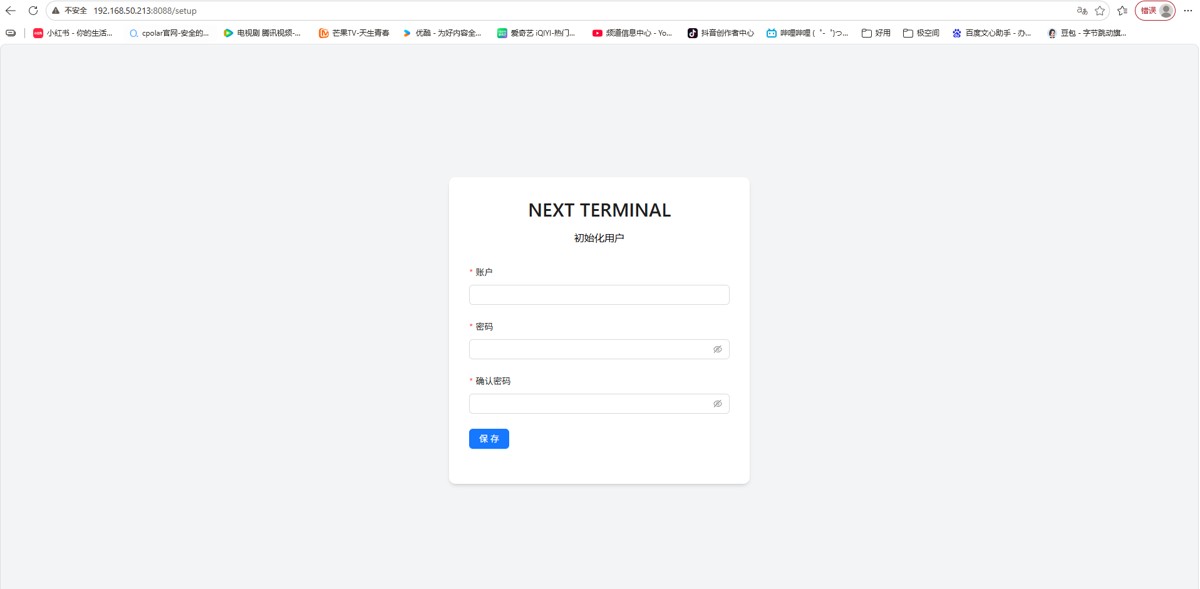
随后在浏览器访问: http://极空间IP:8088
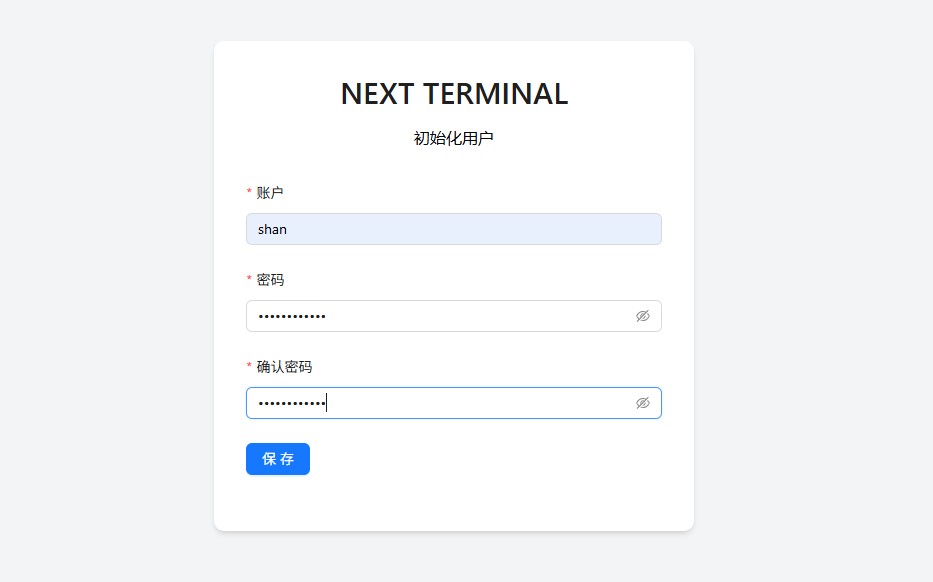
页面可以正常打开以后,说明 Next Terminal 的本地 Web 服务已经跑起来. 这一步先验证: 极空间 Docker → Next Terminal → 8088 → 浏览器访问。 6.第一次使用先完成初始化首次进入时,需要创建自己的用户名和密码.
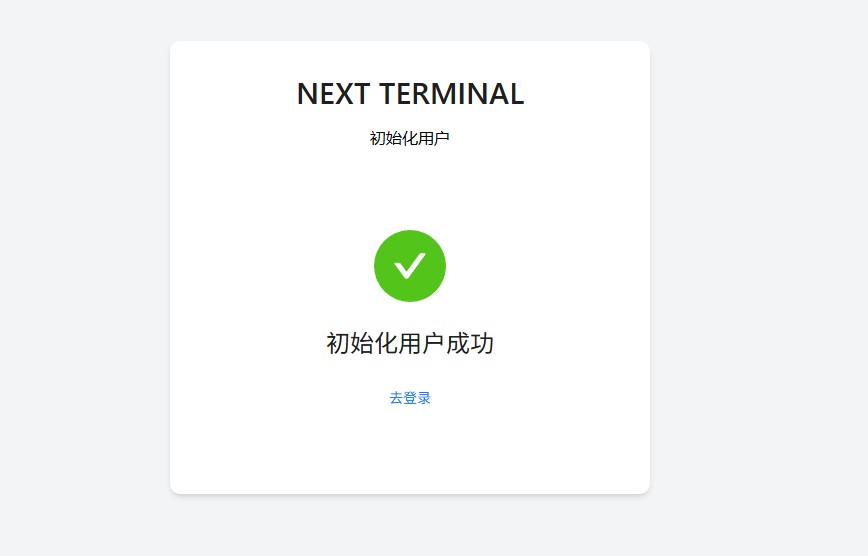
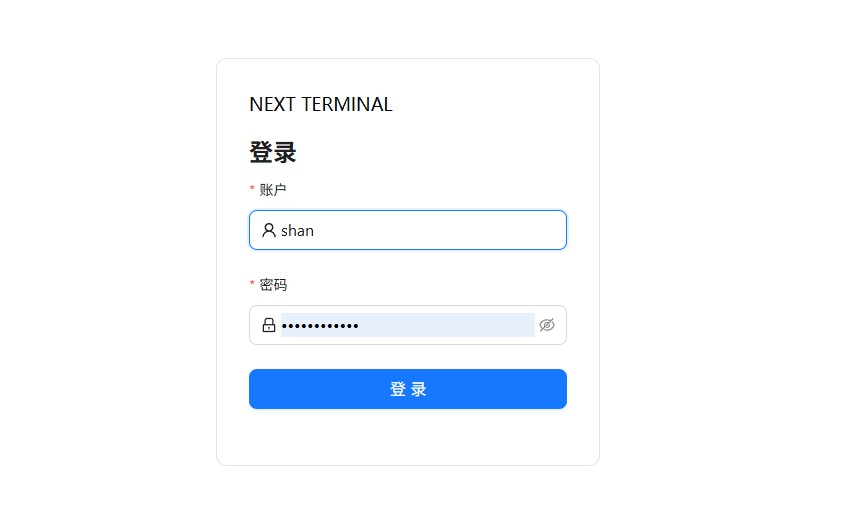
初始化完成以后,使用刚刚创建的账号登录.
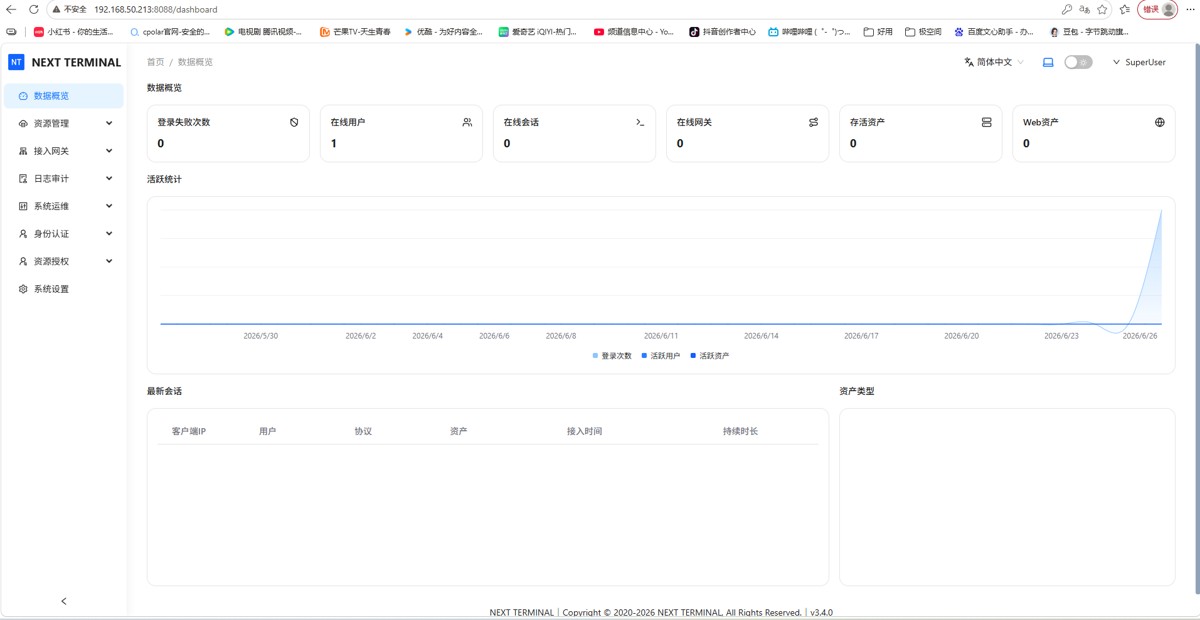
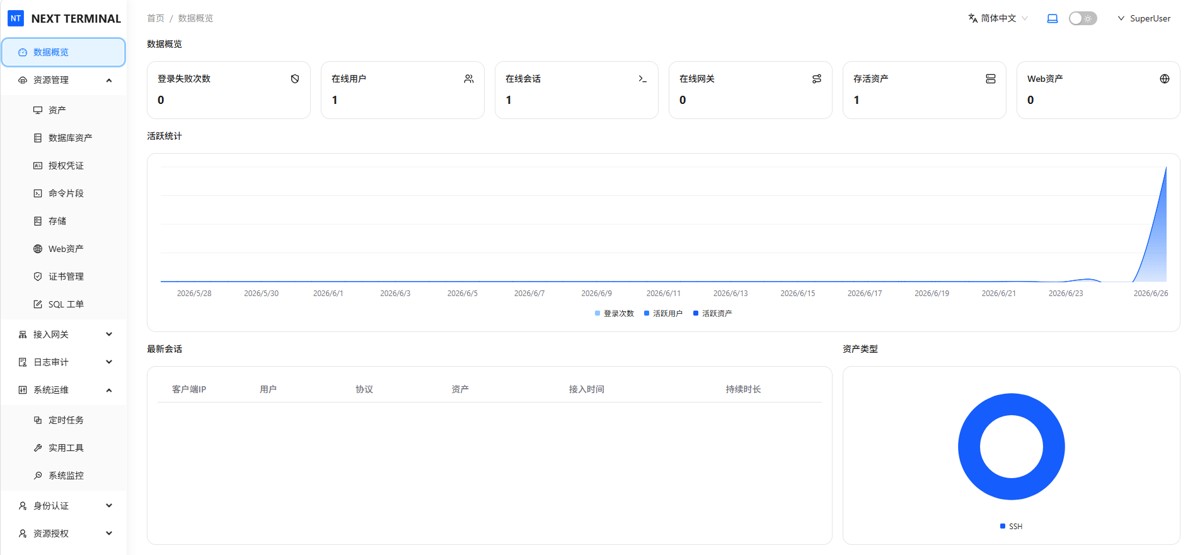
登录成功后进入管理页面.
这一层完成以后,后面才能真正开始管理资产和远程连接. 7.先把个人信息整理好进入个人中心.
可以修改基本信息.
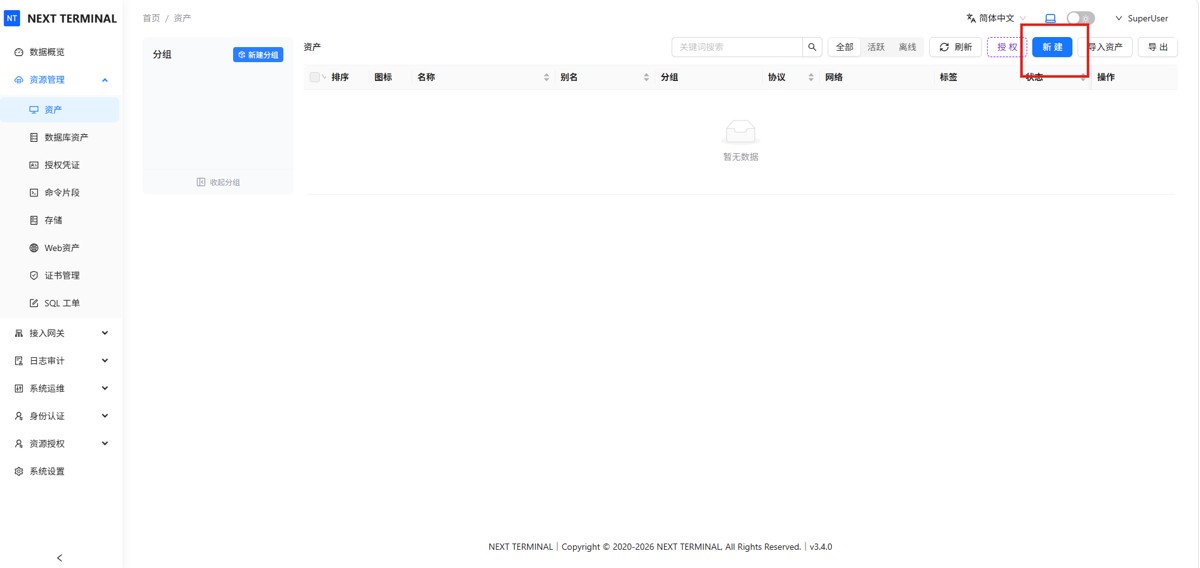
这一步本身不复杂,但对长期使用的运维入口来说,账号信息和身份边界最好一开始就整理清楚. 8.创建资产,先验证最核心的接入流程进入资产管理页面,新建资产.
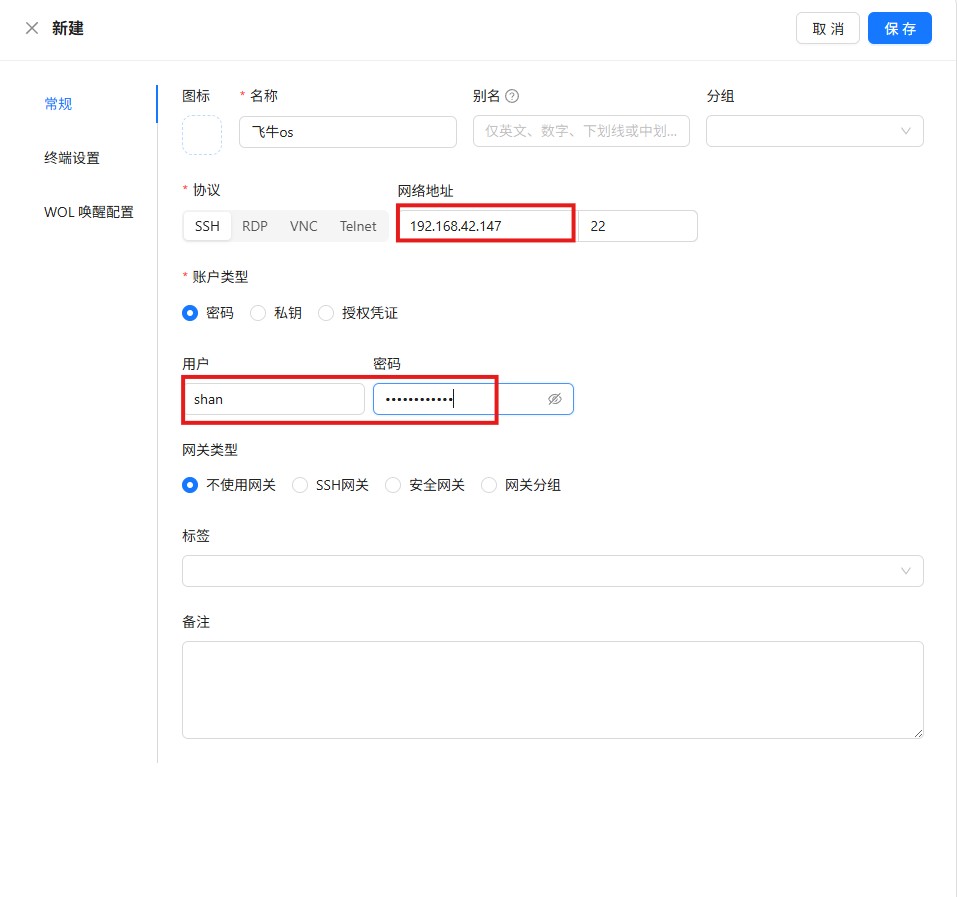
填写基础信息.
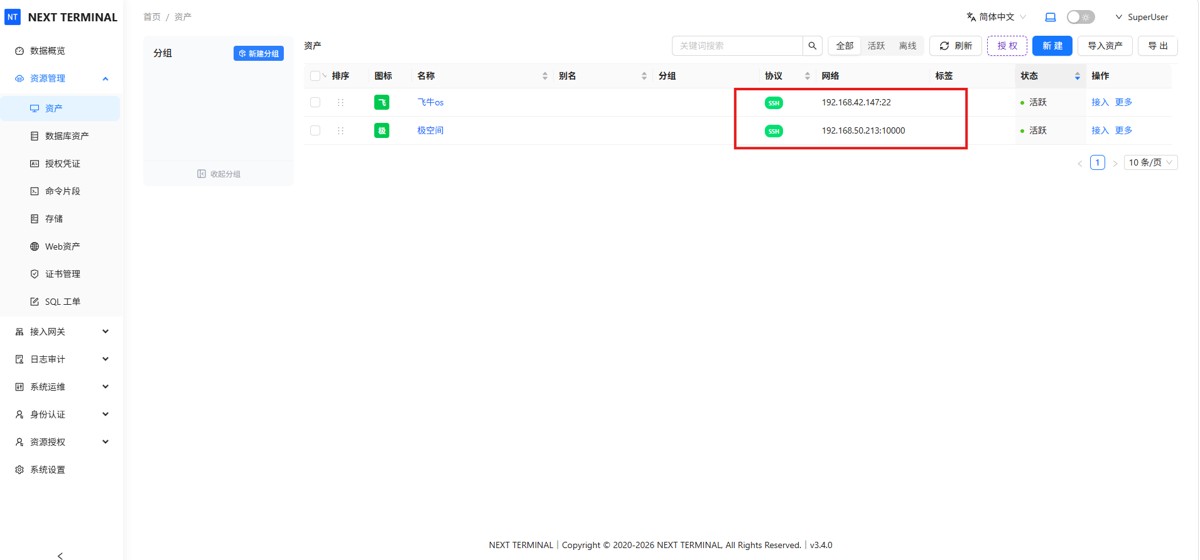
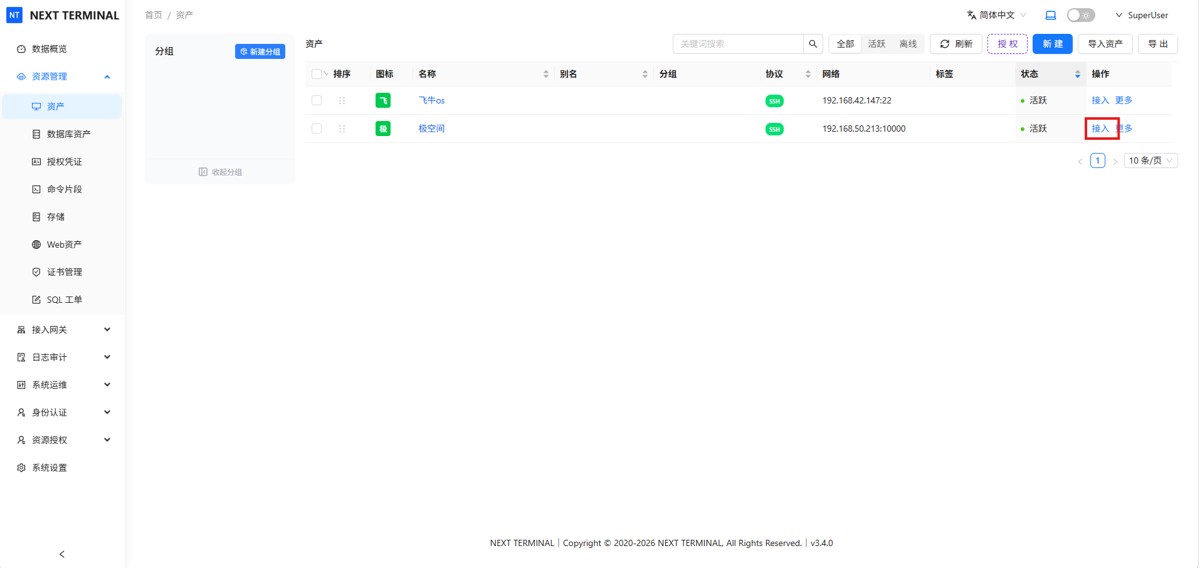
保存后,资产会出现在列表里.
点击: “接入”
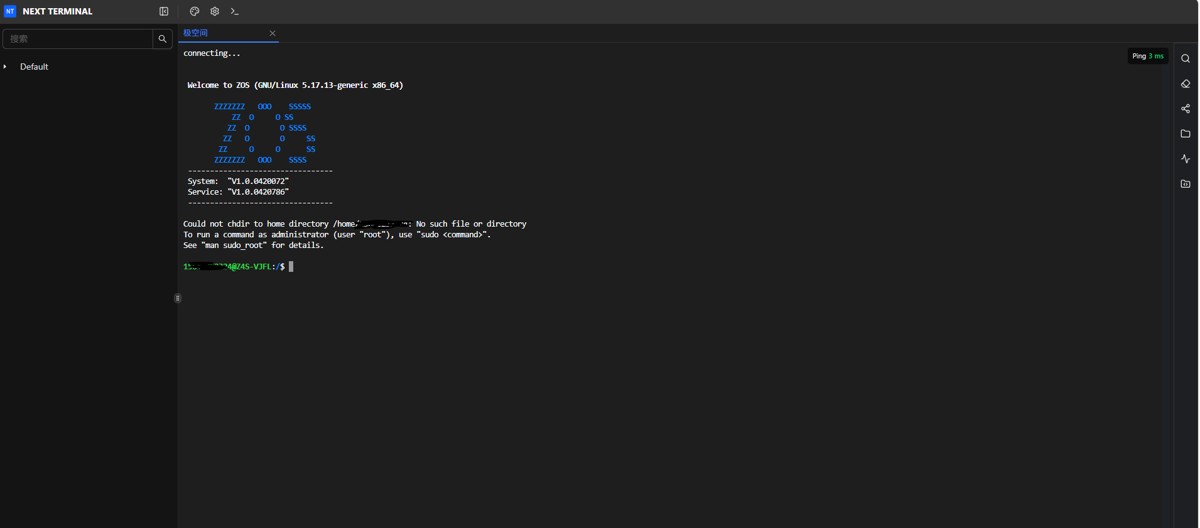
就可以进入网页终端.
对我来说,这一步比“支持多少种协议”更重要,因为它真正验证了: 资产信息 → Web 页面 → 远程终端 这条使用链已经打通. 9.会话能连上以后,再看日志审计连接终端后进行实际操作.
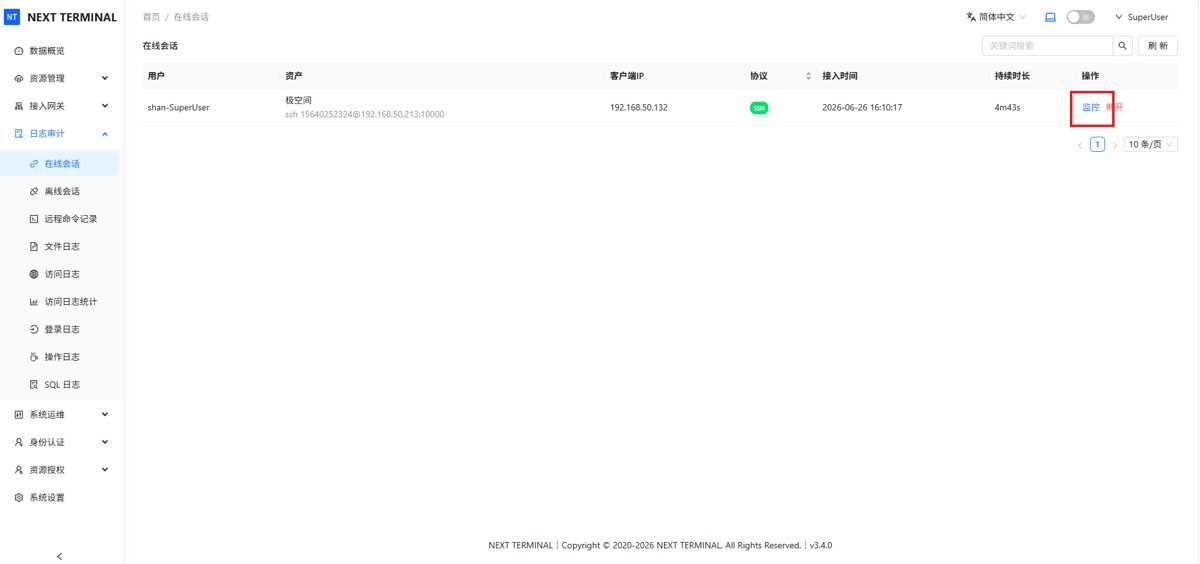
然后进入对应的日志 / 审计页面.
页面中可以查看终端操作记录.
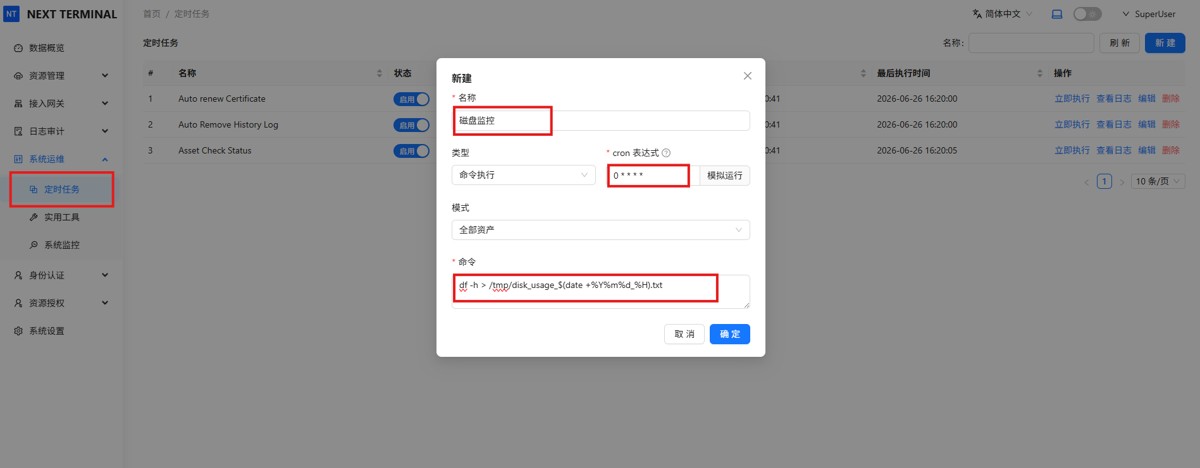
这也是 Next Terminal 和普通 SSH 客户端明显不同的一层:它不只是“能连接”,还把资产接入和后续操作记录集中到了同一个管理入口里. 当前介绍里还提到会话录制、图形操作回放和日志导出等能力,但这次截图真正展示的是终端操作审计,因此这里只把已经看到的流程写实,不额外扩大验证范围. 10.定时任务可以做一些重复检查当前示例创建了一个每小时检查磁盘使用情况的定时任务. 参数为:
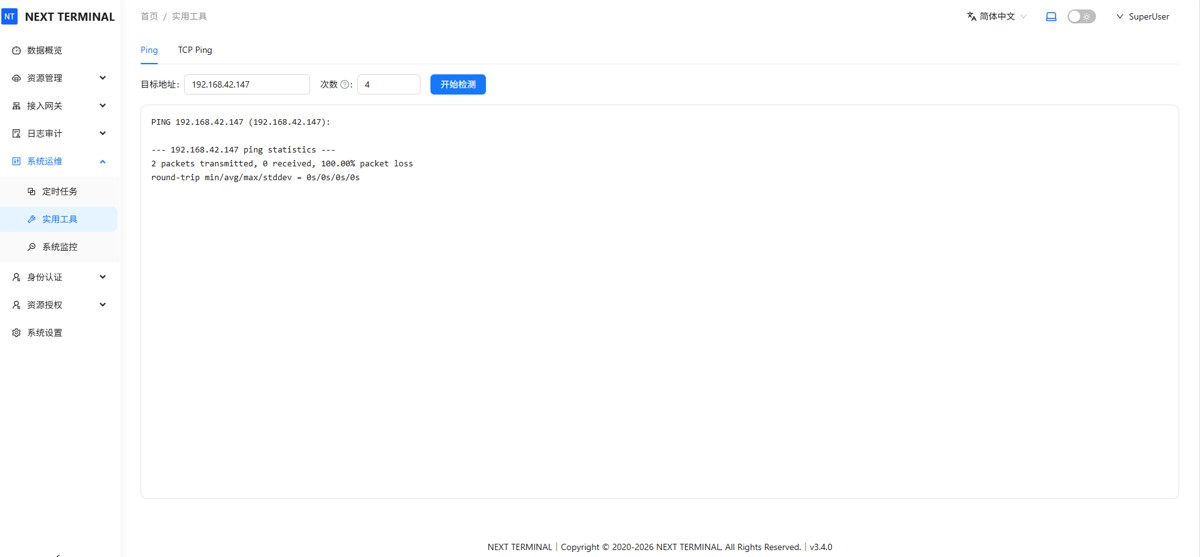
这种任务更适合处理固定频率、重复执行的运维动作. 不过是否适合在“全部资产”上执行,仍然要结合自己的机器类型和命令兼容性判断,不能因为界面能配置就默认所有资产环境完全一样. 11.Ping 测试适合先做基础连通性检查当前页面还提供 Ping 测试.
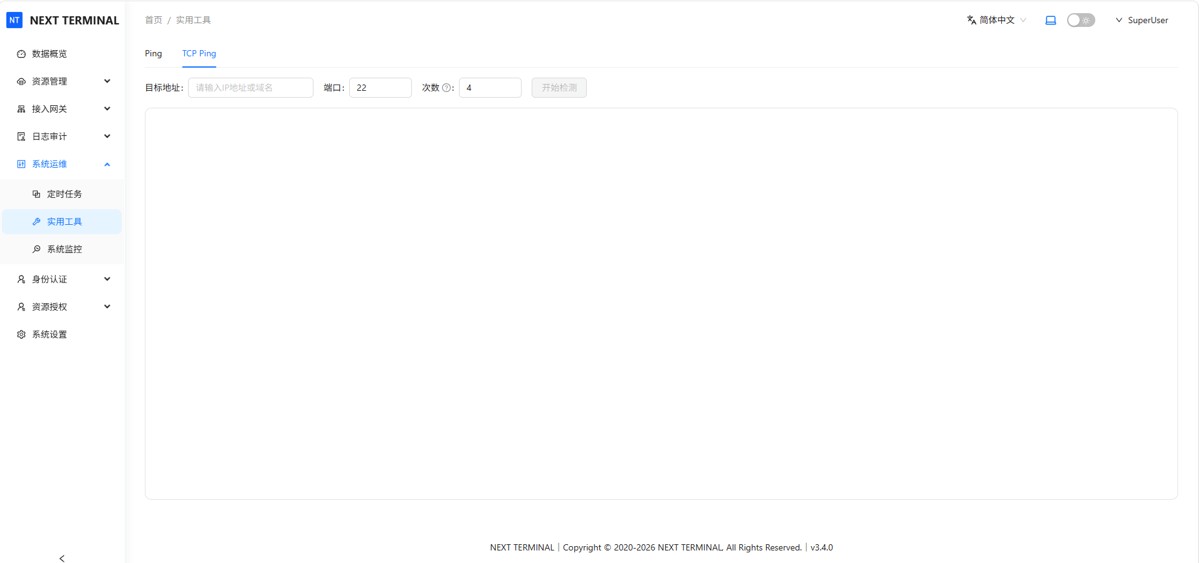
这类功能很适合在正式接入前先看基础网络是否可达. 对我来说,远程运维工具越是功能多,越要把问题拆开:是资产信息错了、网络不通、认证失败,还是终端本身的问题.先做简单连通性验证,通常比直接反复改账号密码更省时间. 12.本地运维入口跑通以后,再考虑公网访问前面 Next Terminal 已经可以通过: http://极空间IP:8088 访问. 如果只在局域网中运维,到这里已经能用. 但如果人在公司、出差,或者需要从外部网络打开这个 Web 运维入口,就需要再增加公网访问. cpolar 在这里的职责很明确:
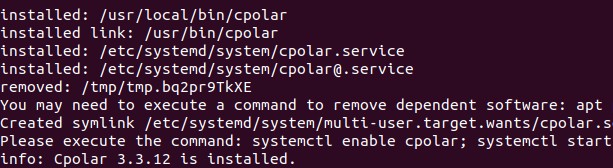
Next Terminal 继续负责资产、账号、远程会话、审计和任务管理;cpolar 不参与 SSH / RDP / VNC 等协议本身的业务逻辑. 原来的章节标题写成“实现随时随地开发”,但这篇实际场景是远程运维,所以这里按 Next Terminal 的真实用途整理为公网运维访问. 13.在极空间安装cpolar执行当前安装命令:
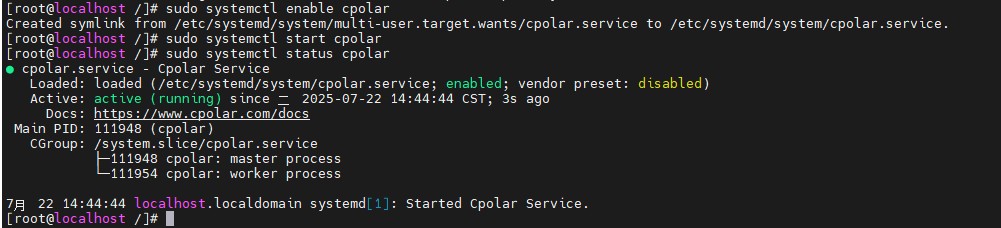
安装完成后检查服务状态:
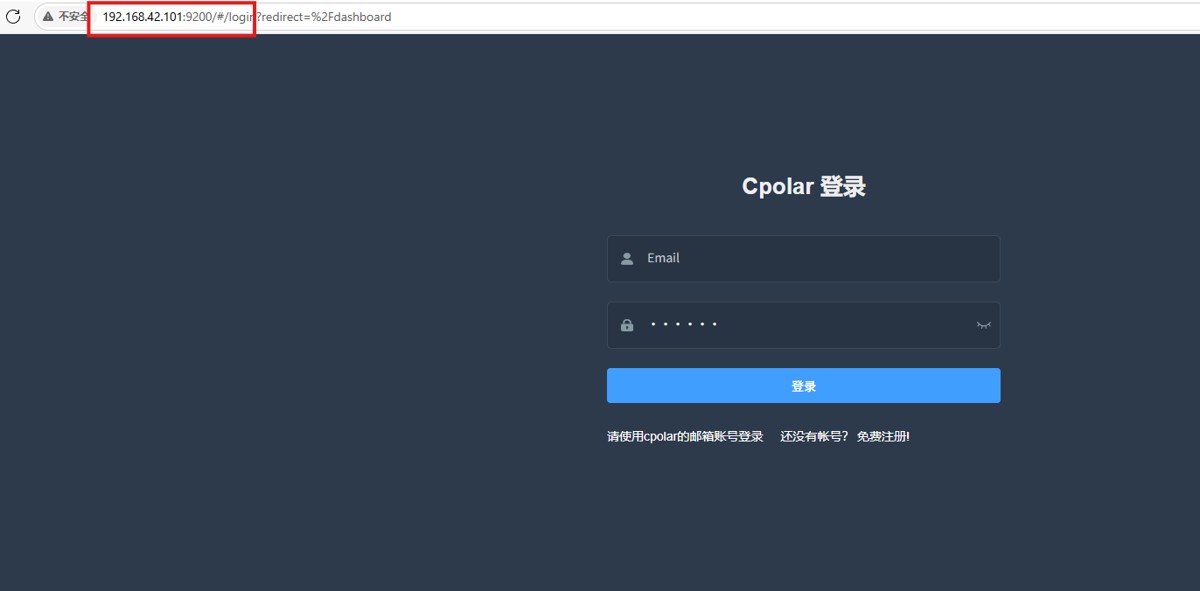
服务正常以后,通过主机 IP + 9200 打开 cpolar Web 管理页面. 当前页面同时写了: http://ip:9200 以及链接目标: http://localhost:9200/ 实际访问时,以当前环境真正能够打开的管理地址为准.
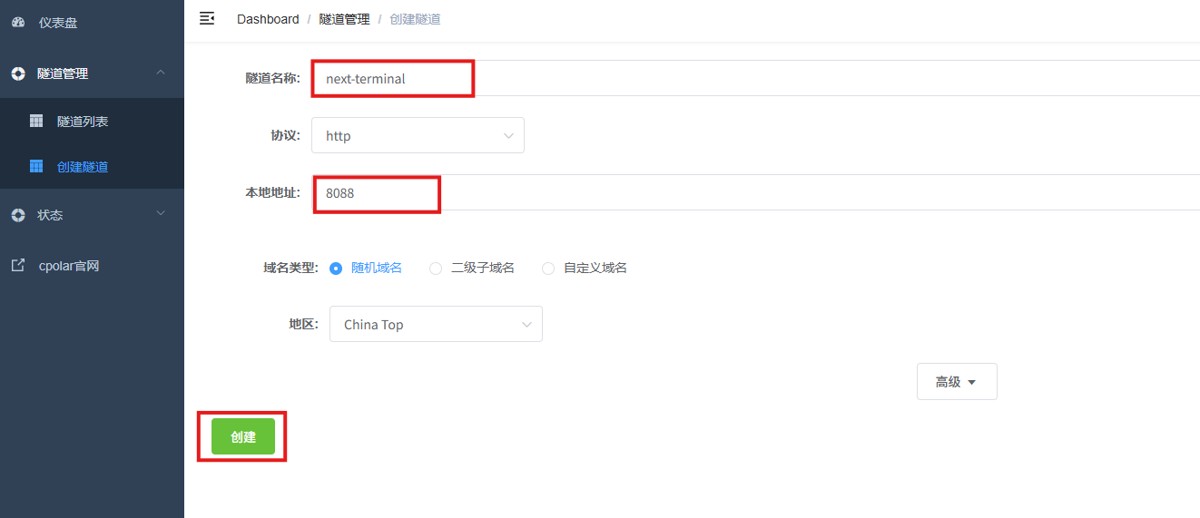
14.给 Next Terminal 创建随机公网地址进入【隧道管理 → 创建隧道】。 当前配置为:
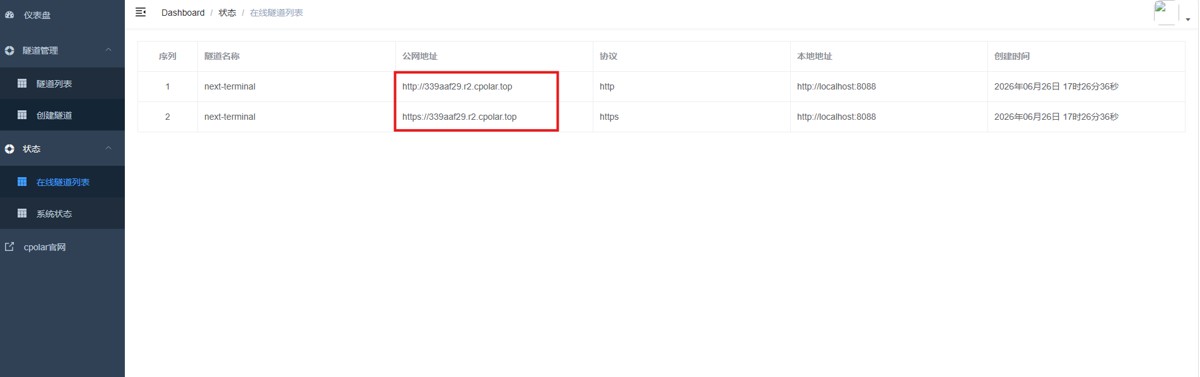
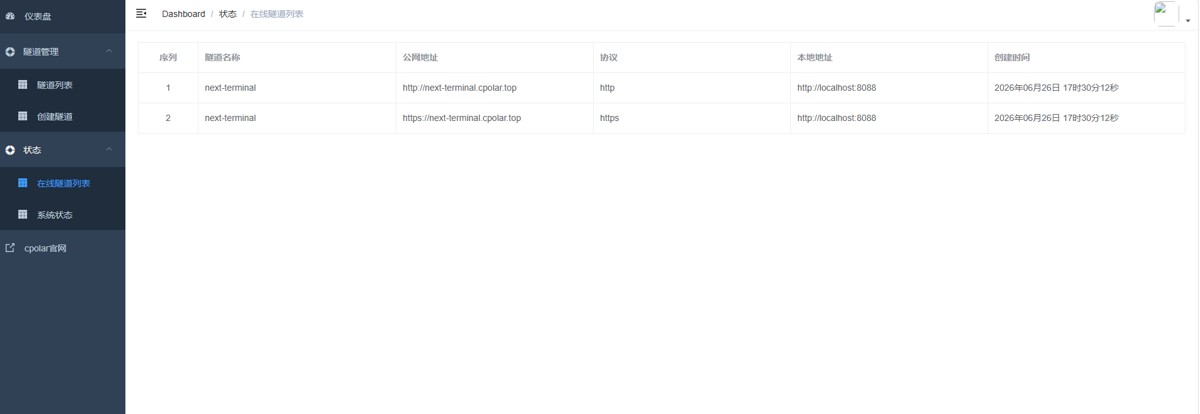
创建成功以后,进入在线隧道列表查看生成的公网地址.
从其他电脑或移动设备访问.
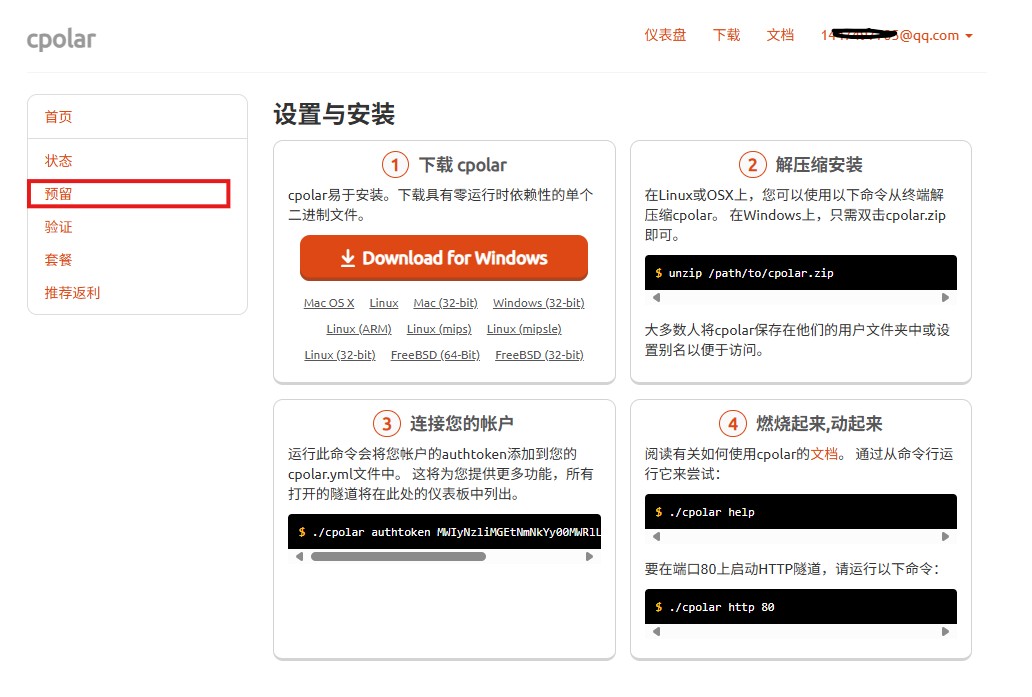
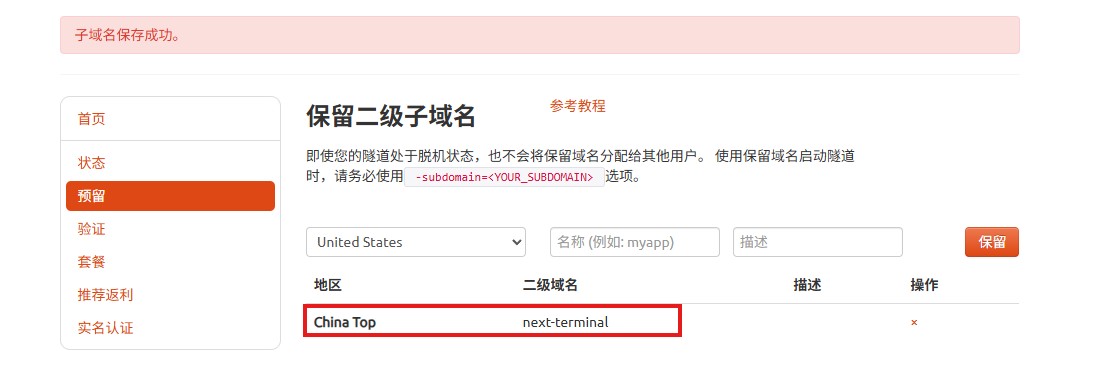
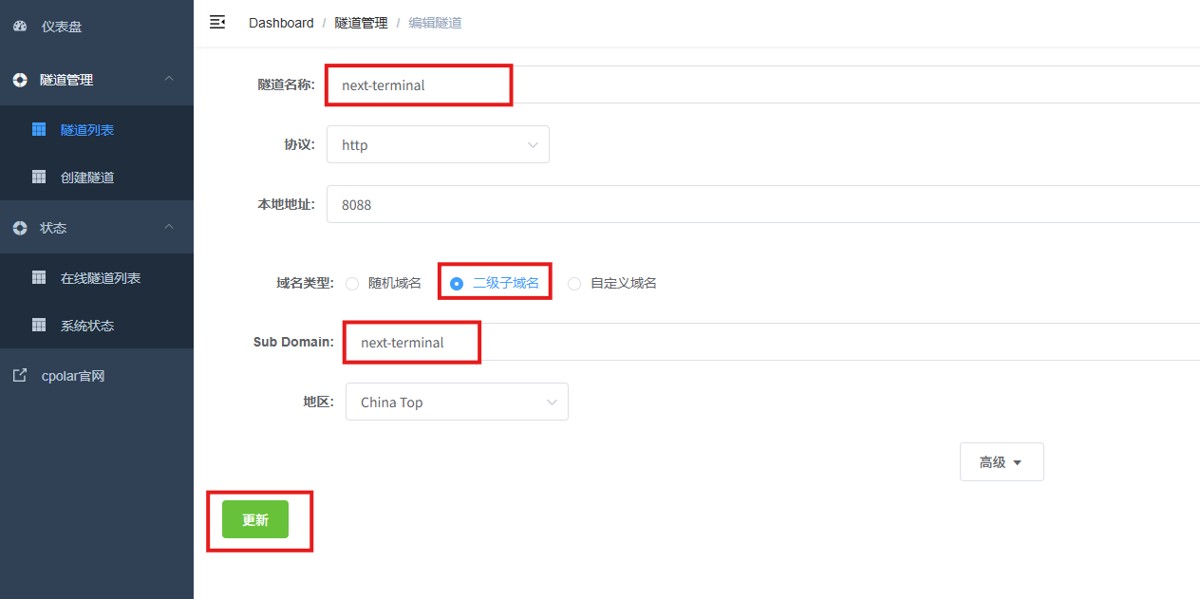
页面可以正常打开. 这一层确认的是: Next Terminal 8088 → cpolar 随机公网地址 → 外部浏览器。 15.长期远程运维再配置固定二级子域名随机地址适合先验证. 如果 Next Terminal 会长期作为远程运维入口,固定地址更方便记忆和使用. 进入预留页面。
选择保留二级子域名. 当前记录为:
然后回到【隧道管理 → 隧道列表】,找到对应隧道并编辑.
修改为:
点击更新。
更新以后,固定公网地址就可以继续使用.
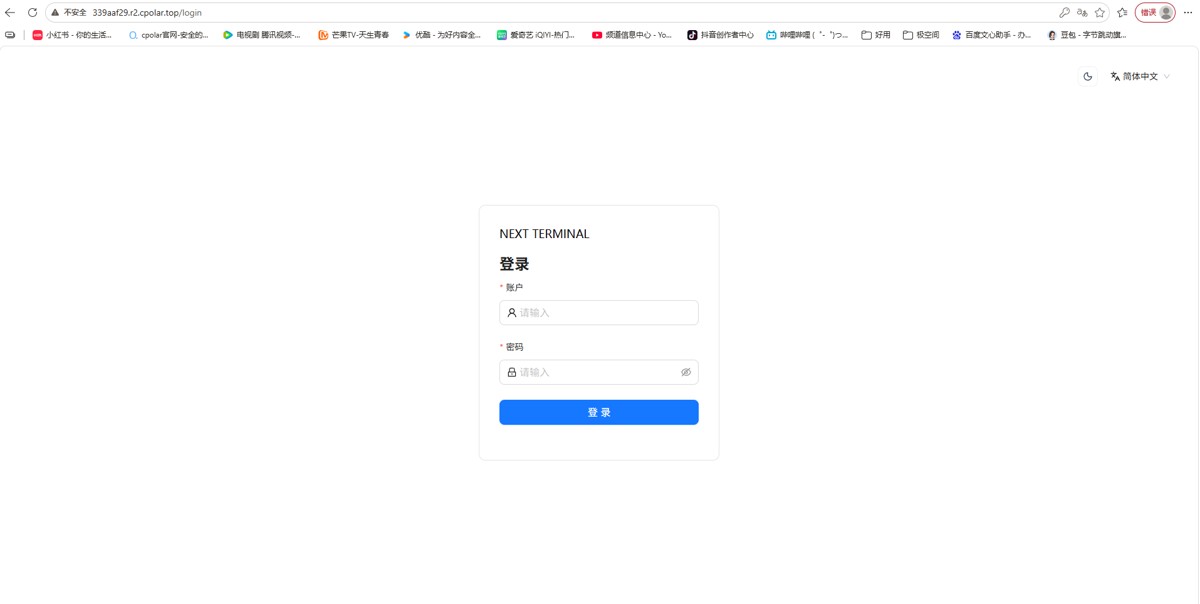
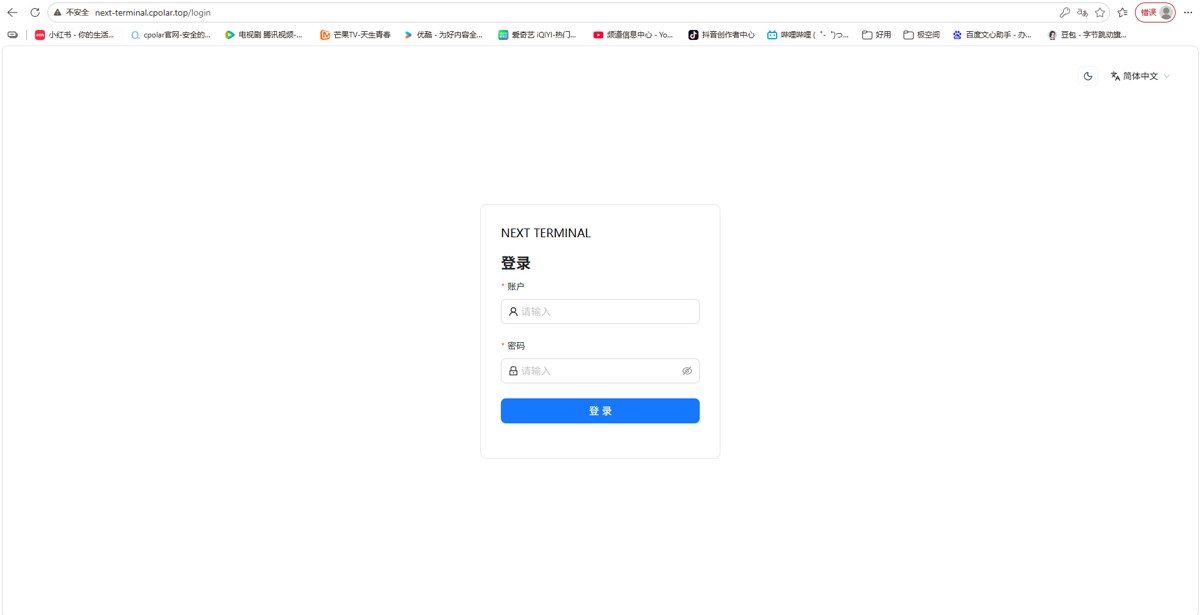
最后从其他设备访问.
页面能够正常打开. 16.总结Next Terminal 对我来说真正有价值的地方,不是“一个网页掌控全局”这种口号,而是把资产、远程终端、审计记录和日常任务收进同一个入口. 这次实际跑通的主线是: 极空间 SSH → Docker → /docker/next-terminal → 下载 docker-compose.yaml / config.yaml → docker compose up -d → 8088 → 初始化账号 → 创建资产 → Web 终端接入 → 日志审计 → 定时任务 → Ping 测试 → cpolar → 随机公网 → 固定二级子域名 next-terminal。 几个边界也需要分清:
如果服务器越来越多,我更愿意先把资产和入口整理清楚,再去追求更多自动化.一个远程运维平台真正省时间的地方,不是按钮多,而是下一次出问题时,不需要先想“这台机器到底该用哪个工具连”. |





您可能感兴趣的文章 :

-
Redis持久化与事务机制原理、配置与避坑指南介绍
做了这么多年后端,Redis 几乎成了标配。缓存、分布式锁、排行榜、消息队列,你总能在系统里找到它的身影。但说实话,很多人用了很久 -
远程运维工具NextTerminal如何统一管理多台服务器
服务器只有一两台时,我一直觉得SSH客户端、远程桌面各开一个也没什么;可机器一多,问题就开始变得明显:Linux用一套工具,Windows又是一套 -
docker compose安装、使用及快速入门教程
什么是 Docker Compose? Docker Compose 是一个用于定义和运行多容器 Docker 应用的工具。通过一个 YAML 文件(docker-compose.yml),您可以配置应用程序 -
openeuler系统查看硬盘信息的常用指令介绍
本文记录在openeuler系统中通过指令查看硬盘信息。 一、操作系统信息 1 2 3 4 5 6 7 [root@localhost ~]# cat /etc/os-release NAME=openEuler VERSION=22.03 (LTS-S -
Win11+ VMware CentOS8 + Nginx 文件共享服务Wiki(网络部署
一、项目目标 在 Windows 11 宿主机上,通过 VMware 运行 CentOS 8 虚拟机,将主机文件夹共享给虚拟机;部署 Nginx 搭建内网文件下载服务,实现内 -
高并发性能指标:QPS、TPS、RT、吞吐量介绍
一、QPS,每秒查询 QPS:Queries Per Second意思是每秒查询率,是一台服务器每秒能够相应的查询次数,是对一个特定的查询服务器在规定时间内 -
CentOS服务器+Win客户端安装部署远程控制RustDesk教
RustDesk是一款开源的远程桌面控制软件,采用 Rust 语言编写。它允许用户通过网络远程控制另一台计算机,类似于 TeamViewer、AnyDesk、向日葵等 -

Prometheus+cpolar如何在手机上也能监控服务器状态?
服务器就像我们的数字工厂,时刻运转却怕出故障。Prometheus作为开源监控神器,能帮你盯紧每一个指标,但默认只能在机房查看。要是半夜




-
云服务器(Linux)安装部署Kafka的详细过
2022-11-25
-
win11安装wsl报错之无法解析服务器的名
2024-04-30
-
VScode连接远程服务器踩坑实战记录(新
2024-10-18
-
游戏服务器中的Netty应用以及源码剖析
2022-08-26
-
Elasticsearch6.2服务器升配后的bug(避坑指
2022-09-23

