

Claude Code中跳过确认的6种方法全指南:让 AI 自己完成开发任务

使用 Claude Code 进行开发时,一个常见的困扰是:AI 每执行一步操作都要弹出确认框读取文件、写入文件、执行命令、安装依赖一个几十步的复杂任务下来,你可能要点几十次同意。这种频繁打
|
使用 Claude Code 进行开发时,一个常见的困扰是:AI 每执行一步操作都要弹出确认框——读取文件、写入文件、执行命令、安装依赖……一个几十步的复杂任务下来,你可能要点几十次“同意”。这种频繁打断不仅让人心烦,更重要的是它会中断开发心流,让原本应该自动化的工作变得像“人肉审批员”。 实际上,Claude Code 提供了多种方式让你跳过或减少这些确认步骤,让 AI 真正“自己完成”任务。本文梳理这些方法,并帮你根据场景选择最合适的方案。 方法一:Shift + Tab 切换到 Auto-Accept Edits 模式(日常开发首选)这是最简单、最安全的方法,适合绝大多数日常开发场景。 在 Claude Code 的交互式会话中,按下 Shift + Tab 即可在三种模式间循环切换:Normal → Auto-Accept Edits → Plan Mode。 切换到 “Auto-accept edits on” 状态后,Claude Code 会自动批准所有文件编辑操作(读文件、写文件、编辑文件),但 shell 命令仍然需要你确认。这意味着:代码修改不再打断你,但遇到 npm deploy、git push、rm -rf 这类命令时,你仍然有一道把关的机会。 适用场景:日常编码、批量文件编辑、代码重构。 为什么不直接彻底跳过所有确认? 因为文件编辑通常风险可控(有 Git 兜底,改坏了可以回滚),但 shell 命令可能影响系统环境。Auto-Accept 模式在效率和安全之间取得了最佳平衡。 也可以启动时直接指定模式:
方法二:配置 allow / deny 规则(精细化控制)如果你想让自动化更精细——比如“我信任所有 npm run test 命令,但 git push --force 绝对不允许”,可以通过配置文件实现永久性的权限规则。 在你的项目根目录创建 .claude/settings.json 文件(或编辑全局 ~/.claude/settings.json),按如下格式配置:
规则优先级:项目本地配置(.claude/settings.local.json)> 项目配置(.claude/settings.json)> 全局配置(~/.claude/settings.json)。 配置完成后,allow 列表里的操作完全静默通过,deny 里的直接拦截,不在任何列表中的仍然会触发确认。 你也可以在会话中动态管理规则:
另外,如果不想手动编辑配置文件,还有一个更“懒人”的办法:直接在 Claude Code 会话中让 Claude 帮你生成配置。比如你可以这样跟它说:“请在当前项目根目录下创建 .claude/settings.json 配置文件,采用 allow/ask/deny 的权限配置模式,先扫描分析项目的技术栈,然后自动允许安全的常用命令。”这样 Claude 会根据你的项目情况自动生成一份合理的权限规则。 适用场景:想在安全的前提下减少确认,对操作有明确偏好控制的开发者。 方法三:Auto Mode(推荐的新功能,安全的全自动)2026 年 3 月 24 日,Anthropic 发布了 Claude Code 的 Auto Mode,这是目前最优雅的解决方案。 Auto Mode 不是简单的一刀切全开,而是在每次操作执行前,先用一个独立的分类器模型(基于 Claude Sonnet 4.6)审查该操作是否有风险:
被默认拦截的操作类型包括:
默认允许的操作包括:
启用方式:
VS Code 插件中:Settings → Claude Code → 开启 “Allow dangerously skip permissions”,然后在会话的权限模式下拉菜单选择 “Auto”。 注意事项:
适用场景:长时间运行的复杂任务、批量重构、多步骤自动化流程。 方法四:--dangerously-skip-permissions(YOLO 模式,慎用!)这是最激进的模式,跳过所有权限检查,Claude 可以无限制地编辑文件、执行命令、调用 MCP 工具。Anthropic 故意给它起了个吓人的名字——确实是名副其实的“核选项”。
什么时候可以用?
什么时候绝对不要用?
有个实用的技巧是设置 alias:
这样每次输入 cc 就能直接进入“无人值守”模式。但务必确认你已经理解了风险。 适用场景:CI/CD 自动化、Docker 容器内的批量操作、对 Claude Code 有深度使用经验的老手。 方法五:--allowedTools启动参数(会话级精准授权)如果你不想编辑配置文件,又想在当前会话中获得精细控制,可以使用启动参数:
这个方案非常适合“临时开一个会话来处理特定任务”的场景——你可以精确控制 Claude 能做什么、不能做什么。 方法六:--permission-mode dontAsk模式(适合严格锁定的环境)dontAsk 模式与 YOLO 模式不同:它不会跳过安全检查,而是对未明确授权的操作采取“静默拒绝”。也就是说,被 allow 列表覆盖的操作自动执行,不在列表中的操作被拒绝但不弹窗。
适用场景:严格锁定、高度安全要求的环境。你需要提前配好 allow 规则,否则 Claude 会因为权限不足而无法完成任务。 各方案对比总结
推荐实践路径新手:先用默认模式熟悉 Claude Code 的行为,然后逐步切换到 Auto-Accept Edits 模式。 日常开发:Shift+Tab 切到 Auto-Accept Edits,同时配置项目的 settings.json 允许常用的安全命令(如 npm run test、git status)。 长任务 / 批量操作:如果团队计划支持,启用 Auto Mode 是最平衡的选择——既解放了双手,又有关卡模型兜底。 CI/CD 自动化:在隔离的 Docker 容器中,使用 --dangerously-skip-permissions -p 组合实现无人值守。务必配合 --max-turns 限制轮次,避免失控。 核心原则:安全与效率并非对立——好的权限配置让你在不牺牲安全感的前提下,享受“AI 自己干活”的流畅体验。 快速参考
总结:想让 Claude Code“自己完成”,正确的做法不是盲目开启 --dangerously-skip-permissions,而是根据实际场景选择最合适的权限模式。日常开发用 Auto-Accept Edits,追求效率和安全平衡用 Auto Mode 或 自定义 allow/deny 规则,自动化流水线才上 YOLO 模式。理解这些方案的差异,你就能让 Claude Code 真正成为高效、听话的开发伙伴。 |
您可能感兴趣的文章 :
- Claude Code工作流中的命令实现与自定义
- 在Claude Code中用自然语言操作MySQL的完整教程
- Claude Code Edit工具的工作流程介绍
- Claude Code 6个实用工作流程
- 最新版Claude Desktop接入第三方模型指南
- 在Windows上配置Claude Code的教程
- 分享4个我日常用得最多的Claude Code Skills推荐给你
- Claude Code完整安装与配置指南(含CC-Switch多供应商切换工具)
- 2026年Claude Code使用指南之高频命令,快捷键,核心功能与实战技巧
- 2026年最新Hermes Agent部署教程:从零开始搭建你的自进化AI助手

-
Claude Code中跳过确认的6种方法全指南:让 AI 自己完
使用 Claude Code 进行开发时,一个常见的困扰是:AI 每执行一步操作都要弹出确认框读取文件、写入文件、执行命令、安装依赖一个几十步的 -
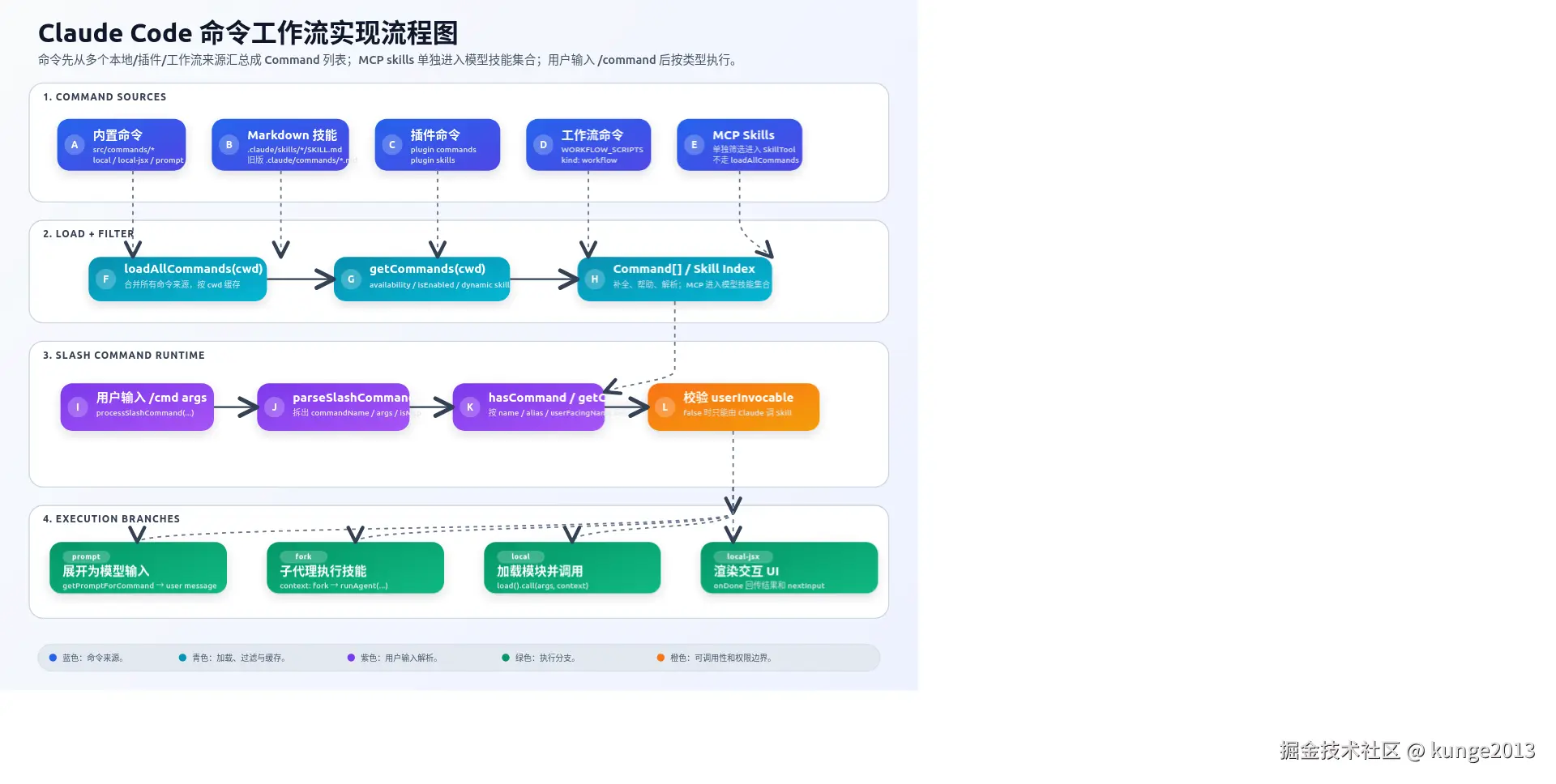
Claude Code工作流中的命令实现与自定义
Claude Code 工作流中的命令实现与自定义指南 本文基于claude-code-rev源码分析 Claude Code 工作流中的命令系统:命令从哪里加载、如何被识别、如 -
在Claude Code中用自然语言操作MySQL的完整教程
AI 能说不能做,而 MCP 就像 AI 世界的 USB-C,把模型和外部工具统一连接起来,安装并配置MySQL MCP Server,就能让让 Claude Code 能直接动手操作数 -
Claude Code Edit工具的工作流程介绍
Claude Code 修改文件的方式不是传行号,也不是打 AST patch。它让模型输出一段要替换的原文old_string和替换后的文本new_string,由Edit工具完成实 -
Claude Code 6个实用工作流程
还记得刚加入新公司时的那种无助感吗?面对一个几万行代码的项目,光是理解架构就要花上好几周,遇到 Bug 更是焦头烂额。直到半年前,我开 -
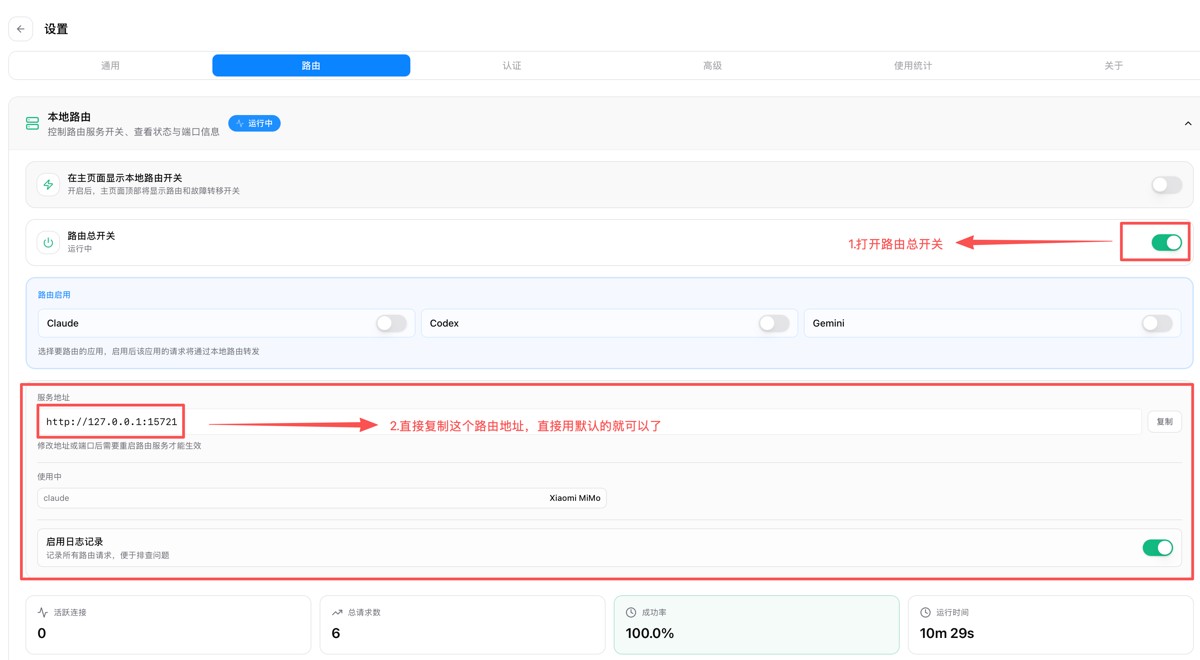
最新版Claude Desktop接入第三方模型指南
实现原理 通过cc-switch开启路由模式,在Claude Desktop开发者模式下配置第三方模型接入,填写cc-switch提供的路由地址即可完成对接。 所需工具 -
在Windows上配置Claude Code的教程
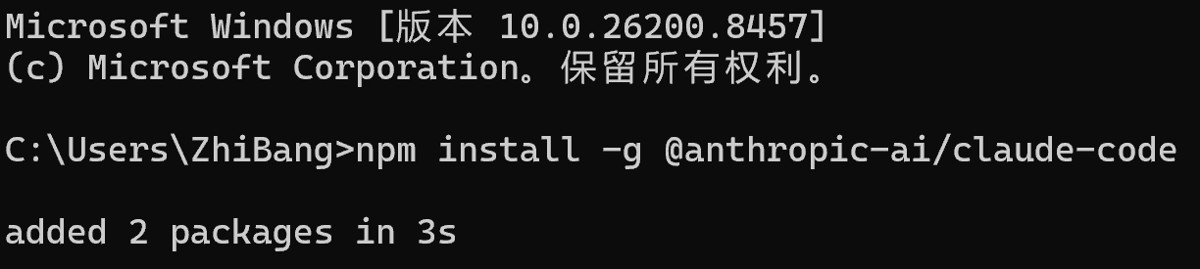
首先,在cmd终端使用如下命令安装Claude Code 1 2 3 npm install -g @anthropic-ai/claude-code # 如果安装过程中遇到网络问题,可以尝试使用国内 npm 镜像 -
分享4个我日常用得最多的Claude Code Skills推荐给你
用Claude Code这么久,期间试过各种Skill,装了卸,卸了装。 后来发现,大多数人装Skill的方式,和囤积网盘资源没什么区别看到推荐就装,最 -
OpenClaw安装与配置指南之如何使用自定义模型提供
系统要求 操作系统: Linux / macOS / Windows Node.js: v18.0.0 或更高版本 npm: v9.0.0 或更高版本 内存: 建议 2GB 以上 基础安装 安装 Node.js 和 npm 使用 -
Claude Code完整安装与配置指南(含CC-Switch多供应商
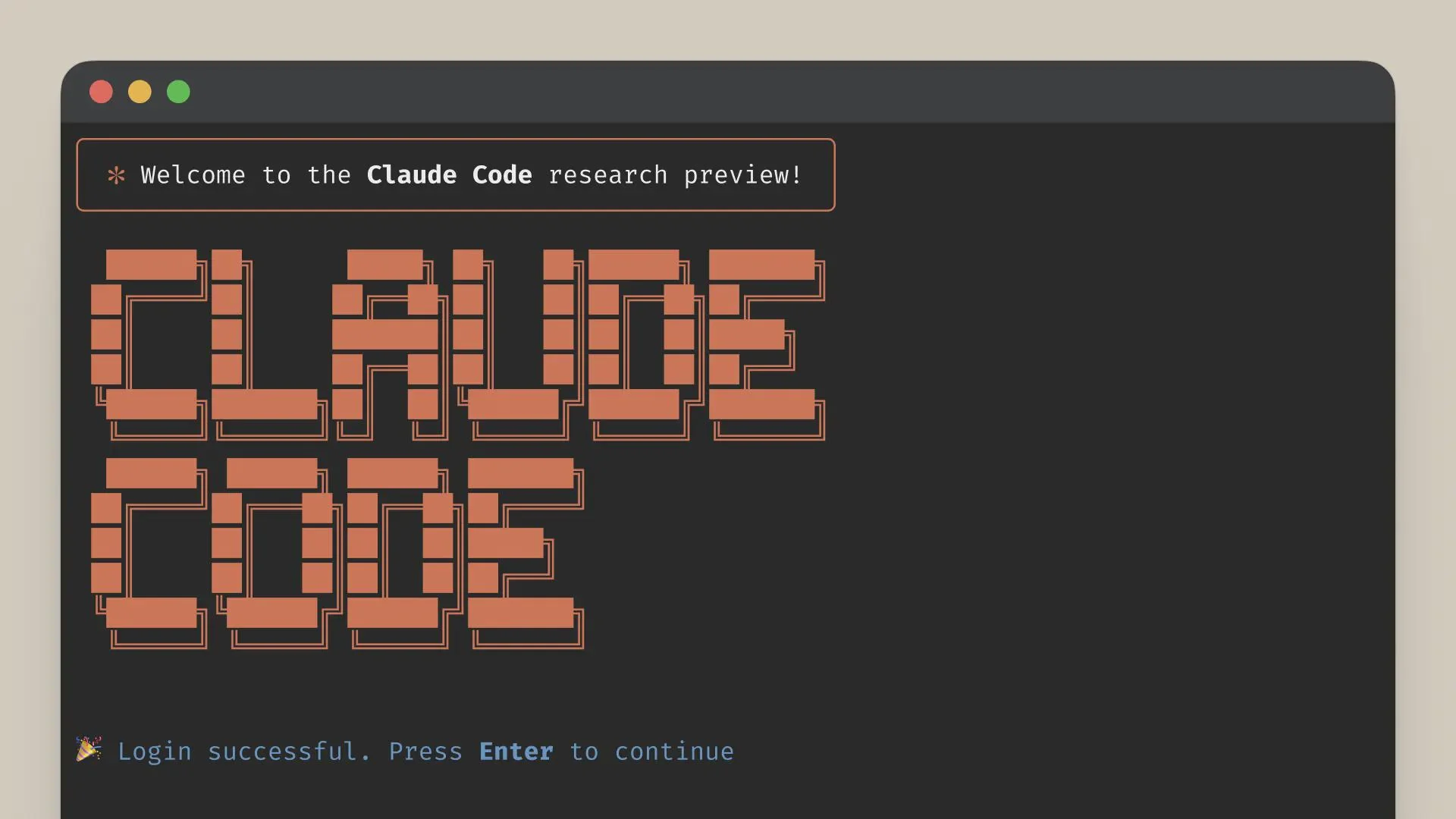
Claude Code 是由 Anthropic 推出的终端级 AI 编程助手,能够让开发者通过自然语言进行代码生成、代码审查、Git 提交管理等操作。本文将详细介



-
Agent Skills工作流从入门到实战
2026-05-11
-
Claude Code Edit工具的工作流程介绍
2026-05-24
-
分享4个我日常用得最多的Claude Code
2026-05-24
-
OpenClaw指令分类详解与使用
2026-05-11
-
最新版Claude Desktop接入第三方模型指南
2026-05-24

