

EditPlus 无法写入右键菜单设置的解决方法

editplus是一款小巧且功能强大的windows编辑器,它可以用来处理文本、html和程序语言,并且拥有着多种功能,能够很好的满足用户的编辑需求,例如有英文拼写检查、自动换行、列数标记、语法
|
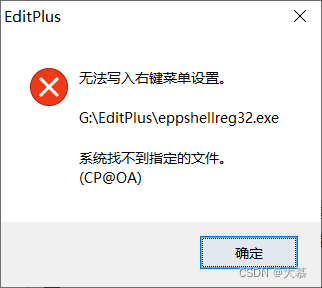
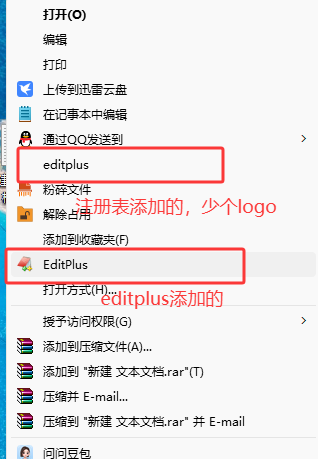
editplus是一款小巧且功能强大的windows编辑器,它可以用来处理文本、html和程序语言,并且拥有着多种功能,能够很好的满足用户的编辑需求,例如有英文拼写检查、自动换行、列数标记、语法高亮显示、垂直选择和搜索功能等,为用户带来了不错的使用体验,因此editplus软件深受用户的喜爱。 今天当小编在使用editplus软件时,希望editplus添加到系统的右键菜单上,以前通过首选项直接就修改了,最近在win11系统的时候,总是无法设置,最后发现是因为权限问题。一般两种解决方法。
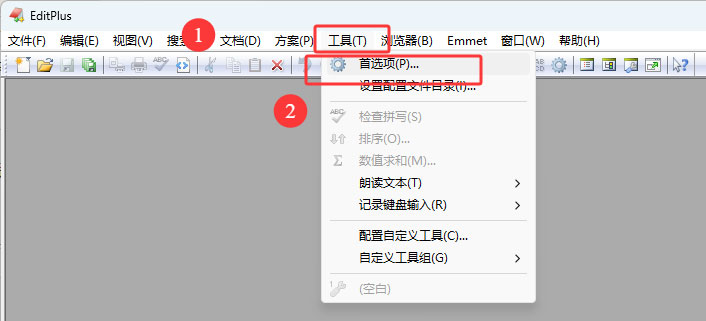
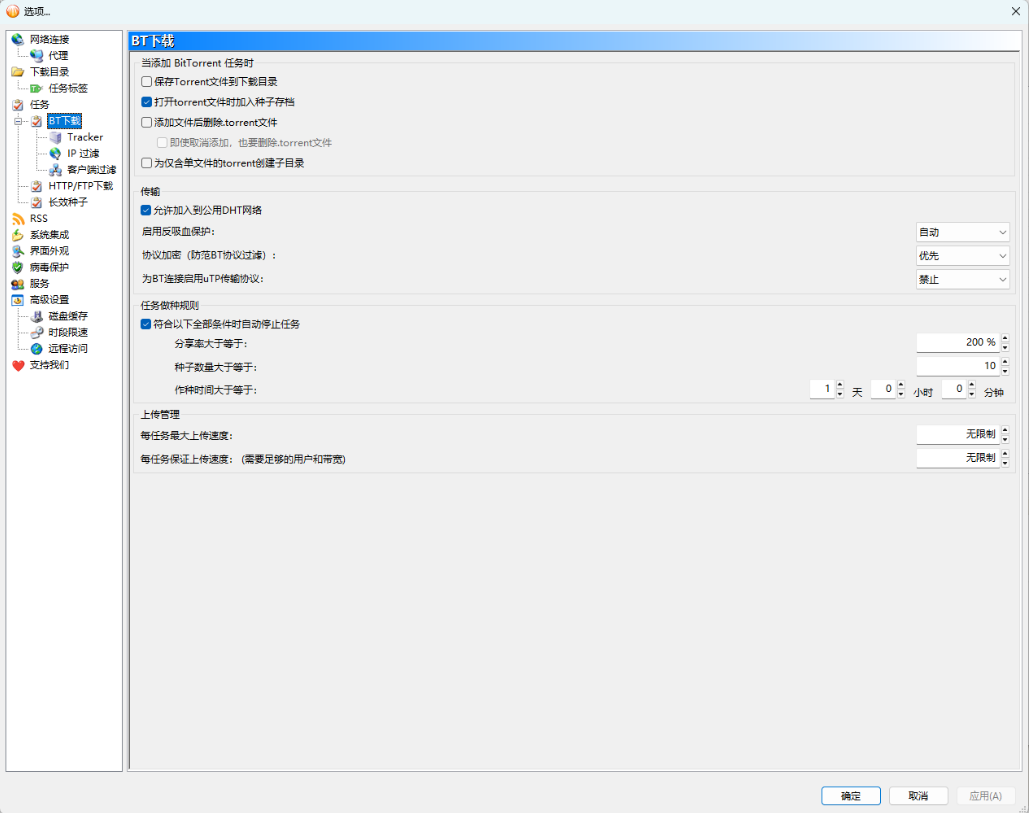
一、使用管理员权限打开editplus软件推荐使用右键,以管理员的身份运行 打开editplus ,在菜单栏选择 工具-> 首选项
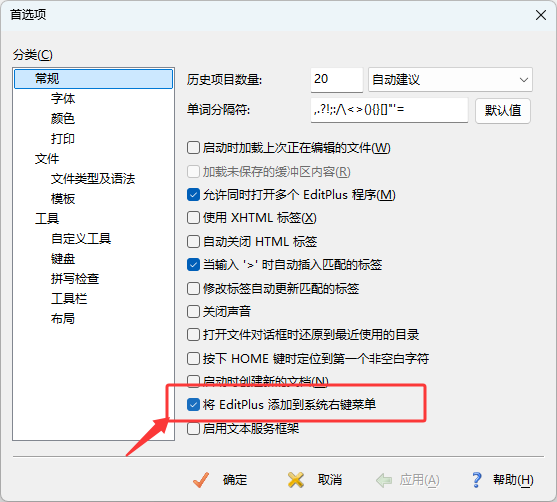
找到
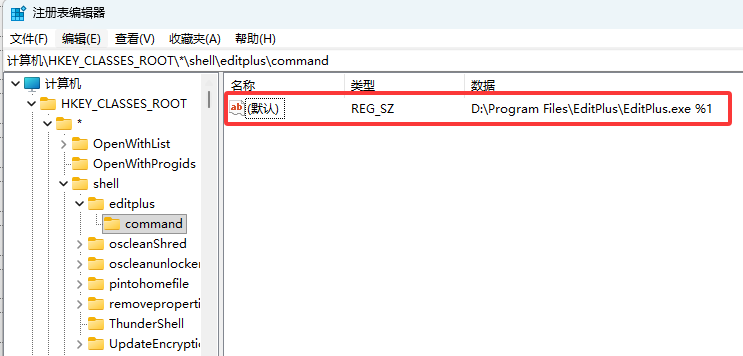
勾选上,没有错误提示就说明正常的,如果提示错误,一般是因为win10-win11的权限问题,普通用户没有设置权限,通过系统管理员打开就可以设置了。如果没有可以通过下面的方法,修改注册表的方法。 二、通过修改注册表的方法EditPlus绿色版有时候设置加入右键菜单不成功,可以试试用管理员权限 打开再进行设置,如果还不成功 通过修改注册表即可 第一步 执行regedit打开注册表编辑器 找到键值 HKEY_CLASSES_ROOT\*\shell 第二步 新建项EditPlus 第三步 在EditPlus项下建立子项Command 第四步 修改Command的键值为EditPlus的路径 如: C:\Tools\EditPlus 3\EditPlus.exe %1 根据实际情况修改路径 最后的%1是必须要有的 shell是windows右键菜单的设置项
也可以将下面的代码保存为reg,双击执行就可以了,里面的editplus路径要设置成自己的路径
注意路径需要两个\
这样就可以了。 关键注意事项绿色版/便携版特性:绿色版 EditPlus 因无安装写入权限,极易出现此问题,必须管理员运行或手动改注册表 。 路径格式:手动添加注册表时,若路径含空格,必须给 exe 路径加英文双引号,且命令末尾必须有空格和 %1 参数 。 版本差异:部分旧版或汉化版菜单路径可能为“配置用户工具”,但逻辑一致,均需在“常规”页签寻找右键菜单选项 。 若手动修改注册表后仍无效,请检查是否被安全软件(如 360、火绒等)拦截了注册表写入,需暂时关闭防护或添加信任。 |
您可能感兴趣的文章 :

-
Edge 150稳定版浏览器怎么启用谷歌账号登录入口
微软于 7 月 2 日发布 Microsoft Edge 150 稳定版,主要新增支持谷歌账号登录入口,不过由于该功能 / 特性处于渐进式推送状态,部分用户暂未生 -
editplus怎么添加到电脑右键菜单? editplus添加到右
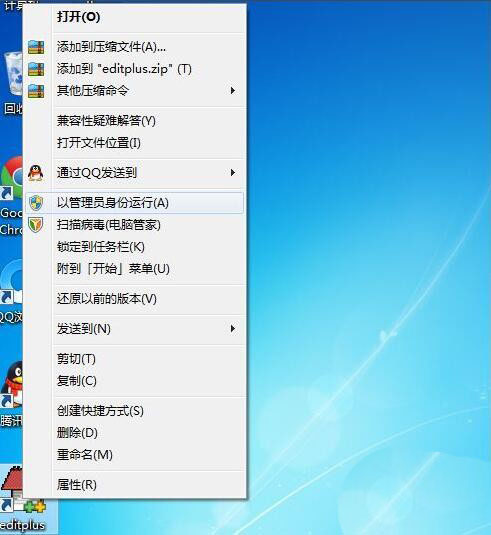
通过editplus软件设置方法 首先,打开editplus。 注意:要右键点击editplus,然后以管理员身份运行。尤其是win10、win11系统,否则会因为权限问








-
亲测——京东商品大图去水印的最新
2021-05-13
-
悟饭游戏厅手柄如何连接_悟饭游戏厅
2023-03-07
-
槽位已满重新开始游戏方法!羊了个
2022-09-18
-
羊了个羊怎么玩?羊了个羊有什么规
2022-09-16
-
12306购票后为什么没有短信通知?
2023-11-29

