

editplus怎么添加到电脑右键菜单? editplus添加到右键的方法

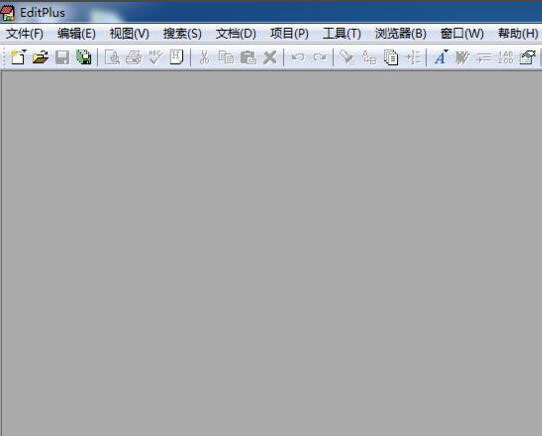
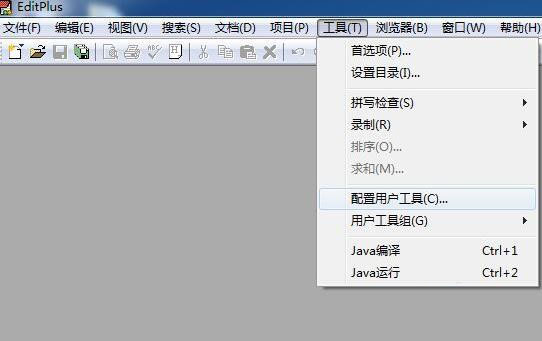
通过editplus软件设置方法 首先,打开editplus。 注意:要右键点击editplus,然后以管理员身份运行。尤其是win10、win11系统,否则会因为权限问题无法设置成功 然后,如图所示,选择工具---首选项
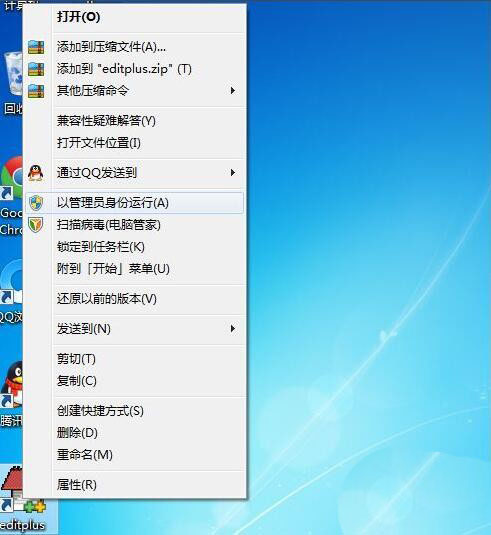
通过editplus软件设置方法首先,打开editplus。 注意:要右键点击editplus,然后以“管理员身份运行”。尤其是win10、win11系统,否则会因为权限问题无法设置成功
然后,如图所示,选择工具---首选项选项 或者 工具> 首选项。 (如果是英文版的,请点击:tools --- configure user tools)
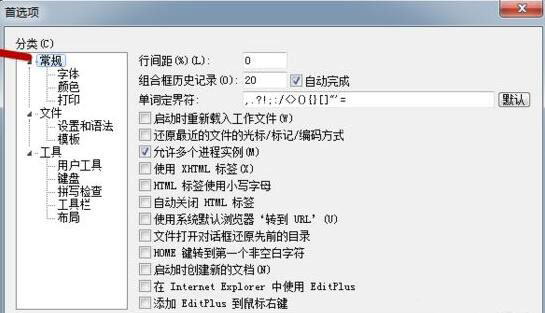
接着,点击之后,会出来如图所示界面,请选择左上方的常规,并点击。 (如果是英文版的,请点击 :general)
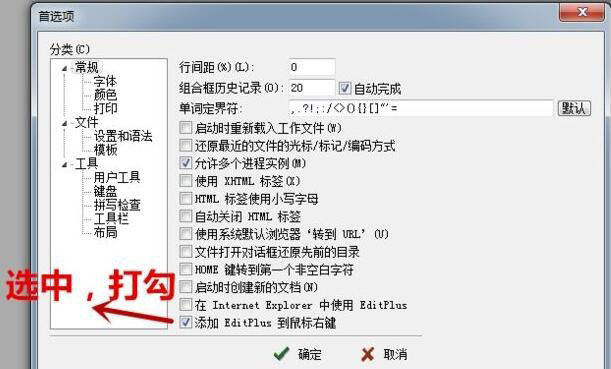
随后,会看到,右下方有一个选项,“添加EditPlus到鼠标右键”,选中,并打勾。并点击OK,就行了 (如果是英文版的,请选中:ADD EditPlus TO RIGHT MOUSE BUTTON)
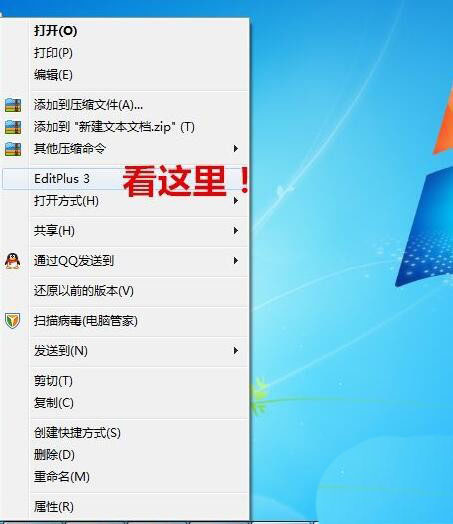
最后,关掉EditPlus,然后随意找一个文本,右击他,就可以发现editplus选项了。
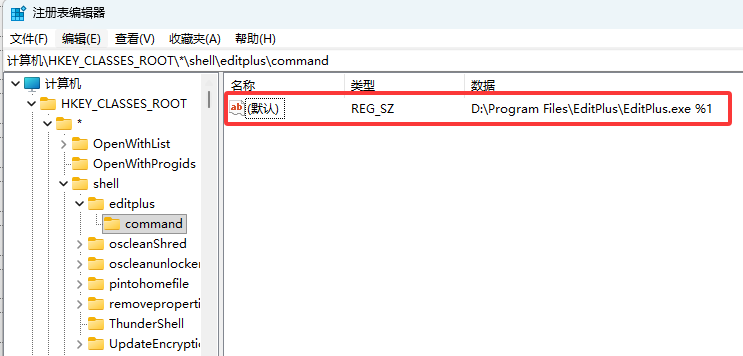
通过修改注册表的方法EditPlus绿色版有时候设置加入右键菜单不成功 可以试试用管理员权限 打开再进行设置 如果还不成功 通过修改注册表即可 第一步 执行regedit打开注册表编辑器 找到键值 HKEY_CLASSES_ROOT\*\shell 第二步 新建项EditPlus 第三步 在EditPlus项下建立子项Command 第四步 修改Command的键值为EditPlus的路径 如: C:\Tools\EditPlus 3\EditPlus.exe %1 根据实际情况修改路径 最后的%1是必须要有的 shell是windows右键菜单的设置项
也可以将下面的代码保存为reg,双击执行就可以了,里面的editplus路径要设置成自己的路径
注意路径需要两个\ |
您可能感兴趣的文章 :

-
Edge 150稳定版浏览器怎么启用谷歌账号登录入口
微软于 7 月 2 日发布 Microsoft Edge 150 稳定版,主要新增支持谷歌账号登录入口,不过由于该功能 / 特性处于渐进式推送状态,部分用户暂未生 -
editplus怎么添加到电脑右键菜单? editplus添加到右
通过editplus软件设置方法 首先,打开editplus。 注意:要右键点击editplus,然后以管理员身份运行。尤其是win10、win11系统,否则会因为权限问








-
亲测——京东商品大图去水印的最新
2021-05-13
-
悟饭游戏厅手柄如何连接_悟饭游戏厅
2023-03-07
-
槽位已满重新开始游戏方法!羊了个
2022-09-18
-
羊了个羊怎么玩?羊了个羊有什么规
2022-09-16
-
12306购票后为什么没有短信通知?
2023-11-29

