

filezilla如何新建站点 filezilla新建站点的方法教程
软件教程
来源:互联网
作者:佚名
发布时间:2026-09-22 21:43:09
人浏览

摘要
FileZilla是一款通用性极强的开源图形化传输客户端,专注解决本地计算机和远程服务器之间的文件交换问题,兼容多种加密传输协议,有效防止传输数据被窃听篡改。软件可以快速保存不同服
|
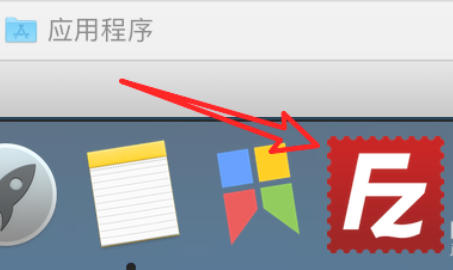
FileZilla是一款通用性极强的开源图形化传输客户端,专注解决本地计算机和远程服务器之间的文件交换问题,兼容多种加密传输协议,有效防止传输数据被窃听篡改。软件可以快速保存不同服务器的登录参数,传输任务排队执行,支持远程直接修改文件,不用下载到本地编辑再回传。软件无 licensing 费用,商业环境也可直接部署使用,接下来就让F11.cn小编为大家解答一下filezilla如何新建站点以及filezilla新建站点的方法吧! 第一步: 在电脑桌面上双击 FileZilla 图标,打开 FileZilla 软件主界面。
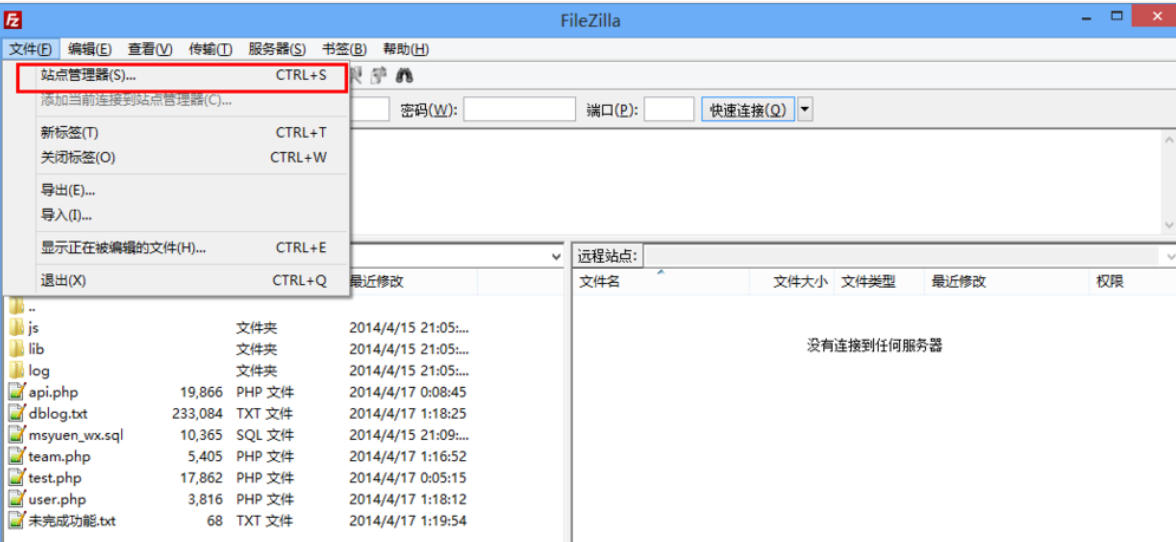
第二步: 点击软件上方的"文件"菜单,在下拉菜单中选择"站点管理器",打开站点管理器界面。
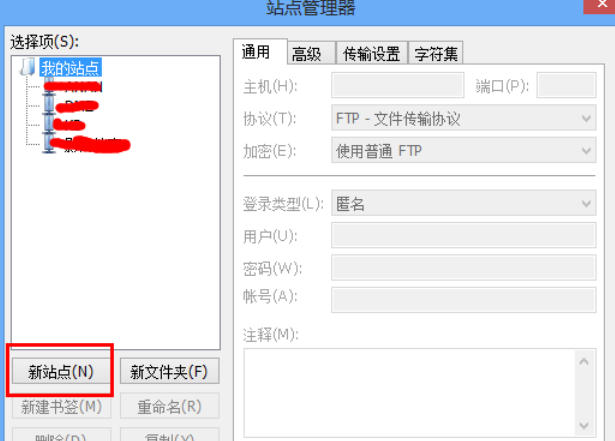
第三步: 在站点管理器界面左侧,选中"我的站点",点击下方的"新站点"按钮,并输入新站点的名称。
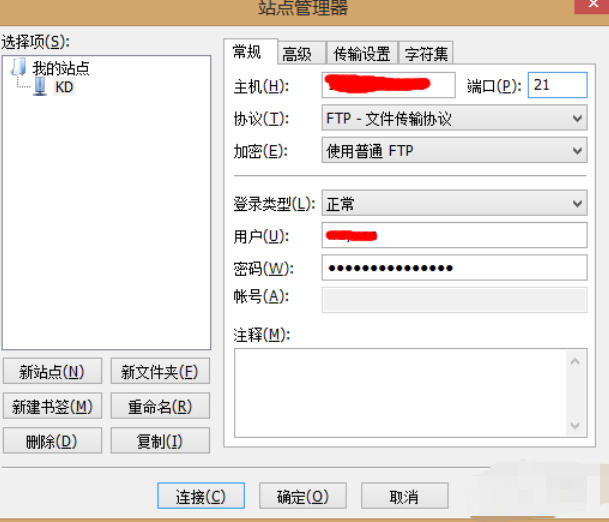
第四步: 在新站点右侧的设置区域,输入 FTP 服务器地址和端口号(默认为 21),登录类型选择"一般"。
第五步: 继续输入 FTP 的用户名和密码,全部信息填写完毕后,点击下方的"连接"按钮。
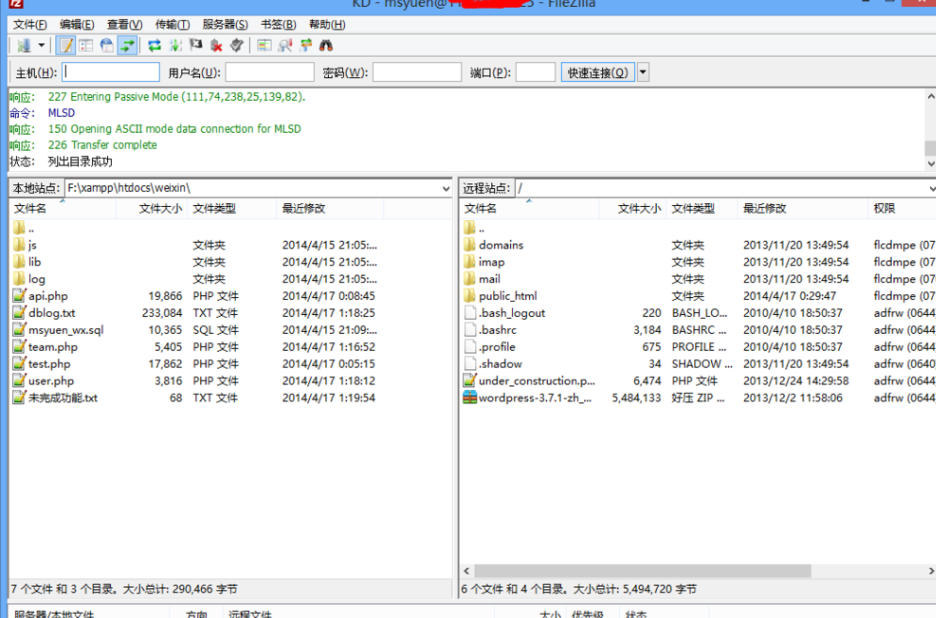
第六步: FileZilla 会自动连接你的站点,连接成功后即可进行文件的上传和下载操作
|
版权声明 : 本文内容来源于互联网或用户自行发布贡献,该文观点仅代表原作者本人。本站仅提供信息存储空间服务和不拥有所有权,不承担相关法律责任。如发现本站有涉嫌抄袭侵权, 违法违规的内容, 请发送邮件至2530232025#qq.cn(#换@)举报,一经查实,本站将立刻删除。
您可能感兴趣的文章 :

原文链接 :
相关文章
-
filezilla如何新建站点 filezilla新建站点的方法教程
FileZilla是一款通用性极强的开源图形化传输客户端,专注解决本地计算机和远程服务器之间的文件交换问题,兼容多种加密传输协议,有效 -

DeepL翻译插件怎么停用快捷键?DeepL翻译插件停用
DeepL翻译插件是一款非常专业的翻译软件,那么DeepL翻译插件怎么停用快捷键?DeepL翻译插件停用快捷键的方法?下面就让小编给大家解答下 -

Keil5怎么兼容keil2 Keil5兼容keil2的方法
Keil5 官方版是嵌入式开发主流编译工具,适配 STM32、51 单片机等多款芯片,编辑器功能完善,支持在线调试、代码仿真,兼容众多厂商芯片 -

office2010如何插入页眉 office2010插入页眉的方法
Office 2010在功能上实现了巨大突破:所有组件均搭载经过深度优化的Ribbon流畅界面,用户在操作文档时更加直观高效;借助新增的强大图片处 -

office2010如何删除蓝牙选项 office2010删除蓝牙选项
Microsoft Office 2010是微软公司继Office 2007后推出的新一代旗舰办公套件,凭借其卓越的创新功能和强大的平台性能,帮助用户更直观地表达创意 -

绿茶系统Ghost Win11 64位正式版镜像怎么安装?
绿茶Ghost Win11系统系统界面简洁明了,装机过程非常快速,系统更新补丁到2022年最新,可以保证系统的稳定运行。集成了Win11必备运行库和游







推荐阅读
-
keep如何取消会员连续包月 取消会员连
2023-03-06
-
imageglass怎么设置为默认照片查看器
2024-04-14
-
时光序怎么关闭声音 时光序关闭声音
2023-03-06
-
QQ在哪玩QBOX qq玩QBOX入口介绍
2023-03-08
-
QQ浏览器文件下载路径在哪看 QQ浏览器
2023-03-20


最新更新