

2026年MySQL 8.4压缩包安装配置保姆级教程

本文适配 Windows 10/11 系统,采用「压缩包免安装版」(zip archive),相比安装版更轻量、无冗余步骤,新手也能 10 分钟搞定! 一、为什么选压缩包版? ? 安装快:解压即用,无需繁琐的向导
|
本文适配 Windows 10/11 系统,采用「压缩包免安装版」(zip archive),相比安装版更轻量、无冗余步骤,新手也能 10 分钟搞定! 一、为什么选压缩包版?
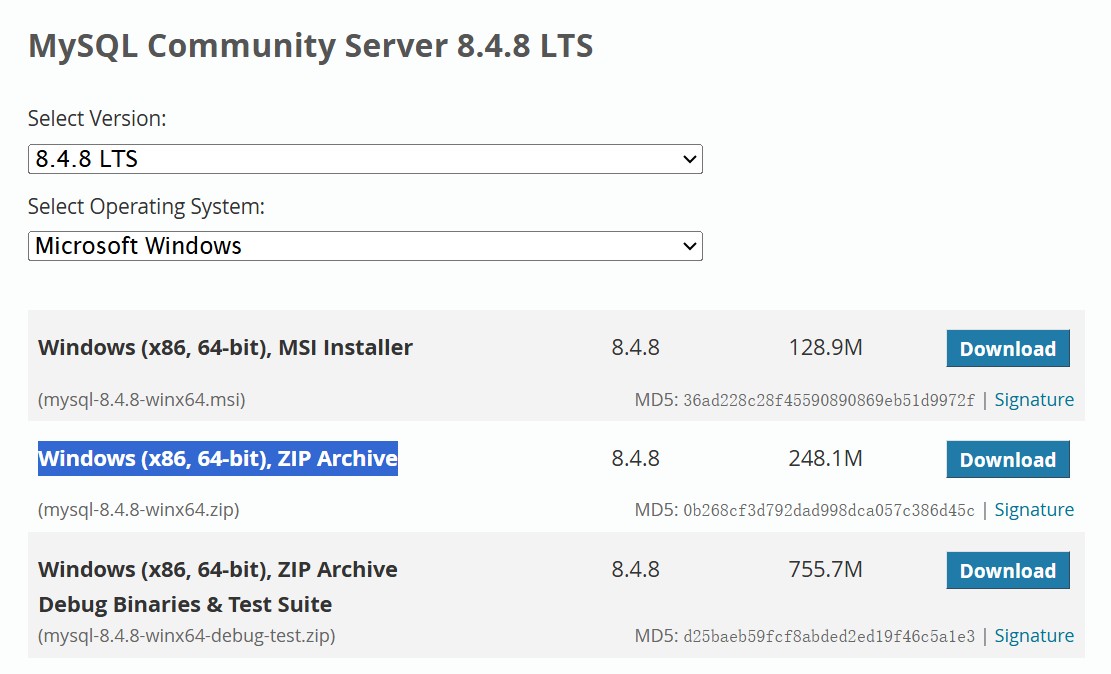
二、软件下载1. 官方下载地址选择「Windows (x86, 64-bit), ZIP Archive」版本; 无需登录 / 注册,直接点击「No thanks, just start my download」开始下载。
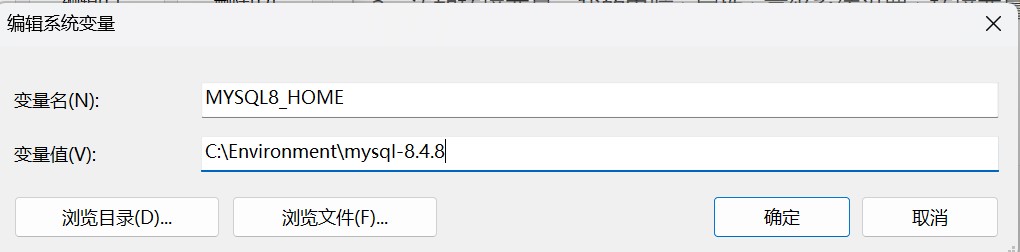
下载后得到zip压缩包mysql-8.4.8-winx64.zip 三、安装配置步骤(核心)步骤 1:解压安装包将下载的 mysql-8.4.8-winx64.zip 解压到自定义目录,本人解压到的是C:\Environment\mysql-8.4.8(去掉了文件夹名后面的-winx64看起来更简洁) 步骤 2:配置环境变量1.右键「此电脑」→「属性」→「高级系统设置」→「环境变量」; 2.「系统变量」→「新建」,添加:
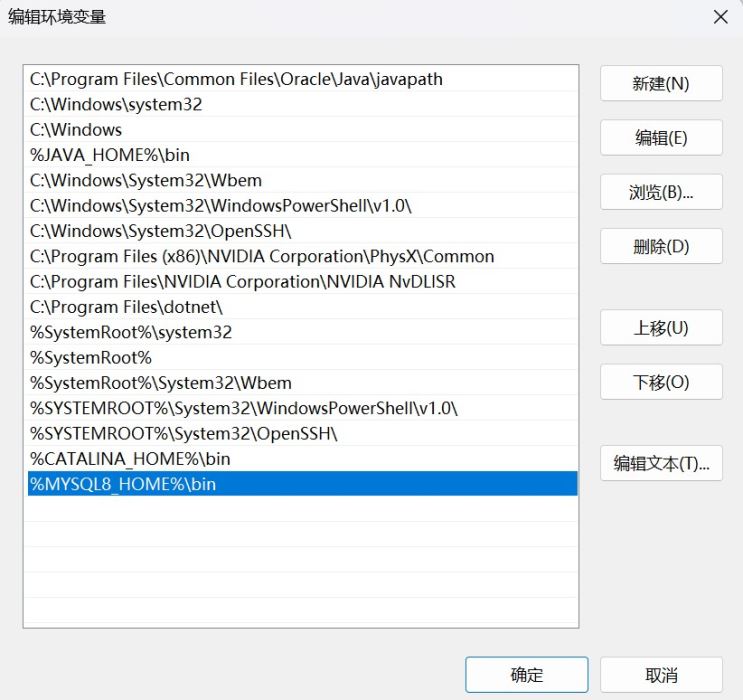
3.编辑「Path」变量→「新建」,添加:
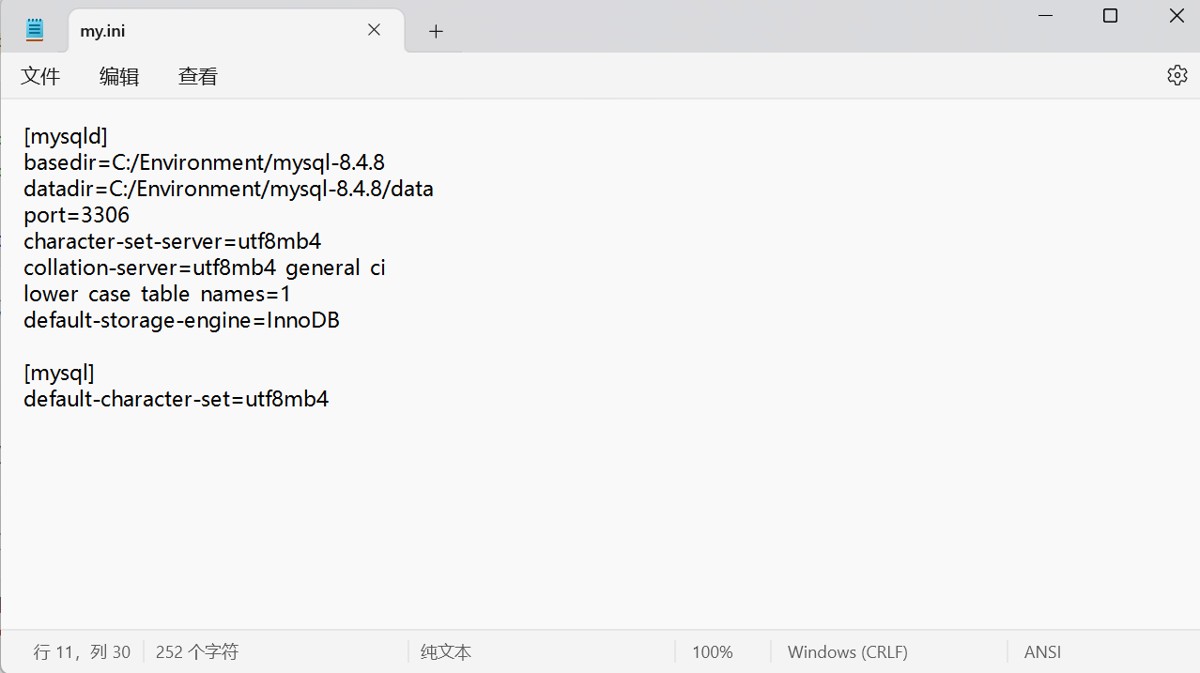
4.点击多次「确定」保存 步骤 3:创建并编辑 my.ini 配置文件MySQL 8.4 无默认配置文件,需手动在安装根目录(C:\Environment\mysql-8.4.8)新建 my.ini 文件,内容如下:
含义如下
用记事本编辑时,右下角「编码」选择「ANSI」(UTF-8 会导致配置解析失败)
关键注意事项(必看)
步骤 4:初始化 + 安装服务(管理员 CMD 执行)?? 核心:必须以「管理员身份」打开 CMD(否则权限不足)!
1.安装 MySQL 服务
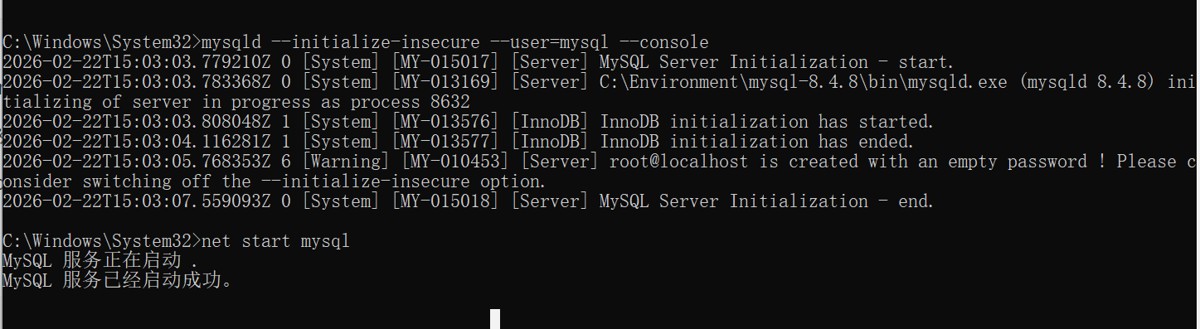
2.初始化数据目录(无密码)
? 成功标志:无 ERROR 提示,安装目录下自动生成 data 文件夹; ? 常见错误:
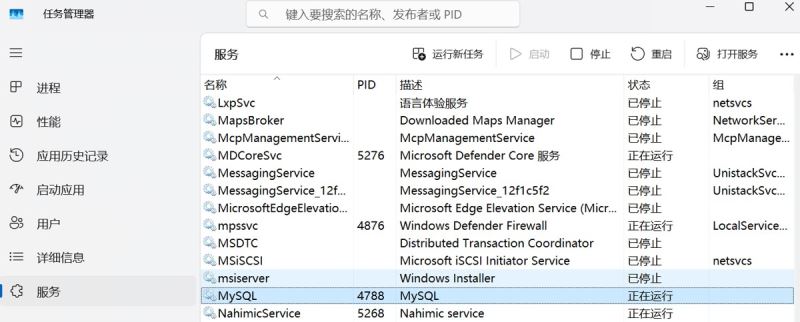
3.启动 MySQL 服务
可在任务管理器中查看状态
步骤 5:登录并修改 root 密码1.首次登录(无密码)
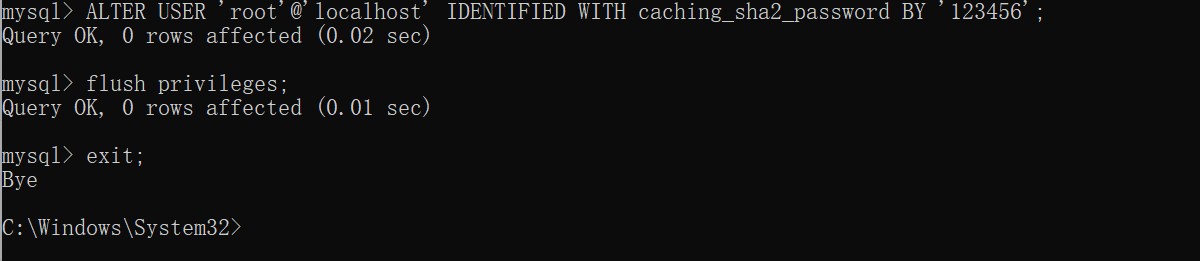
(密码为空,不输入直接ENTER回车),进入 MySQL 命令行界面(显示 mysql> 提示符) 2.更改root密码
3.刷新权限
4.退出命令行
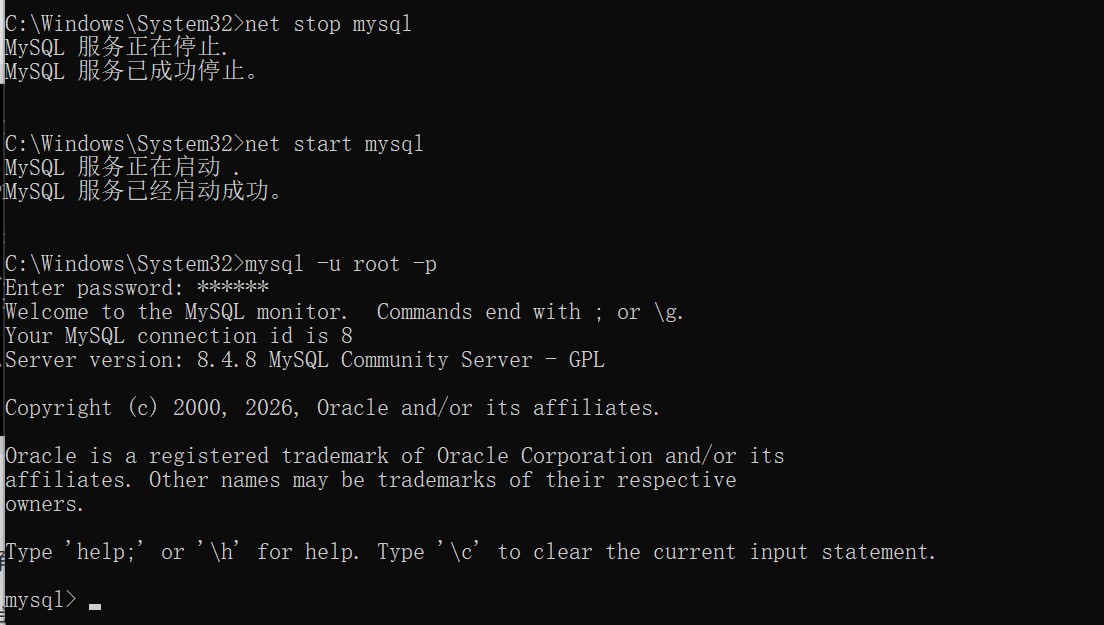
步骤 6:验证安装1.重启mysql测试
2.密码登录测试
输入密码 123456,成功进入命令行即表示安装配置完成!
四、常用命令速查
|
您可能感兴趣的文章 :

-
2026年MySQL 8.4压缩包安装配置保姆级教程
本文适配 Windows 10/11 系统,采用「压缩包免安装版」(zip archive),相比安装版更轻量、无冗余步骤,新手也能 10 分钟搞定! 一、为什么选 -
数据库死锁的成因与代码规避方案介绍
一、什么是数据库死锁 死锁是指两个或多个事务在执行过程中,因争夺锁资源而相互等待,导致所有事务都无法继续推进的状态。数据库通 -
Redis过期键删除与内存淘汰策略
使用 Redis 做缓存时,我们通常不会希望一条缓存永久存在。 例如用户信息可以缓存 30 分钟: 1 2 SET user:1001 ... EXPIRE user:1001 1800 30 分钟以后 -
MySQL启动失败报错((code=exited, status=1/FAILURE) )的排
MySQL启动失败 (code=exited, status=1/FAILURE) 这类报错,我在日常运维里碰到过太多次了。搜索资料或者查文档时,看到满屏的 Job for mysqld.service -
MYSQL ID耗尽应急恢复的解决方案
一个经典的应急恢复手段,其核心逻辑是通过重置自增指针来回收利用已被删除数据所占用的ID空洞。 下面从技术原理、操作步骤、风险控 -
MySQL 8.4进阶之多表JOIN、索引与查询优化
MySQL 8.4 进阶:多表 JOIN + 索引与查询优化 这两件事其实是一条线:JOIN 写不对,结果错;JOIN 没索引,性能崩。下面用一套完整的示例库串起 -
在MySQL云数据库RDS中自定义创建高权限账号的介绍
RDS MySQL高权限账号只能通过控制台或API创建,一个实例仅限一个,创建后不可更改类型;不支持SQL语句(如CREATE USER)创建,因其权限由阿里 -

MySQL三大日志 Undo Log、Redo Log、Binlog介绍
MySQL 的三大日志可以这样理解:Undo Log 管回滚、Redo Log 管崩溃恢复、Binlog 管主从复制和数据归档,它们分别属于 InnoDB 引擎层(前两者)和 -
Mysql 数据库自定义函数实例介绍
MySQL自定义函数(Stored Function)就是你自己封装的一段可复用逻辑,定义后能像NOW()、CONCAT()这些内置函数一样,直接在 SQL 里调用,比如SE -
MySQL的索引语法介绍
一、索引的创建语法(最核心) MySQL 创建索引主要有两套写法: ? 建表时创建(CREATE TABLE) ? 表存在后添加(ALTER TABLE / CREATE INDEX) 二、建



-
zabbix监控mysql的实例方法
2021-06-02
-
MySQL时间类型的选择
2021-06-05
-
MySQL数据库基本SQL语句教程之高级操作
2022-06-27
-
MySQL文件权限存在的安全问题和解决方
2024-07-31
-
利用Mysql定时+存储过程创建临时表统
2024-02-19

