

电脑新手入门必须掌握的知识

在数字化深度渗透生活的今天,电脑已从专业工具转变为日常必需品。但对新手而言,屏幕上的图标、复杂的设置界面常带来困惑。其实,电脑操作遵循清晰的逻辑体系,从硬件基础到系统实
|
在数字化深度渗透生活的今天,电脑已从专业工具转变为日常必需品。但对新手而言,屏幕上的图标、复杂的设置界面常带来困惑。其实,电脑操作遵循清晰的逻辑体系,从硬件基础到系统实操,掌握核心知识就能实现从陌生到熟练的跨越。 一、硬件认知:读懂电脑的 "身体构造"电脑的高效运行依赖各硬件组件的协同工作,了解核心部件的功能与关系,是排查基础故障的前提。 中央处理器(CPU)作为 "运算核心",如同电脑的大脑,负责处理所有数据指令。市场主流的 Intel 和 AMD 两大品牌,其产品性能可通过型号清晰区分 ——Intel 的酷睿系列优于奔腾与赛扬,AMD 的速龙系列则强于闪龙。主频(如 3.0GHz)是衡量 CPU 性能的关键指标,代表每秒运算次数,而制造工艺(如 32nm)越小,芯片功耗越低、集成度越高。内置的高速缓存(L1/L2/L3)则像临时储物间,缓存越大,数据读取效率越高。 显卡承担图形处理任务,其核心 GPU 被称为 "图形灵魂"。独立显卡配备专属显存,性能远优于共享系统内存的集成显卡,适合游戏与设计需求。显存类型(如 GDDR5)、位宽和容量共同决定显卡性能,选购时需注意区分实际显存与共享显存,避免被误导。 内存(RAM)是 CPU 的 "临时工作台",负责存放运行中的程序与数据。DDR4、DDR5 等型号代表内存代际,数字越大性能越强,而总线频率(如 3200MHz)直接影响数据传输速度。硬盘则是 "长期仓库",SSD(固态硬盘)的读写速度远快于传统 HDD(机械硬盘),能显著提升系统启动与软件加载效率。 主板作为 "连接中枢",整合了各种接口与芯片。早期的南北桥芯片分工明确,北桥控制内存,南桥负责 I/O 通信,如今多已整合为单芯片设计。主板上的 CMOS 纽扣电池为 BIOS 提供断电供电,确保系统时间与设置不丢失,这也是电脑断电后时间仍准确的原因。 二、系统操作:Windows 11 核心功能实操目前主流的 Windows 11 系统采用直观的图形界面,掌握桌面组件与文件管理技巧,就能应对日常使用需求。 (一)桌面核心组件使用登录系统后,桌面作为主要工作区,包含三大核心元素。"开始" 菜单位于任务栏中央,点击或按 Windows 键即可打开,可在此固定常用应用、搜索文件或进入系统设置。任务栏则显示当前运行的程序,右侧的系统托盘集成了音量、网络等快捷控制,点击即可调出快速设置面板,便捷调整显示亮度、连接 WiFi 等。 桌面图标分为文件、文件夹与快捷方式三类。快捷方式仅为启动入口,删除不会影响原程序;而文件夹可用于分类存储文件,建议按 "用途 + 时间" 命名(如 "2025 年学习资料"),养成有序存放的习惯。 (二)文件管理核心技巧文件资源管理器是管理数据的核心工具,按 Windows+E 快捷键即可快速打开。左侧导航栏清晰展示计算机中的驱动器与文件夹,点击箭头可展开子目录,右侧窗口则显示当前目录内容。 文件操作有三个基础动作:选中文件后右键可执行复制、移动、删除等操作;按 Ctrl+C 复制、Ctrl+V 粘贴,能提高操作效率;删除的文件会先进入回收站,若未清空可随时找回,清空后则需借助数据恢复软件补救。
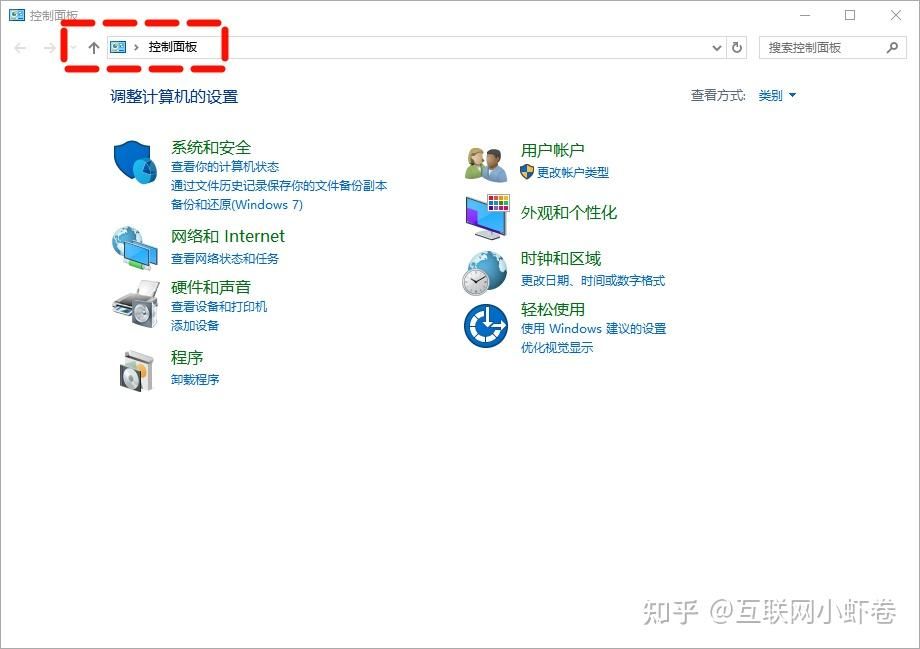
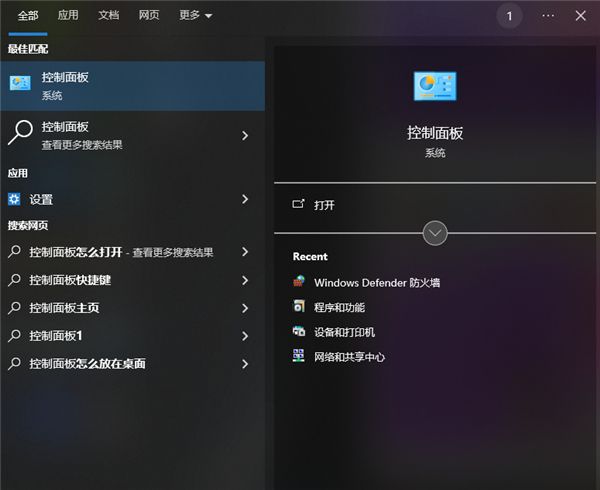
当文件丢失时,可通过两种方式查找:在资源管理器顶部搜索栏输入文件名,系统会自动匹配结果;若记得修改时间或文件类型,可点击搜索栏右侧筛选按钮,按 "修改日期"" 文件类型 " 等条件精准查找。 (三)常用系统设置调整控制面板是系统配置的核心入口,可通过 "开始菜单 - 设置" 进入。在 "系统和安全" 中,能设置用户账户控制等级 —— 新手若遇软件安装提示 "权限不足",可在此降低安全等级,或右键安装包选择 "以管理员身份运行" 解决。 显示设置中,可根据显示器尺寸调整分辨率,推荐选择 "推荐" 值以获得最佳显示效果。电源设置里,"平衡" 模式兼顾性能与功耗,适合日常使用;"节能" 模式则适用于笔记本电脑外出场景。 任务管理器是排查卡顿的实用工具,按 Ctrl+Shift+Esc 可快速打开。在 "进程" 标签页中,能查看各程序的 CPU、内存占用率,若某程序无响应,选中后点击 "结束任务" 即可关闭。 三、软件管理:安全安装与高效维护软件是电脑实现特定功能的载体,掌握安全的安装卸载方法与维护技巧,能保持系统流畅运行。 (一)软件安装的安全原则下载软件应优先选择官方网站,避免第三方平台的捆绑安装陷阱。安装时务必仔细查看每一步提示,取消 "附带工具栏"" 修改浏览器主页 "等默认勾选的附加选项。对于来源不明的安装包,右键选择" 扫描病毒 ",确认安全后再安装。 若安装失败提示 "权限不足",除了提升用户权限,还需检查软件是否与系统版本兼容 ——64 位系统可运行 32 位软件,但 32 位系统无法安装 64 位软件,这是新手常犯的错误。 (二)软件卸载的彻底方法普通卸载可通过 "设置 - 应用 - 应用和功能" 找到对应软件,点击 "卸载" 即可。但部分软件卸载后会残留注册表项与缓存文件,长期积累会导致系统变慢。此时可借助系统自带的 "程序和功能" 面板卸载,或使用专业卸载工具清理残留文件。 需要注意的是,系统自带程序(如记事本、计算器)不建议卸载,强行删除可能导致系统故障。 四、网络连接与安全:避坑指南与防护策略网络是电脑的重要延伸,解决常见连接问题并建立安全意识,是使用电脑的必备技能。 (一)网络连接故障排查连接 WiFi 后显示 "已连接但无互联网" 是高频问题,可按三步排查:首先重启路由器,等待 30 秒后重新连接;若无效,右键任务栏 WiFi 图标选择 "疑难解答",系统会自动修复 DNS 配置错误;进阶方案则是手动设置 DNS 服务器,输入 114.114.114.114 等公共 DNS 地址。
若浏览器提示 "无法解析域名",多为 DNS 服务器故障,可按上述方法手动修改 DNS。若单个网页打不开,尝试清理浏览器缓存(按 Ctrl+Shift+Delete),或更换浏览器测试,排除浏览器本身的问题。 U 盘插入后无反应时,先更换 USB 接口排除硬件故障;若仍未识别,进入 "设备管理器 - 通用串行总线控制器",卸载 "USB Root Hub" 后重启电脑,通常能解决驱动兼容问题。 (二)基础安全防护措施网络安全的核心是建立 "三道防线"。第一道是防火墙,在 "控制面板 - 系统和安全 - Windows Defender 防火墙" 中确保开启,它能阻挡恶意网络连接;第二道是杀毒软件,Windows 自带的 Defender 已能满足基础需求,无需重复安装多个杀毒软件,以免造成系统卡顿。 第三道防线是用户意识。要学会识别钓鱼网站 —— 此类网站多模仿知名平台外观,但域名与官方存在差异;设置密码时采用 "字母 + 数字 + 符号" 的组合形式,并定期更换;使用公共 Wi-Fi 时,避免登录网银、支付平台等敏感账户,防止信息泄露。 五、系统维护:保持电脑流畅的日常技巧电脑如同汽车,定期维护能延长使用寿命并保持性能。日常维护可从三个维度展开: (一)磁盘清理与优化每周进行一次磁盘清理,能删除临时文件与系统缓存。通过 "此电脑" 右键选择 "属性 - 磁盘清理",勾选 "临时文件"" 回收站 " 等选项即可。对于机械硬盘,每 3 个月进行一次碎片整理(右键磁盘 - 属性 - 工具 - 优化),可提升文件读取速度,但 SSD 无需此项操作。 (二)启动项优化过多的启动程序会导致开机变慢。在任务管理器 "启动" 标签页中,禁用不必要的程序(如部分软件的自动更新服务),仅保留杀毒软件等必需项。判断标准是:不认识的程序先查询用途,非即时通讯、安全防护类的多可禁用。 (三)系统备份与恢复重要数据需建立双重备份:将文档、照片等复制到 U 盘或移动硬盘;同时开启 Windows 自带的 "文件历史记录" 功能,自动备份指定文件夹。系统出现故障时,可通过 "设置 - 系统 - 恢复" 中的 "重置此电脑" 功能修复,选择 "保留个人文件" 可避免数据丢失。 创建系统还原点是关键防护措施:在 "控制面板 - 系统 - 系统保护" 中点击 "创建",命名还原点(如 "2025 年 9 月初始设置"),后续出现问题时可还原到正常状态,无需重装系统。 六、常见故障速查:新手必备解决方案面对突发问题,掌握基础排查逻辑能避免慌乱。以下是五类高频故障的解决方法: 开机黑屏:先检查主机与显示器连接线是否插紧,再重启按 F8 选择 "最后一次正确配置",多能解决系统引导文件损坏问题。
电脑使用本质是 "认知 + 实操" 的过程,硬件知识帮你理解原理,系统操作解决实际问题,安全维护则保障长期稳定。从熟悉桌面图标到独立排查故障,每一次操作都是能力的积累。遵循科学的学习路径,循序渐进地实践,你会发现电脑不过是忠实执行指令的工具,熟练驾驭它能为工作与生活注入高效动能。 别怕那台机器 它只是工具 更是你的未来钥匙 上周帮邻居张阿姨处理电脑卡顿,她盯着任务管理器里跳动的数字,手都不敢碰鼠标。“这玩意儿跟迷宫似的,碰一下就怕坏。” 她的语气里满是慌张。 这种恐惧太熟悉了。四十年前,有位老兵第一次见到 DJS-0520 微型计算机时,恐怕也是同样的心情 —— 绿屏幕、英文提示符,没有鼠标,所有操作全靠敲代码。那时战友们都觉得这是 “花架子”,不如练射击实在。可谁能想到,这门当年没人懂的本事,后来成了他安身立命的 “铁饭碗”。 电脑从不是让人望而生畏的 “高科技怪物”,它只是个需要熟悉的工具,像自行车,像洗衣机。你不必知道 CPU 的 32nm 制造工艺原理,就像骑车不用懂力学 —— 但得清楚它是 “大脑”,卡顿的时候别光砸鼠标,先看任务管理器里谁在霸占资源。 很多人入门就走了弯路。背五笔字根背到头痛,练指法练到手指发麻,最后反而失去了兴趣。其实大可不必。现在的智能拼音输入法足够日常使用,指法更是 “用中学” 的事,何必一开始就给自己套上枷锁?我见过大二学生从 Excel 都不会,到用 Python 写脚本帮妈妈处理工作,只用了三个月。关键从不是啃多少理论,而是解决真实问题。 硬件也没那么神秘。内存是 “临时工作台”,硬盘是 “长期仓库”—— 这个类比够直白吧?所以电脑慢的时候,先想想是不是 “工作台” 太小(内存不足),或者 “仓库” 太乱(硬盘满了)。SSD 比 HDD 快得多,这是新手最该知道的升级常识,换一块能让老电脑瞬间 “复活”。 系统操作的核心是 “逻辑” 而非 “记忆”。Windows 11 的开始菜单、文件管理器,本质都是为了让你更快找到东西。按Win+E打开资源管理器,按Ctrl+Shift+Esc调出任务管理器 —— 这两个快捷键记下来,能解决 80% 的基础问题。文件分类别存好,别都堆在桌面,就像衣柜里的衣服要分季节放,找的时候才不慌。 最该打破的是 “必须懂原理” 的执念。没人要求你会造电脑,就像用电视不用懂显像管。遇到 “已连接但无互联网”?先重启路由器,再检查 DNS—— 试试填114.114.114.114,这是前辈们总结的实用技巧。软件装不上?无非是权限、兼容、空间这三个问题,一个个排除就行。 那位老兵的故事总让我感慨。他在仓库里守着电脑技能十年,直到工厂买了第一台电脑,没人会用的时候,他的价值才突然显现。现在的我们不用等十年,今天学会的小技巧,明天可能就帮你省下一小时工作时间,甚至打开一扇新的职业大门。 电脑这东西,越怕越难,越用越熟。它不会因为你多问几个 “为什么” 就罢工,也不会因为操作错了就发脾气 —— 大不了重启,这是解决问题的钥匙之一。
下次坐在电脑前,别再犹豫。打开它,像当年那位老兵一样,勇敢地敲下第一个指令。你正在学的不是技术,是和未来对话的能力。 |

您可能感兴趣的文章 :
- 电脑存储设备格式怎么选? exFAT和NTFS的区别介绍
- 电脑下划线在键盘上怎么打出来? 下划线符号的输入方法
- 电脑卸载流氓软件的5个隐藏技巧
- 电脑息屏时间在哪儿设置? 电脑息屏时间设置方法
- 电脑检测不到M2固态硬盘怎么办? 不同情况下的12种解决方法
- atiumdag.dll故障怎么办? 电脑提示atiumdag.dll丢失的几种修复方法
- 电脑提示packet.dll文件丢失怎么办? packet.dll下载修复的多种方法
- 电脑提示xlstat4.dll丢失怎么修复? xlstat4.dll文件丢失处理方法
- qt5cored.dll报错怎么解决? 电脑qt5cored.dll文件丢失修复方法
- 找不到mfc100.dll怎么办? 电脑提示mfc100.dll丢失的修复方法

-
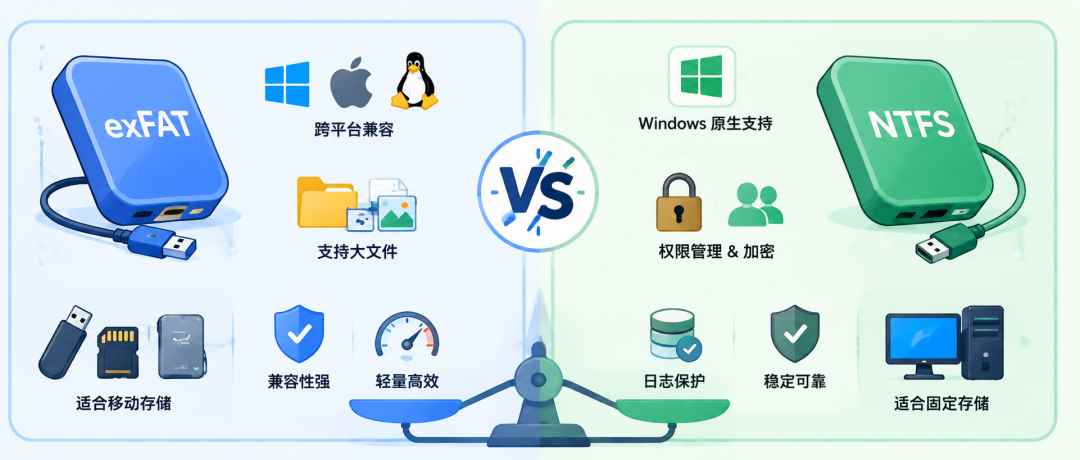
电脑存储设备格式怎么选? exFAT和NTFS的区别介绍
在使用U盘、移动硬盘、SSD等存储设备时,很多人都会遇到一个选择:格式化时到底应该选择 exFAT 还是 NTFS? 对于普通用户来说,这两个名字 -
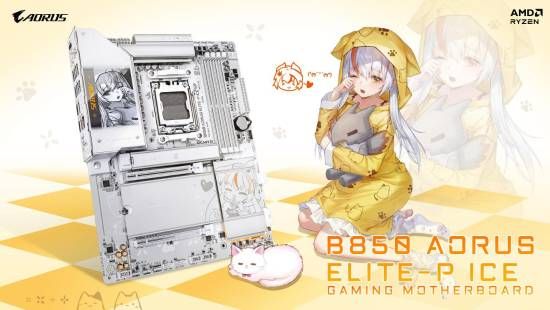
技嘉推出融合动漫美学与 AI 性能强化 B850 雕妹主
电脑品牌技嘉科技宣布推出全新 B850 AORUS ELITE-P ICE雕妹主板,回应全球动漫爱好者与 PC DIY 社群日益成长的需求。AORUS 原创二次元角色雕妹是 -

键盘的轮询率是越高越好吗? 键盘轮询率Keyboard
对于非游戏玩家来说,键盘轮询率(Keyboard Polling Rate)这个概念可能听起来很陌生。但对于游戏玩家和程序员来说,这并非一个新词。在本 -
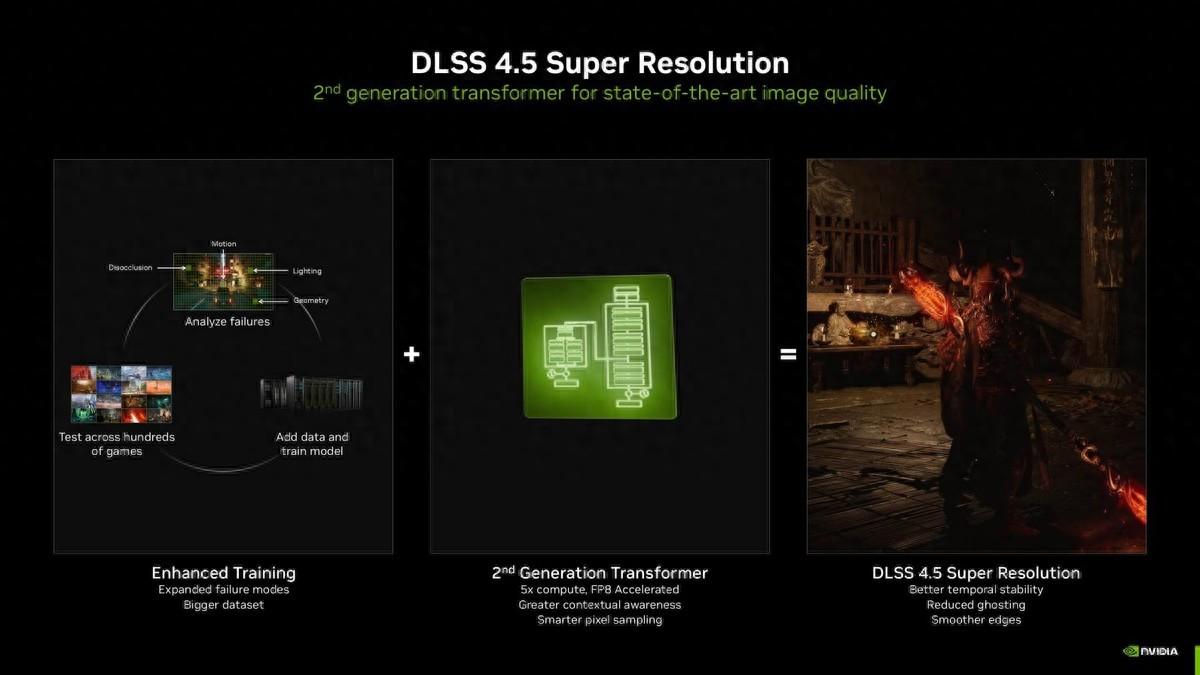
40系显卡也能无痛升级体验! DLSS 4.5让新显卡如虎
前段时间,我们专门测试了在20系和30系显卡上使用最新DLSS 4.5的表现,总的来说,在20系和30系这种老显卡上开启DLSS 4.5,会对游戏帧率产生 -

DDR4和DDR5到底谁更值得选? 老酷睿i5装机内存推荐
在内存价格持续高涨的背景下,用户在装机、升级时对于内存的选择都更为谨慎。特别是对第12代~第14代老酷睿i5而言,能兼容DDR4和DDR5的特




-
华硕八爪鱼路由器怎么设置网络? 华硕
2023-02-12
-
丐版显卡和旗舰显卡区别对比 丐版显
2024-02-13
-
电脑显示器参数主要看什么 电脑显示
2024-02-13
-
电脑开机蓝屏inaccessible boot device的解
2024-02-01
-
电脑键盘怎么用? 电脑键盘功能基础知
2022-09-18

