- 目前AI Agent市场可谓是遍地开花,现在最火的就是OpenAI旗下的 Codex 工具了!
- 老手早就各种Agent手到擒来,玩出花来的都有,而新手却连怎样安装使用都不知道~
- 本文则带来Codex最新入门教程,以及快速使用方法,绕过复杂冗余的繁琐步骤,针对新手友好的教程。
- 让感兴趣的小伙伴可以先安装完成、然后快速体验Codex的实用功能,不讲废话直接开始。
本文基于 OpenAI 官方文档整理,实际使用以官方页面和账号内提示为准。
一、 Codex 简介
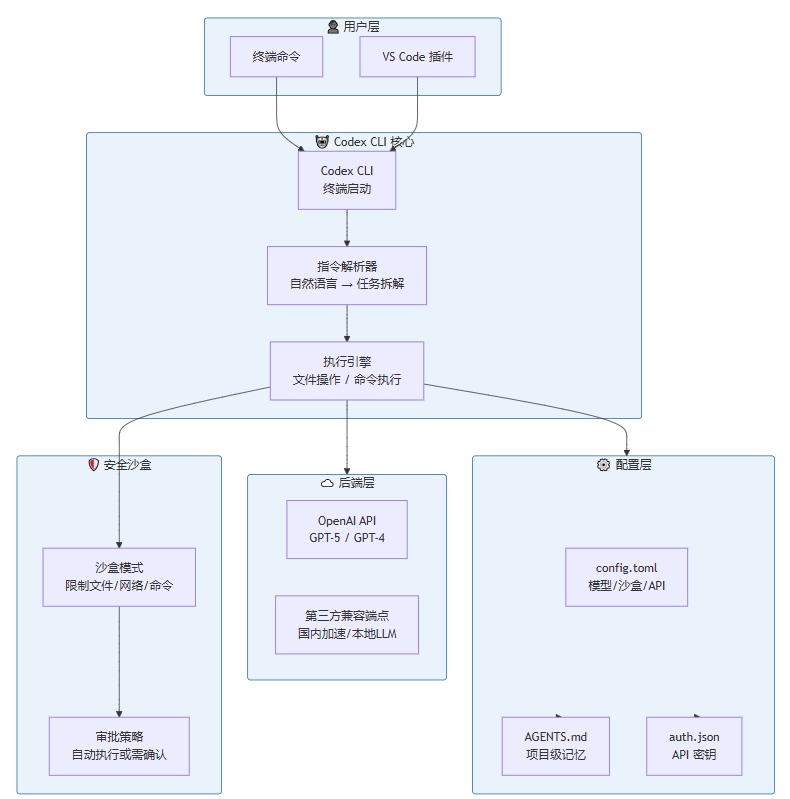
Codex 是 OpenAI 面向软件开发的 coding agent。它可以读取代码、修改文件、运行命令、解释项目结构、修复 bug、生成测试和辅助 code review。
官方文档提到,Codex 可以通过多种方式使用:CLI、IDE、桌面端、移动端。对新手来说,最常用的是 桌面端 和 CLI。
本文主要讲解Codex桌面端的使用方法,也是普通人最容易上手使用的一种方式,比CLI命令行器敲代码的方式要友好的多!

二、安装方法
在开始安装Codex之前需要先安装Node.js,可以简单理解成是一个安装包工具,安装很多工具都推荐先安装这个Node.js。
选择自己电脑的合适版本下载安装即可,node.js安装地址:https://nodejs.org/zh-cn/download
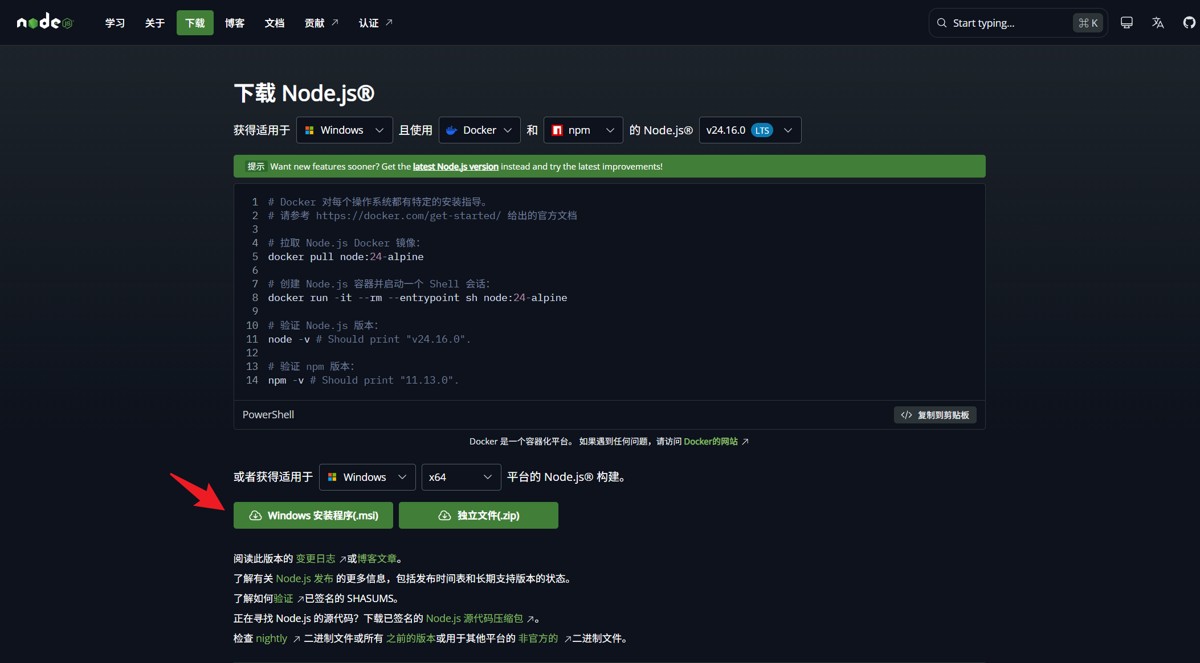
检查Node.js是否已安装:
|
1 2 |
node --version npm --version |
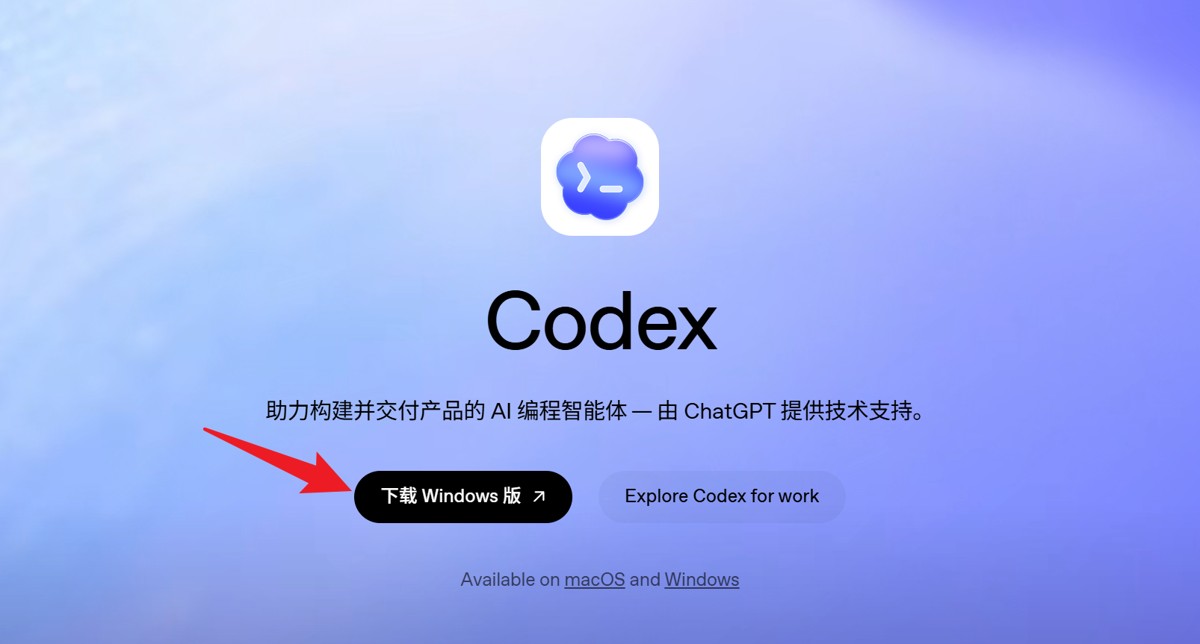
2.1 安装Codex CLI
Windows 安装方法
|
1 2 3 4 5 6 7 |
# 安装命令,需使用管理员模式打开 <终端> npm i -g @openai/codex --registry=https://registry.npmmirror.com
# 可升到最新版 npm i -g @openai/codex@latest # 检查安装状态 codex --version |
Linux / macOS 安装方法
|
1 2 |
npm install -g @openai/codex codex --version |
如果报权限错误,则使用管理员模式安装即可。
2.2 安装Codex桌面端(推荐)
建议安装使用桌面端Codex,相比CLI命令行来说桌面端更容易上手使用。
打开官网下载桌面端即可,根据自己的电脑类型选择不同的下载方式。
下载安装地址如下:https://openai.com/zh-Hans-CN/codex/
Windows用户下载完之后,默认是一个下载器。点击之后还要跳转到微软商店下载,在微软商店安装之后就可以使用了,MAC用户直接下载安装之后即可正常使用。
如果微软商店无法正常安装,可以参考下面这种安装Codex的方式。
使用 rg-adguard 提取离线包 的方式获取安装包,这是豆包姐告诉我的方法,亲测可以正常下载安装。
- 打开:store.rg-adguard.net
- 粘贴这个链接:https://apps.microsoft.com/detail/9plm9xgg6vks
- 选择:Retail → 点对勾
- 下载 .msixbundle,如果下载不了,可以尝试换个浏览器下载。
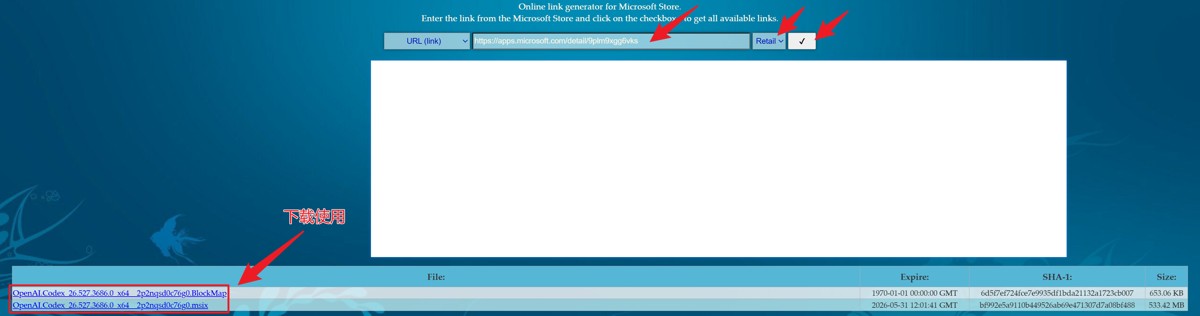
- 使用管理员终端进行安装Codex 主包:
Add-AppxPackage E:\Downloads\OpenAI.Codex_26.527.3686.0_x64__2p2nqsd0c76g0.Msix- 安装完之后正常打开使用即可。
三、Codex CLI
安装完Codex首次启动时,会提示登录。
官方文档说明,可以使用 ChatGPT 账号或 API key 进行认证,两种登录方式都可以,选择自己的即可。
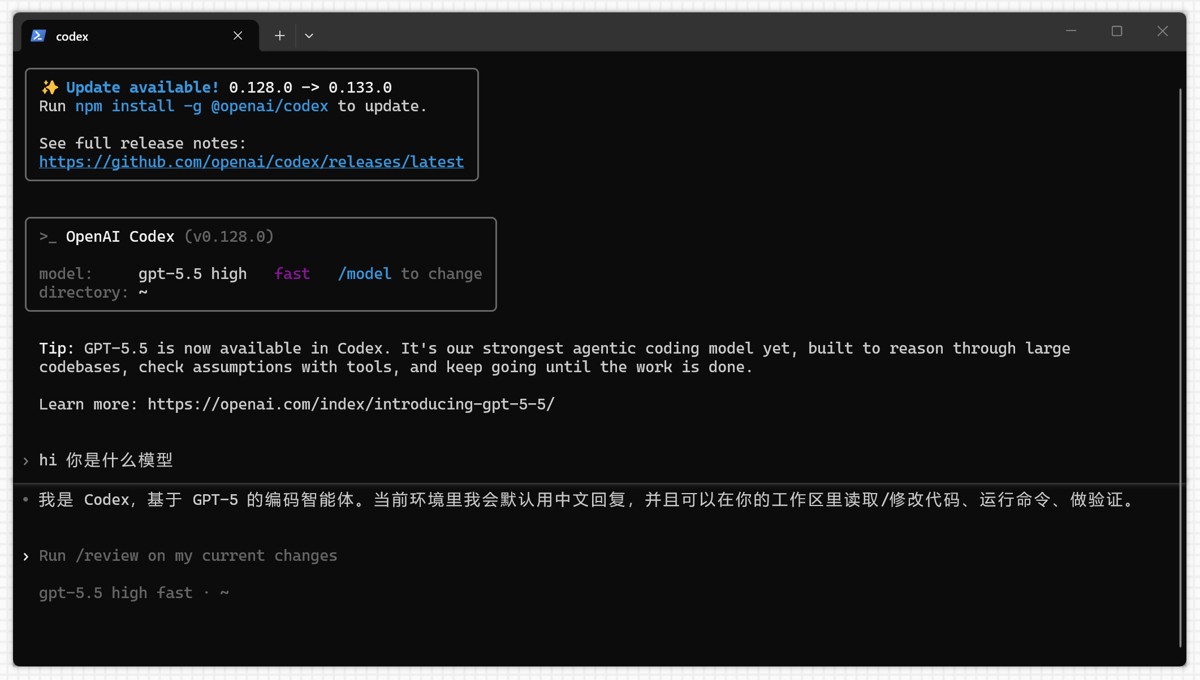
CLI的使用方式与其他Agent没有什么区别,首次使用需要设置沙盒环境,其他的功能都是用自然语言描述自己的需求即可,与众多Agent使用方法基本类似。
四、Codex 桌面端
4.1 设置页面(语言、宠物、个性化等)
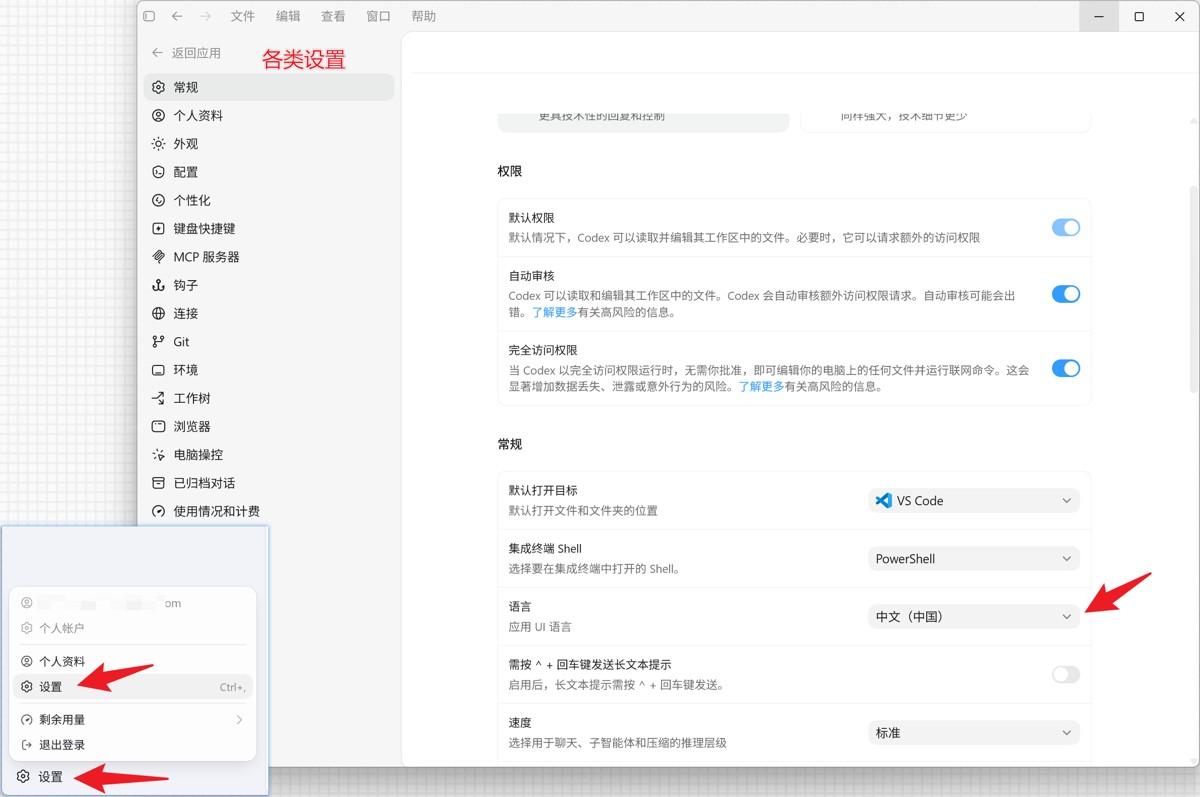
设置页面有很多设置,这里介绍一些比较常用的功能,如设置语言、主题、宠物及个性化设置等。
设置语言方法如下:
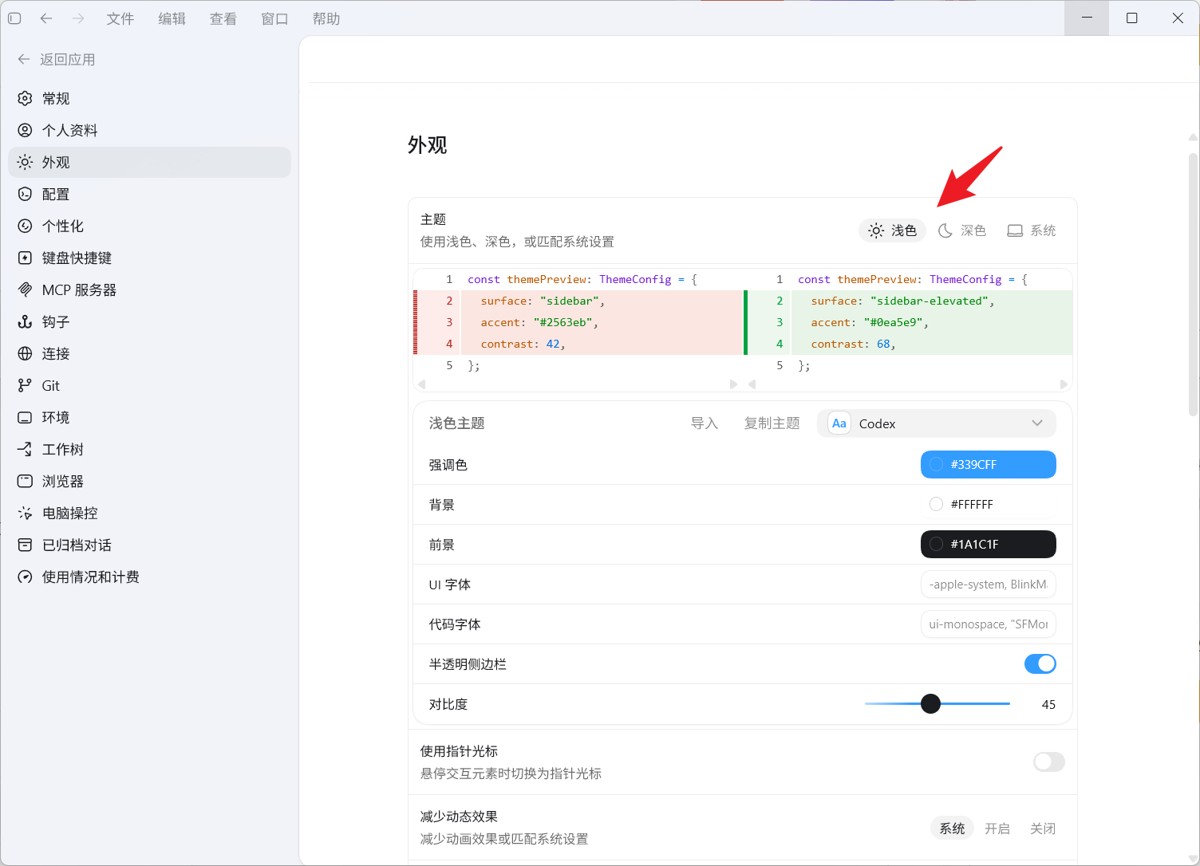
设置Codex主题如下,有深色和浅色两种设置。
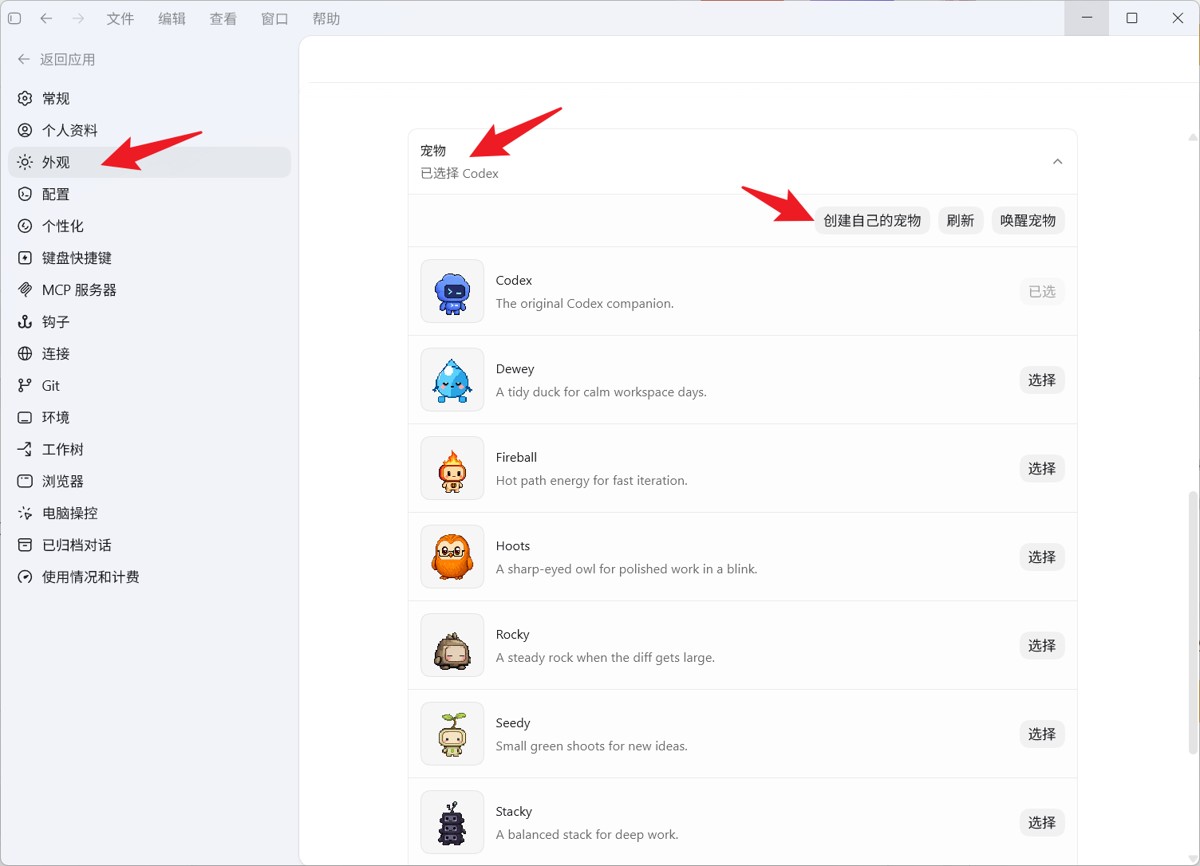
设置宠物方法如下,默认有几种内置宠物,也可以自己创建或者去一些网站下载自己想要的宠物形象!
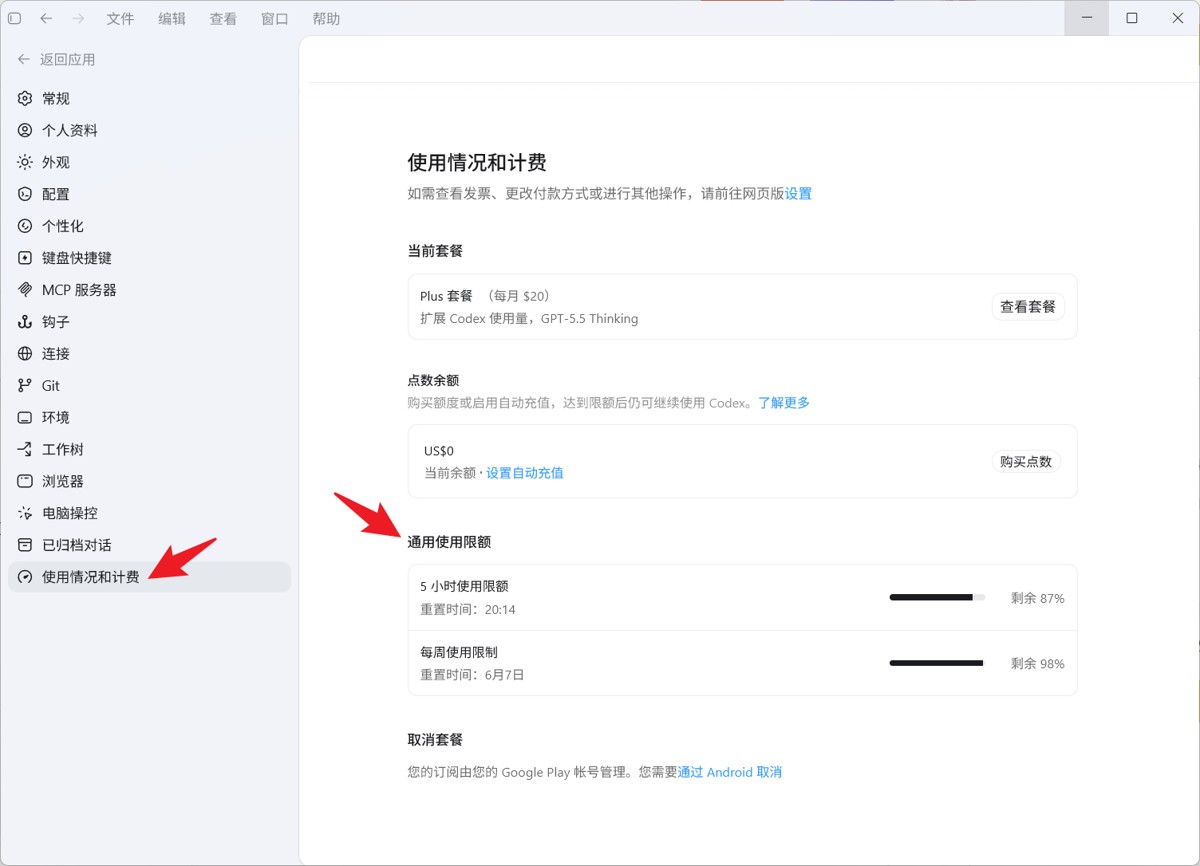
查看使用情况和计费,在次数可以查看剩余5小时额度和每周额度。
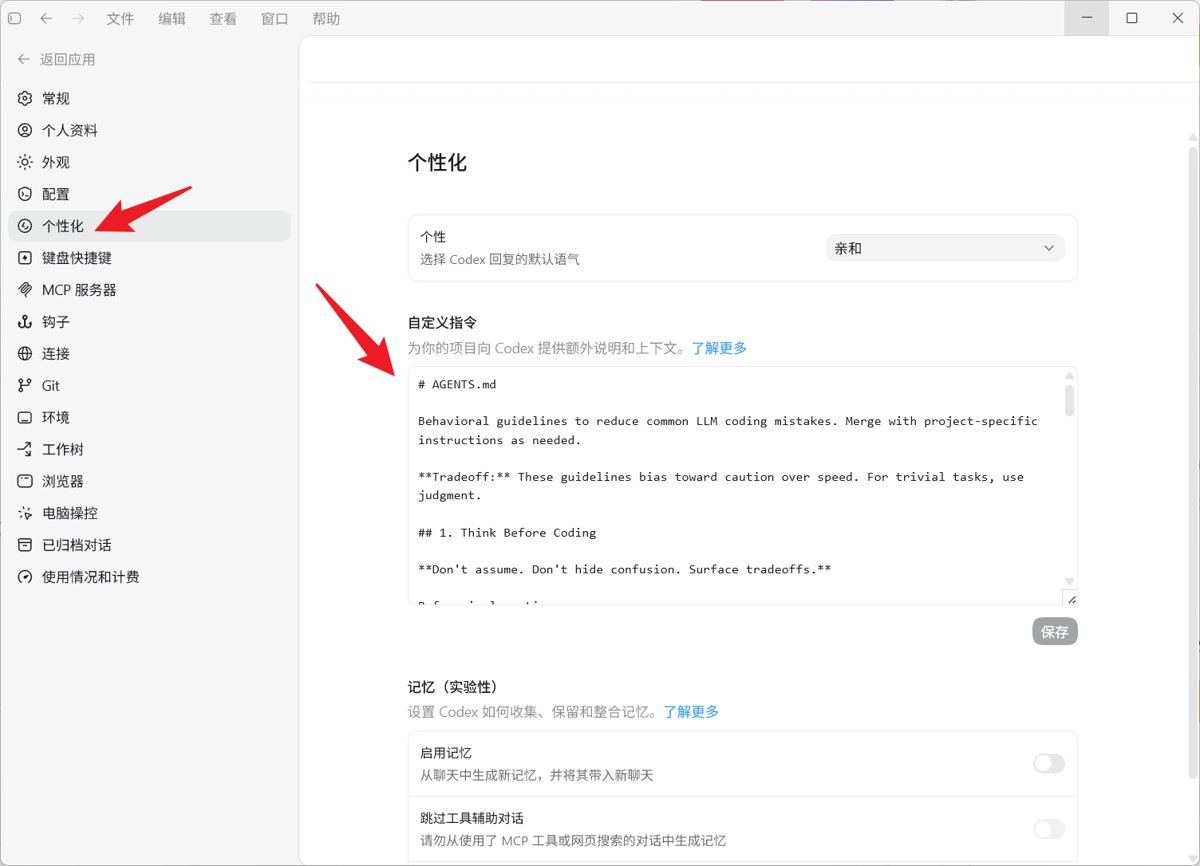
Codex个性化设置,此处与ClaudeCode的CLAUDE.md功能一致,很建议按自己的风格修改一下内容。
|
1 2 3 4 5 6 7 8 9 10 11 12 13 14 15 16 17 18 19 20 21 22 23 24 25 26 27 28 29 30 31 32 33 34 35 36 37 38 39 40 41 42 43 44 45 46 47 48 49 50 51 52 53 54 55 56 57 58 59 60 61 62 63 64 |
# CLAUDE.md
Behavioral guidelines to reduce common LLM coding mistakes. Merge with project-specific instructions as needed.
**Tradeoff:** These guidelines bias toward caution over speed. For trivial tasks, use judgment.
## 1. Think Before Coding
**Don't assume. Don't hide confusion. Surface tradeoffs.**
Before implementing: - State your assumptions explicitly. If uncertain, ask. - If multiple interpretations exist, present them - don't pick silently. - If a simpler approach exists, say so. Push back when warranted. - If something is unclear, stop. Name what's confusing. Ask.
## 2. Simplicity First
**Minimum code that solves the problem. Nothing speculative.**
- No features beyond what was asked. - No abstractions for single-use code. - No "flexibility" or "configurability" that wasn't requested. - No error handling for impossible scenarios. - If you write 200 lines and it could be 50, rewrite it.
Ask yourself: "Would a senior engineer say this is overcomplicated?" If yes, simplify.
## 3. Surgical Changes
**Touch only what you must. Clean up only your own mess.**
When editing existing code: - Don't "improve" adjacent code, comments, or formatting. - Don't refactor things that aren't broken. - Match existing style, even if you'd do it differently. - If you notice unrelated dead code, mention it - don't delete it.
When your changes create orphans: - Remove imports/variables/functions that YOUR changes made unused. - Don't remove pre-existing dead code unless asked.
The test: Every changed line should trace directly to the user's request.
## 4. Goal-Driven Execution
**Define success criteria. Loop until verified.**
Transform tasks into verifiable goals: - "Add validation" → "Write tests for invalid inputs, then make them pass" - "Fix the bug" → "Write a test that reproduces it, then make it pass" - "Refactor X" → "Ensure tests pass before and after"
For multi-step tasks, state a brief plan:
1. [Step] → verify: [check] 2. [Step] → verify: [check] 3. [Step] → verify: [check]
Strong success criteria let you loop independently. Weak criteria ("make it work") require constant clarification.
## 5. 用户偏好
默认全部使用中文回复,英文特殊词语或关键词除外。 |
其他的设置可以按需挨个打开看下,调整为更适合自己的使用习惯即可。
4.2 布局区域
本文着重来介绍Codex桌面版的使用,页面采用三栏布局。
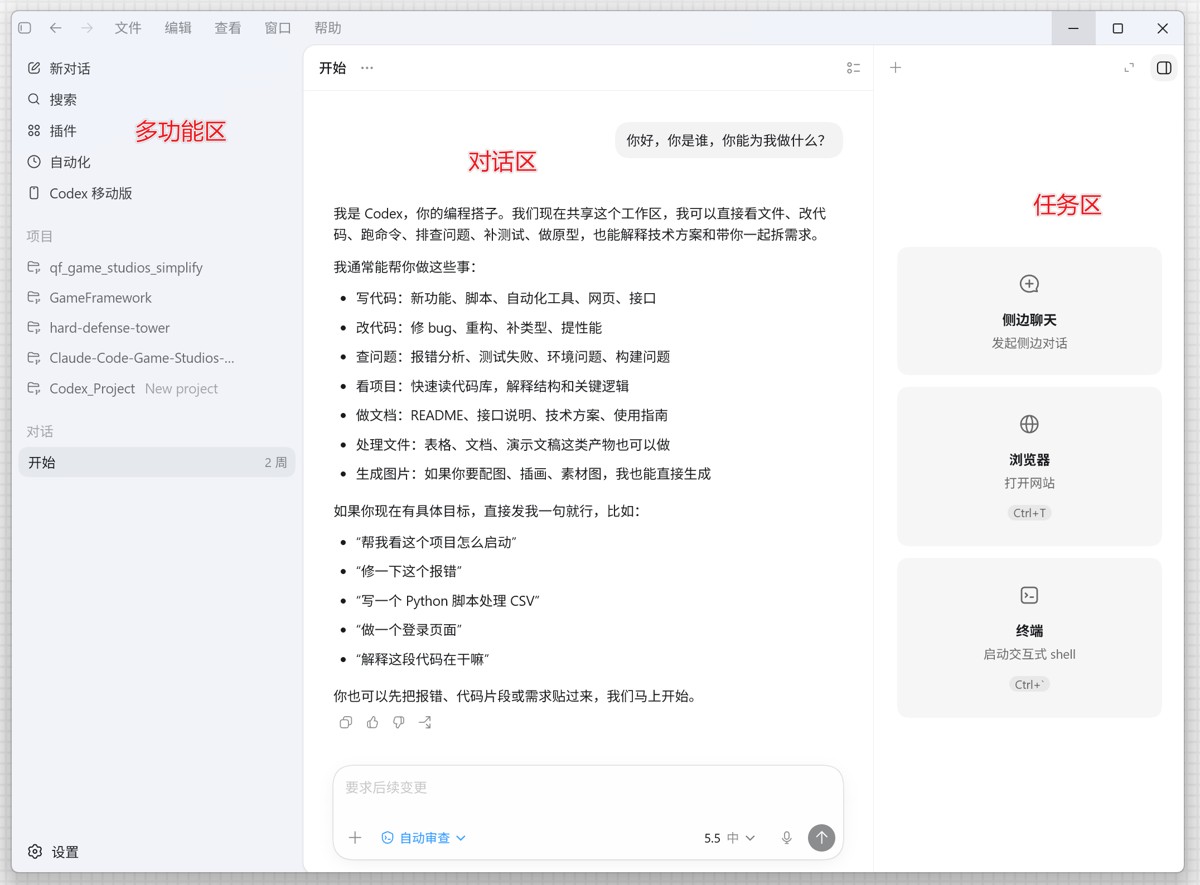
左侧多功能区可以创建新对话、搜索对话内容、添加插件和技能、自动化(添加定时任务)及Codex移动版(使用手机控制Codex)
中间则是跟网页端类似的功能,正常对话进行问答,右侧则是针对本次会话的任务区域,进行侧边聊天和修改审查等。
4.3 工作区管理
在使用Codex可以使用工作区来区分不同的任务需求,可以新建空白项目,或者使用现有文件夹。
不同的工作内容可以分成多个工作区,这样可以有效管理不同的任务需求。
4.4 添加插件和技能(重要)
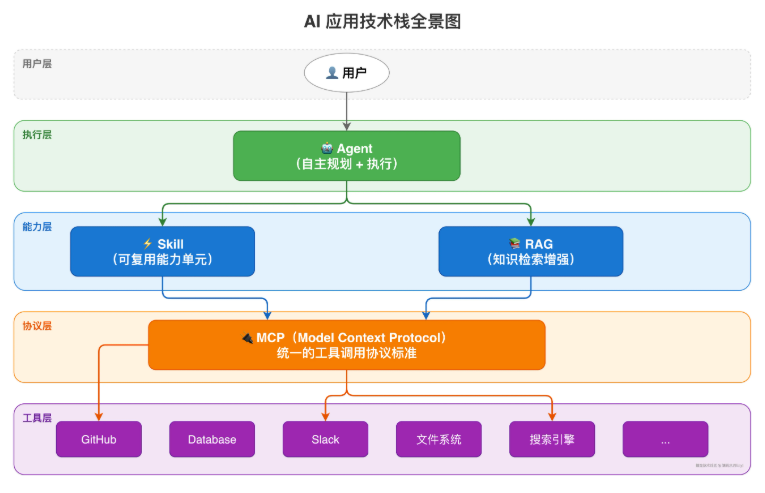
可以给Codex添加各种插件和技能,比如很火的HyperFarmes by HeyGen(构建视频)、Remotion(动画)等。
也可以根据自己的需求创建插件和技能,插件和技能使用逻辑与ClaudeCode无太大差异。
插件和技能这里是目前Codex大火的原因之一,有很多非常好用的插件可以一键安装使用。
4.5 配置模型,计划模式和追求目标
Codex可以隐藏两侧边栏,只专注于对话。
右下方可以切换当前使用的模型,左下方则可以使用添加的插件和设置 计划模式、追求目标(goal)模式。
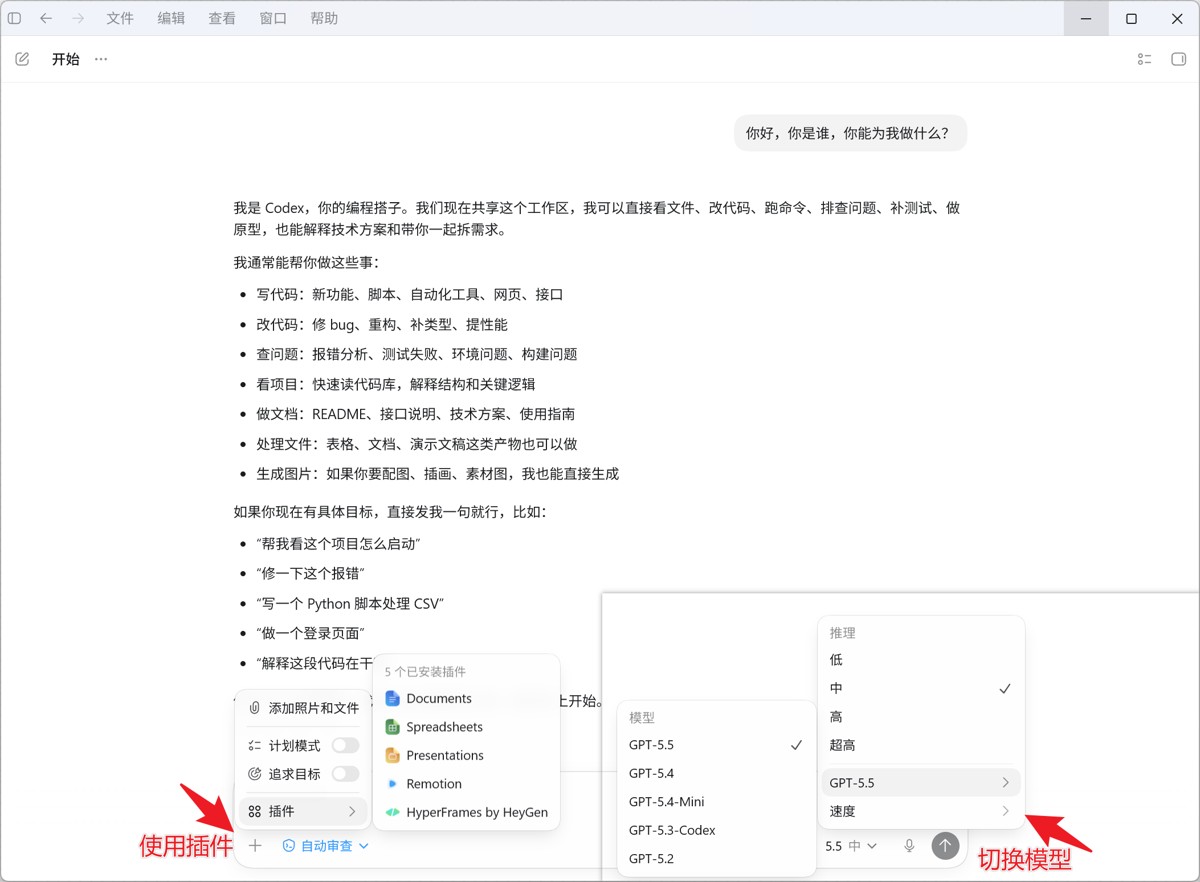
计划模式开启后,可以跟Codex描述一个需求。Codex不会立马执行这个需求,而是会根据这个需求去写一份执行计划,计划写完之后供我们查阅,如果觉得没问题之后再让Codex按这个计划实施即可,计划有问题则可以继续修改。
这样做的好处是需求先告诉AI,让AI充分理解并指定计划之后再真正的做事,可以有效避免AI没能理解我们的需求,或者没有计划步骤的一股脑瞎干活~
追求目标则是给Codex一个大目标,它自己拆步骤、自动做完。
Codex 会自动:分析项目结构,改文件、装依赖,跑测试、修复报错,最后输出结果报告。
4.6 权限管理
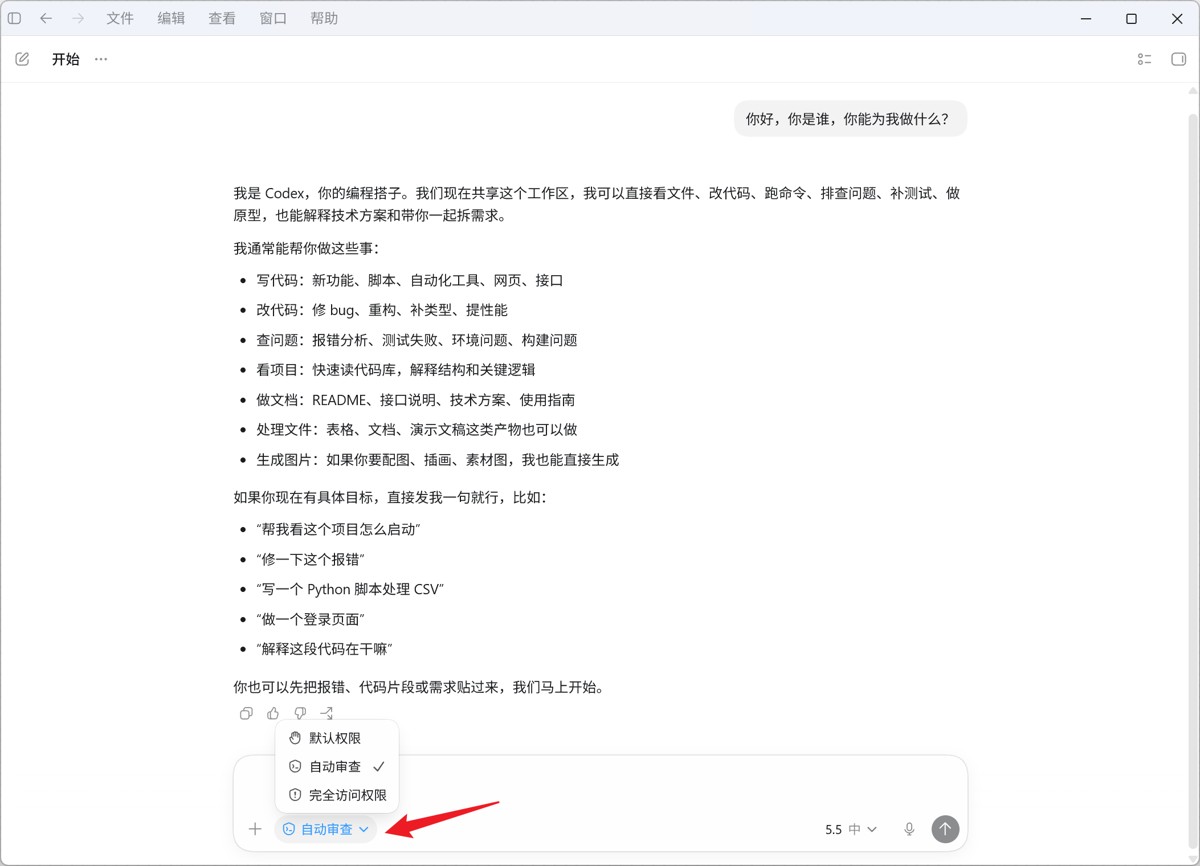
codex 是依靠沙箱进行文件管理的,codex 将整个项目文件夹视为一个沙箱进行操作。
共有三种权限可以选择:默认权限、自动审查、完全访问权限。新手建议自动审查即可。
五、 账户与订阅
前面讲了Codex常用的两种方式:CLI和桌面端,下面简单提一下账户的几种使用方法。
- 第一种是官方直连,需要使用魔法去官网注册OpenAI的GPT账号,然后正常购买订阅套餐,在Codex中登录使用就可以了。直连也有几种方式,比如使用Google Play购买套餐,或者苹果土区购买礼品卡等,目前都可正常使用。
- 第二种则是使用一些AI中转站,目前市面上随便一搜都是各种中转站。优点是国内网络即可正常访问,缺点则是信息不安全,全凭中转站良心操作。
价格与订阅方案
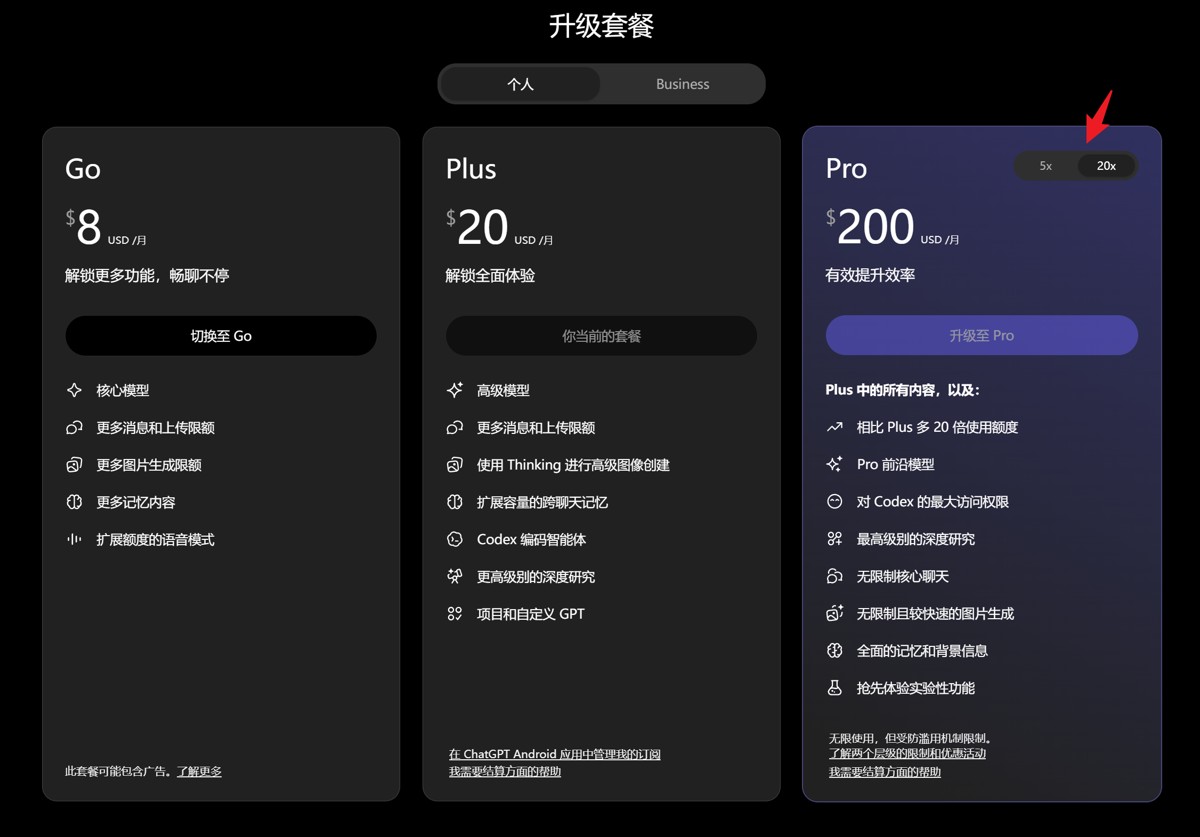
目前GPT提供了多种订阅方案,可根据自己的需求购买。
值得注意的是目前GPT网页端跟Codex中的额度计算是分开的,所以哪怕Codex额度用光了,也可以继续在网页端使用GPT进行对话和生成图片的功能。
| 套餐/价格 | 定位 | 特性 |
|---|---|---|
| Plus($20/月) | 轻量编码需求 | 每周适合做几个中等规模的编码会话,可在 Web、CLI、IDE 中使用 Codex,以及获得最新模型和扩展使用额度 |
| Pro($100/月) | 全职开发者 | 包含 Plus 的所有内容,5倍Plus使用限额、优先请求处理、更高性能的云任务等能力。 |
| Pro($200/月) | 全职开发者 | 包含 Plus 的所有内容,20倍Plus使用限额、优先请求处理、更高性能的云任务等能力。 |
六、使用技巧
6.1 Codex中一直Reconnecting的解决方案
问题描述:
发起请求后,长时间没有正式输出,中间不断显示 Reconnecting… 1/5、2/5、…、5/5,之后才进入正常回复,或者提示回退到 HTTPS 传输。
这是因为客户端优先尝试 WebSocket 通道,如果跑不通尝试5次之后才会使用HTTPS。
解决方法:
在 用户名/.codex/ 文件目录下新增一个.env文件,文件内容如下,换成自己的代理端口即可。
|
1 2 |
HTTP_PROXY=http://127.0.0.1:代理端口号 HTTPS_PROXY=http://127.0.0.1:代理端口号 |
或者把代理开TUN模式也可以解决这个问题。
6.2 常用提示词模板
项目理解
|
1 2 3 4 5 6 7 |
请阅读当前项目,输出: 1. 项目技术栈; 2. 启动命令; 3. 测试命令; 4. 主要目录说明; 5. 新手应该先看哪些文件。 不要修改文件。 |
修复 bug
|
1 2 3 4 5 6 7 8 |
问题:[粘贴错误现象或报错信息] 复现步骤:[写清楚如何触发] 要求: 1. 先定位原因; 2. 只做必要修改; 3. 不重构无关代码; 4. 修改后运行相关测试; 5. 用中文总结。 |
Code Review
|
1 2 3 4 5 6 7 |
请 review 当前 git diff。 重点关注: 1. 潜在 bug; 2. 边界情况; 3. 安全风险; 4. 缺少的测试; 5. 是否有无关修改。 |
6.3 使用小窍门
- 任务越小,结果越稳定。先从单个 bug、单个组件、单个测试文件开始。
- 先让 Codex 分析,再让它修改。可以明确写“先不要改代码”。
- 给成功标准。例如“运行 npm test 通过”比“修好它”更清楚。
- 合并前一定看 diff。尤其是依赖、配置、权限、数据库迁移相关改动。
- 可以在项目中维护 AGENTS.md,写清团队规范,例如回复语言、测试要求、禁止无关重构等。
总结
- 本文介绍了Codex的常用两种安装方法,尽量用简介的文本去介绍,防止看起来一团乱码无从下手。
- 着重介绍了Codex桌面端的常见使用方法,对比命令行的模式,桌面端是非常友好的使用方式了。
- 文章内容主要面对新手,想快速上手使用Codex时参考使用,更多深度使用方法后续还会继续介绍的!