

idea设置快捷键风格方式
java
来源:互联网
作者:佚名
发布时间:2025-12-05 22:25:31
人浏览

摘要
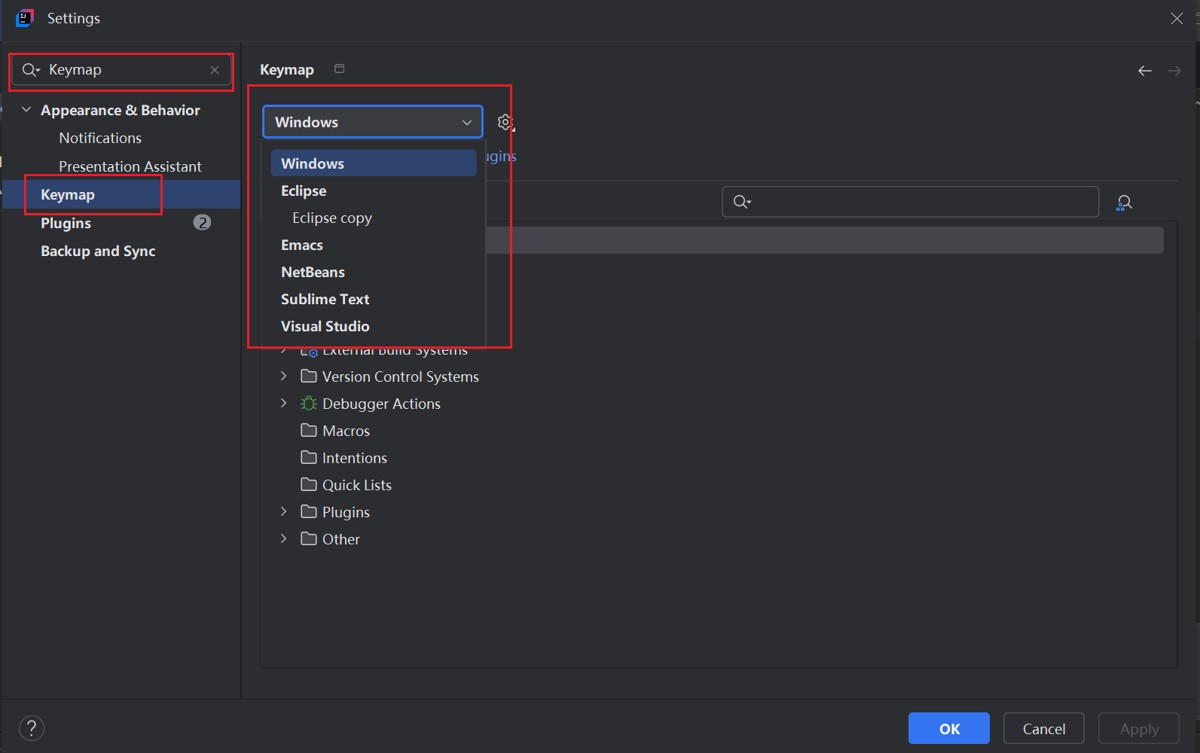
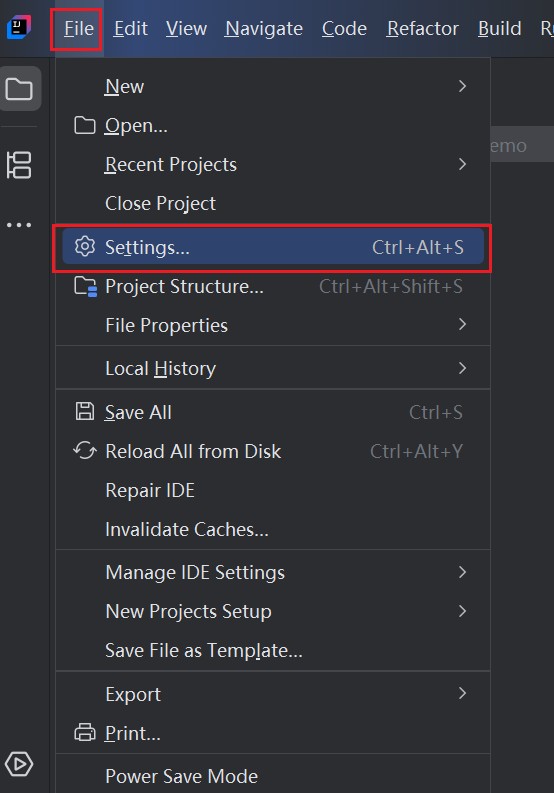
idea设置快捷键风格 在 IntelliJ IDEA 中设置快捷键风格, 按照以下步骤进行 打开 IDEA,点击上方菜单栏中的 File。 在弹出的菜单中选择 Settings。 在设置页面左侧导航中选择 Keymap。 在右侧的 Key
idea设置快捷键风格在 IntelliJ IDEA 中设置快捷键风格, 按照以下步骤进行打开 IDEA,点击上方菜单栏中的 “File”。 在弹出的菜单中选择 “Settings”。
在设置页面左侧导航中选择 “Keymap”。 在右侧的 “Keymaps” 下拉列表中,选择你想要的快捷键风格,如 “Eclipse” 等。 如果想要使用该快捷键风格,则点击右侧的 “Copy” 按钮复制一份,你可以设定成自己想要的名字,然后点击 “Apply” 和 “OK” 即可使用。
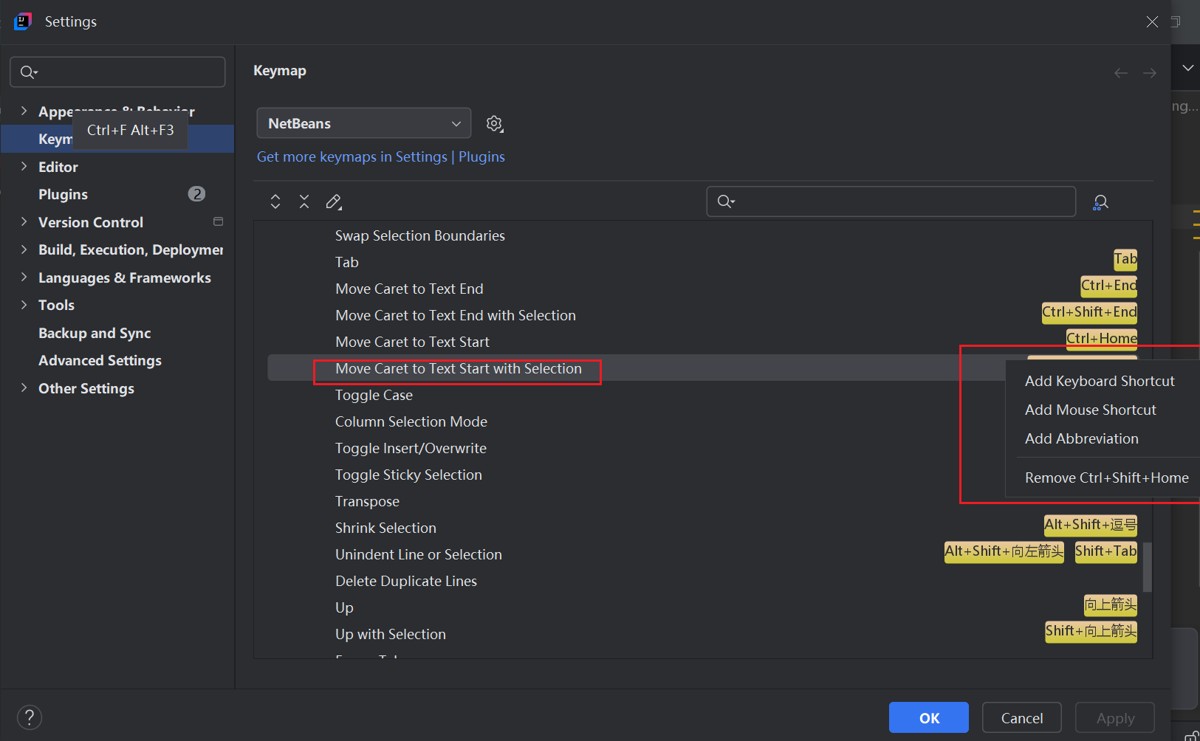
如果想要修改某个功能的快捷键,可以选择其中某个功能项,单击鼠标右键,在弹出的菜单中选择相应的设置项进行快捷键的设置。 如 “添加键盘快捷键”“添加鼠标快捷键” 等。
|
版权声明 : 本文内容来源于互联网或用户自行发布贡献,该文观点仅代表原作者本人。本站仅提供信息存储空间服务和不拥有所有权,不承担相关法律责任。如发现本站有涉嫌抄袭侵权, 违法违规的内容, 请发送邮件至2530232025#qq.cn(#换@)举报,一经查实,本站将立刻删除。
您可能感兴趣的文章 :
- idea导入若依项目教程
- idea中文件被Mark as Plain Text后恢复方式
- 解决idea npm:无法将“npm”项识别为cmdlet、函数、脚本文件或可运行程序的名称问题
- @ConfigurationProperties在IDEA中出现红色波浪线问题解决方法
- Idea清除缓存并重启解决的问题
- idea没有services窗口、没有springboot启动项问题
- 2022版IDEA创建一个maven项目的图文教程
- intellij idea自动生成类注释和方法注释配置方法
- idea搭建SSM框架遇踩的坑(附完整过程)
- idea配置检查XML中SQL语法及书写sql语句智能提示的方法

原文链接 :
相关文章
-
idea设置快捷键风格方式
idea设置快捷键风格 在 IntelliJ IDEA 中设置快捷键风格, 按照以下步骤进行 打开 IDEA,点击上方菜单栏中的 File。 在弹出的菜单中选择 Settin -
Java方法重载与重写之同名方法的双面魔法(最新整
Java方法重载与重写:同名方法的双面魔法 各位道友们好!今天咱们来聊聊Java中两个容易混淆的概念:方法重载(Overloading)和方法重写( -
springboot对接poi实现导出excel并动态生成折线图
在Spring Boot项目中,使用Apache POI库可以实现将数据导出为Excel并嵌入动态生成的折线图。下面为您详细介绍具体的实现步骤、核心代码以及注 -
Mybatis-Plus 3.5.12分页拦截器消失的问题及快速解决
作为 Java 开发者,我们都爱用 Mybatis-Plus 简化 CRUD 操作,尤其是它的分页功能,几行代码就能搞定复杂的分页查询。但最近有位朋友在集成 -
java如何实现高并发场景下三级缓存的数据一致性
下面代码是一个使用Java和Redisson实现的三级缓存服务,主要功能包括: 1.缓存结构: 本地缓存:使用Caffeine实现,最大容量10,000,写入后1 -
Java基于Log4j2实现异步日志系统的性能优化
一、技术背景与应用场景 在高并发的后端应用中,日志记录往往成为性能瓶颈之一。同步写日志会阻塞业务线程,导致响应延迟;而简单的 -
MyBatis中$与#的区别解析介绍
一、介绍 #(井号):MyBatis使用#{}作为参数占位符时,会创建预处理语句(Prepared Statement),并将参数值作为预处理语句的参数绑定到SQL语 -
在宝塔面板中安装OpenJDK-17的3种方法
tags: [Minecraft, 服务器搭建, 宝塔面板, Java] 如果你的宝塔面板软件商店中缺少OpenJDK-17(例如搭建 Minecraft 1.17+ 服务器时),本文提供三种解决



推荐阅读
-
Java对象创建的过程及内存布局的介绍
2021-06-05
-
Java基础学习之集合底层原理的介绍
2021-05-27
-
java实现PDF转HTML文档的示例代码
2021-05-26
-
记录Java Log的几种方式
2021-06-05
-
springboot整合RabbitMQ发送短信的实现
2021-05-16


最新更新