

Java利用Spire.PDF for Java高效裁剪PDF页面并输出为图片

在日常的软件开发和数据处理中,PDF文档因其跨平台、版式固定等特性,被广泛应用于各类业务场景。然而,有时我们可能需要对PDF页面进行精细化操作,例如去除扫描件的空白边缘、提取页
|
在日常的软件开发和数据处理中,PDF文档因其跨平台、版式固定等特性,被广泛应用于各类业务场景。然而,有时我们可能需要对PDF页面进行精细化操作,例如去除扫描件的空白边缘、提取页面中的特定区域作为独立内容,或者为了适应特定显示设备而裁剪页面。这些需求都指向了PDF页面裁剪这一核心功能。 本文将深入探讨如何利用Java编程语言结合功能强大的 Spire.PDF for Java 库,高效地实现PDF页面的裁剪,并进一步将裁剪后的页面输出为图片格式,以满足预览、嵌入网页等多种实用场景。我们将提供详细的步骤和代码示例,帮助开发者轻松应对PDF处理中的挑战。 1. Spire.PDF for Java 简介与环境配置Spire.PDF for Java 是一款专业的PDF组件,专为Java应用程序设计,提供了丰富的PDF文档创建、读取、编辑、转换和打印功能。它具有API设计直观、性能稳定、兼容性好等特点,是Java开发者处理PDF的理想选择。 为了在项目中集成 Spire.PDF for Java,您需要在 pom.xml (Maven) 或 build.gradle (Gradle) 文件中添加相应的依赖。 Maven 依赖配置:
完成依赖配置后,即可在您的Java项目中开始使用 Spire.PDF for Java 的各项功能。 2. Java 裁剪 PDF 页面的核心实现PDF页面裁剪的本质是修改页面的显示区域,而不是删除实际内容。Spire.PDF for Java 通过设置页面的 CropBox 来实现这一功能。CropBox 定义了页面内容的可见区域,超出此区域的内容将不会显示。 以下是实现PDF页面裁剪的详细步骤和代码示例:
上述代码将示例文档的第一页进行裁剪,并保存为新的PDF。您可以根据实际需求调整 cropX, cropY, cropWidth, cropHeight 来定义不同的裁剪区域。 3. 将裁剪后的 PDF 页面输出为图片在某些场景下,我们可能需要将裁剪后的PDF页面转换为图片格式,例如用于网页展示、生成缩略图或作为其他图像处理的输入。Spire.PDF for Java 提供了方便的方法来实现这一转换。 以下代码演示了如何将裁剪后的页面渲染并保存为独立的PNG图片文件:
在上方代码中,Spire.PDF for Java 会自动考虑页面的 CropBox 设置,只渲染可见区域。您还可以通过重载方法 saveAsImage(int pageIndex, float dpiX, float dpiY) 来指定输出图片的DPI(每英寸点数),以控制图片的分辨率和清晰度。常见的图片格式如PNG、JPG等都可以通过 ImageIO.write() 方法进行保存。 总结本文详细介绍了如何利用 Java 和 Spire.PDF for Java 库实现PDF页面的裁剪功能,并进一步将裁剪后的页面输出为图片。我们从环境配置开始,逐步讲解了加载PDF、定义裁剪区域、设置 CropBox 以及将页面渲染为图片的核心步骤和代码示例。 通过本文的学习,您应该已经掌握了使用 Spire.PDF for Java 进行 PDF 页面操作的基本方法。Spire.PDF for Java 凭借其强大的功能和易用性,为 PDF处理 提供了高效且灵活的解决方案。鼓励您根据自身项目需求,进一步探索 Spire.PDF 的其他高级功能,如文本提取、表格处理、表单填写等,为您的 Java 开发工作赋能,解决更多实际的 PDF页面操作 痛点。 |
您可能感兴趣的文章 :

-
Java利用Spire.PDF for Java高效裁剪PDF页面并输出为图
在日常的软件开发和数据处理中,PDF文档因其跨平台、版式固定等特性,被广泛应用于各类业务场景。然而,有时我们可能需要对PDF页面进 -
Java中ScopeValue的使用介绍
一、Java ScopedValue(作用域值)详解 1. 定义与背景 ScopedValue是 Java 21 引入的预览 API(JEP 429),用于在特定作用域内安全共享不可变数据。它 -
spring中Interceptor的使用
一、Interceptor 的核心概念 Interceptor(拦截器) 是 Spring MVC 提供的一种机制,用于在请求处理的不同阶段插入自定义逻辑。其核心作用包括: -
springboot+redis实现订单过期(超时取消)功能的方法
在Spring Boot中使用Redis实现订单过期(超时取消)功能,有多种成熟方案。以下是完整的实现方案: 一、Redis键过期回调方案(推荐) 1. 配置 -
idea设置快捷键风格方式
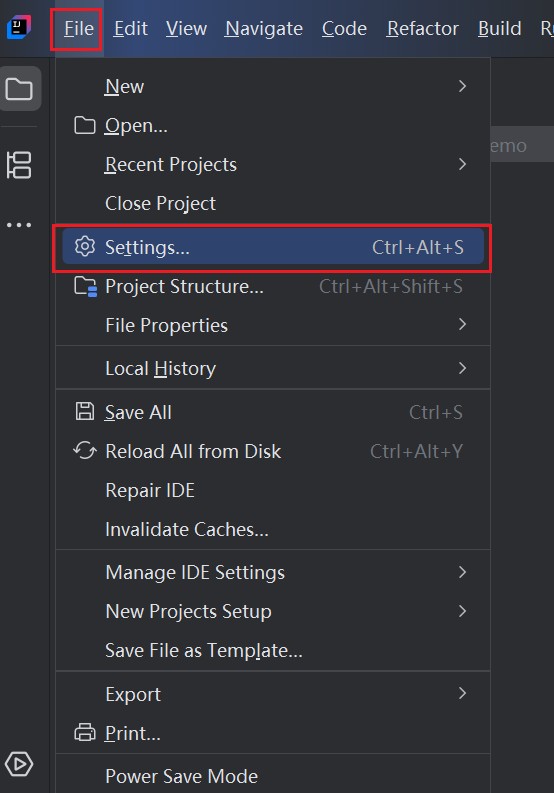
idea设置快捷键风格 在 IntelliJ IDEA 中设置快捷键风格, 按照以下步骤进行 打开 IDEA,点击上方菜单栏中的 File。 在弹出的菜单中选择 Settin -
Java方法重载与重写之同名方法的双面魔法(最新整
Java方法重载与重写:同名方法的双面魔法 各位道友们好!今天咱们来聊聊Java中两个容易混淆的概念:方法重载(Overloading)和方法重写( -
springboot对接poi实现导出excel并动态生成折线图
在Spring Boot项目中,使用Apache POI库可以实现将数据导出为Excel并嵌入动态生成的折线图。下面为您详细介绍具体的实现步骤、核心代码以及注 -
Mybatis-Plus 3.5.12分页拦截器消失的问题及快速解决
作为 Java 开发者,我们都爱用 Mybatis-Plus 简化 CRUD 操作,尤其是它的分页功能,几行代码就能搞定复杂的分页查询。但最近有位朋友在集成



-
Java对象创建的过程及内存布局的介绍
2021-06-05
-
Java基础学习之集合底层原理的介绍
2021-05-27
-
java实现PDF转HTML文档的示例代码
2021-05-26
-
记录Java Log的几种方式
2021-06-05
-
springboot整合RabbitMQ发送短信的实现
2021-05-16

