

Clawdbot(Moltbot)保姆级安装教程

最近,Clawdbot在技术圈彻底火了!这种热度让人联想到去年Manus发布时的盛况,几乎在一夜之间引爆了互联网。 值得注意的是,Clawdbot 现已正式更名为Moltbot,Logo 也从一只完整的小龙虾变成了一
|
最近,Clawdbot 在技术圈彻底火了!这种热度让人联想到去年 Manus 发布时的盛况,几乎在一夜之间引爆了互联网。 值得注意的是,Clawdbot 现已正式更名为 Moltbot,Logo 也从一只完整的小龙虾变成了一只“脱壳”的小龙虾。
什么是 Clawdbot (Moltbot)?它能做什么?Clawdbot(现称 Moltbot)不仅仅是一个聊天机器人,它是一个可以部署在本地电脑或服务器上的 AI Agent(智能体)。 通俗来说,你可以把它理解为一个拥有系统超级权限(Root 权限)的超级助理。如果你熟悉 Claude Code,那么 Clawdbot 就是一个拥有丰富 Skills(技能)且能够调用各种 MCP 服务来闭环完成复杂任务的进阶版。 它的核心功能包括但不限于:
第一步:环境准备与安装要求在开始安装 Clawdbot 之前,请确保您的电脑满足以下环境要求:
系统建议:
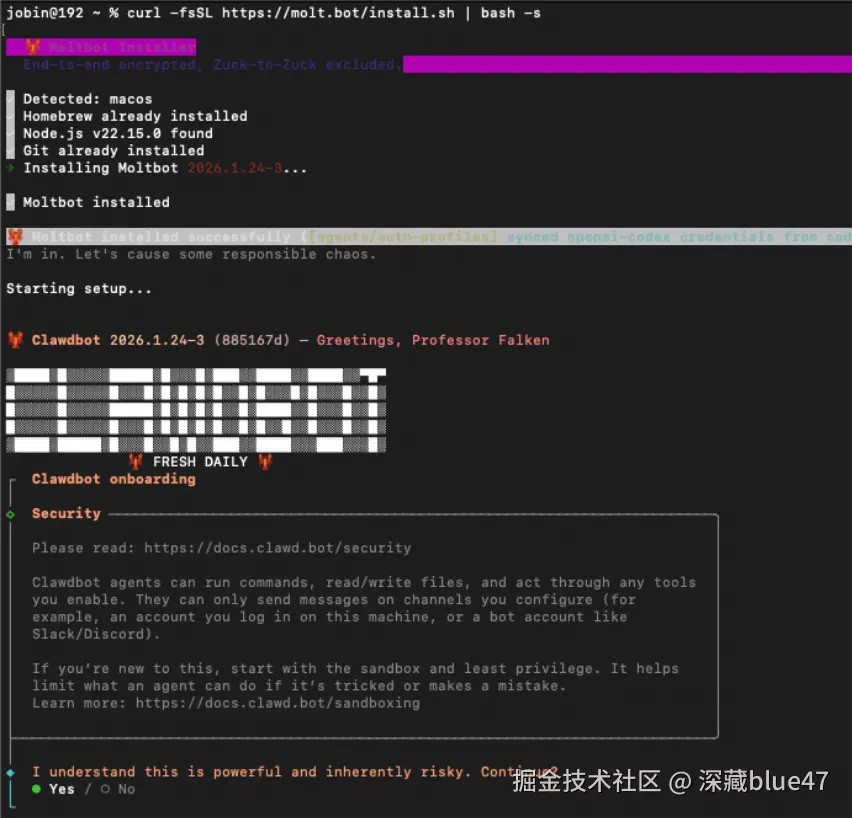
第二步:Clawdbot (Moltbot) 安装教程安装过程非常简单,根据您的操作系统复制以下 Shell 命令即可一键安装。 1. macOS / Linux / Ubuntu / Debian 安装命令(推荐)打开终端(Terminal),输入:
2. Windows (PowerShell) 安装命令(推荐)打开 PowerShell,输入:
3. 安装 Beta 测试版(尝鲜用户)如果您想体验最新的功能,可以使用以下指令:
4. 使用 Npm 包管理器安装(备选)注意:npm 版本为官方刚发布,可能存在不稳定性,建议优先使用上述 curl/iwr 脚本安装。
提示:如果 npm 安装后找不到 moltbot 指令,请尝试使用 clawdbot 指令。 第三步:实战部署演示(以 Mac 系统为例)以下演示基于 Node.js 22.15 版本。 执行安装命令后,系统会自动克隆 Github 仓库。
1. 风险确认与初始化安装完成后,系统会提示 Clawdbot 的高风险性。
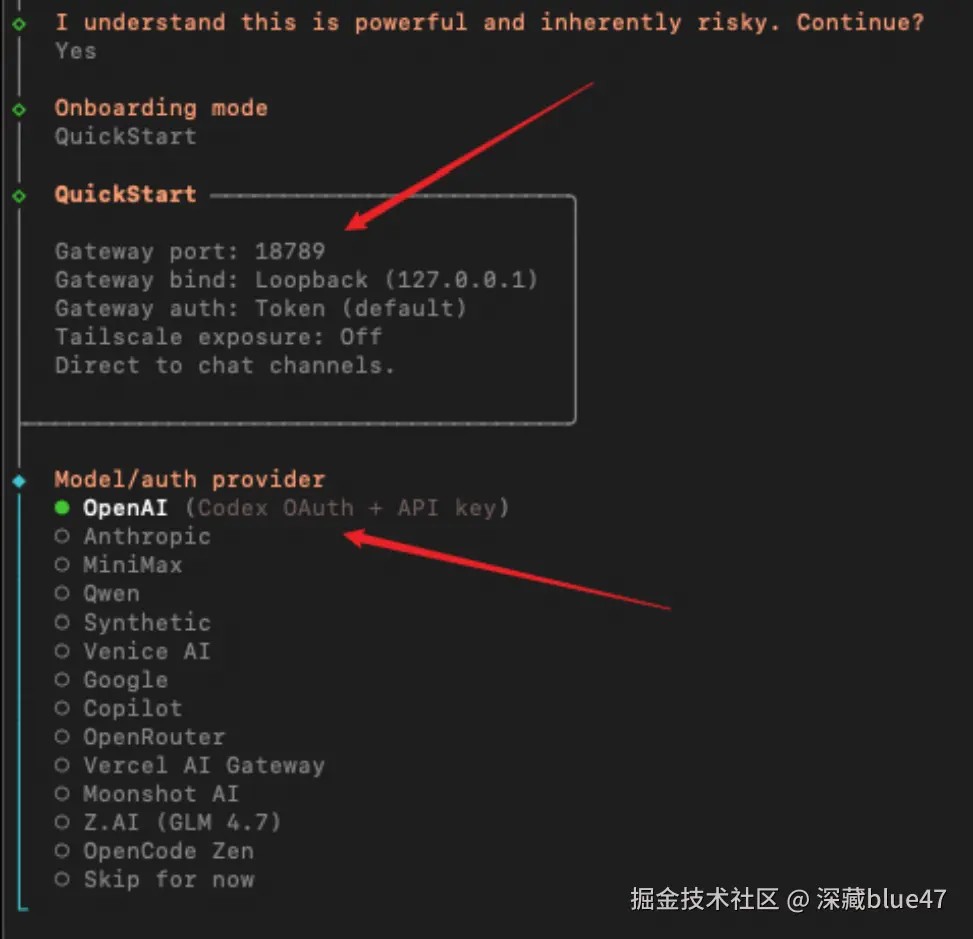
Clawdbot 默认分配端口为 18789。 2. 配置 AI 模型授权 (OAuth)Clawdbot 的一大亮点是支持 ChatGPT 和 Claude 的 OAuth 授权登录。 这意味着你无需购买昂贵的 API Key,直接使用网页版会员权限(如 Plus、Team、Pro)即可驱动 AI。
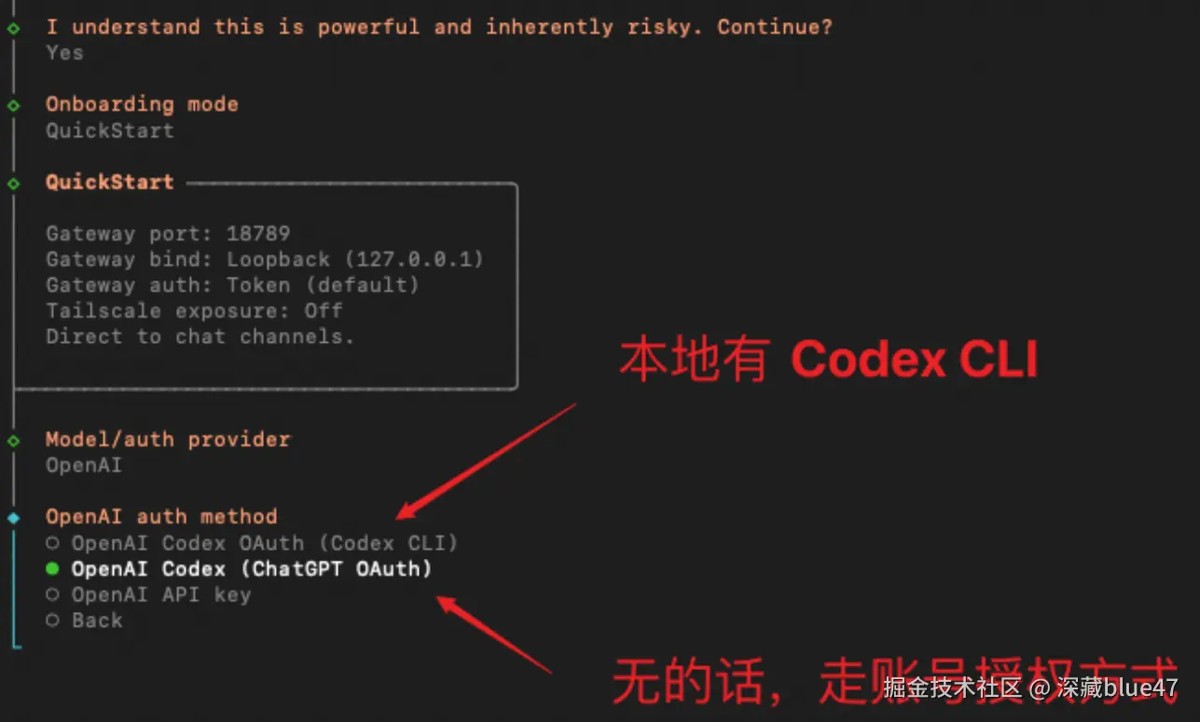
推荐方案:使用 OpenAI (Codex) 授权
只要你是 ChatGPT Plus、Business 或 Pro 会员,都可以直接使用。 为了演示方便,我们在配置界面选择 第 2 种 授权方式(浏览器授权)。
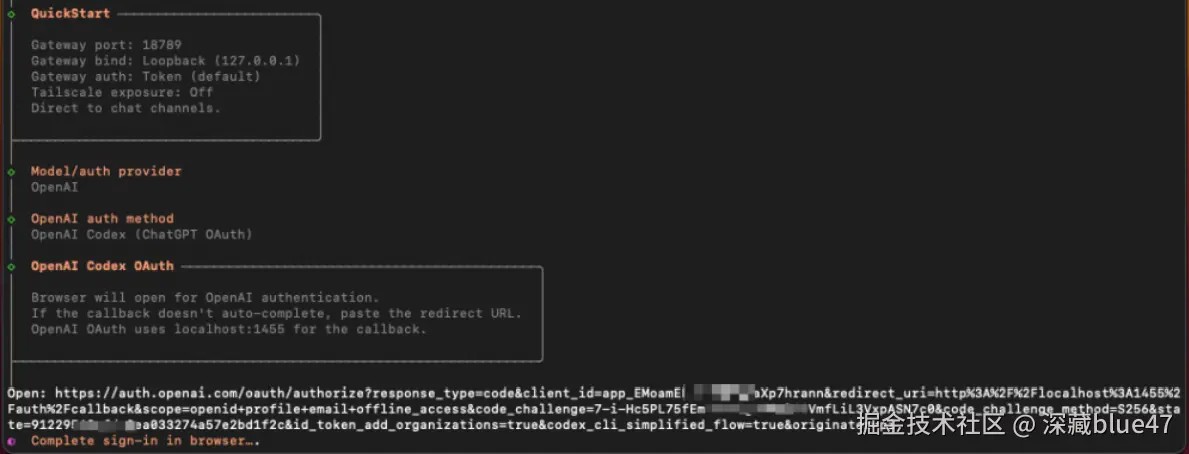
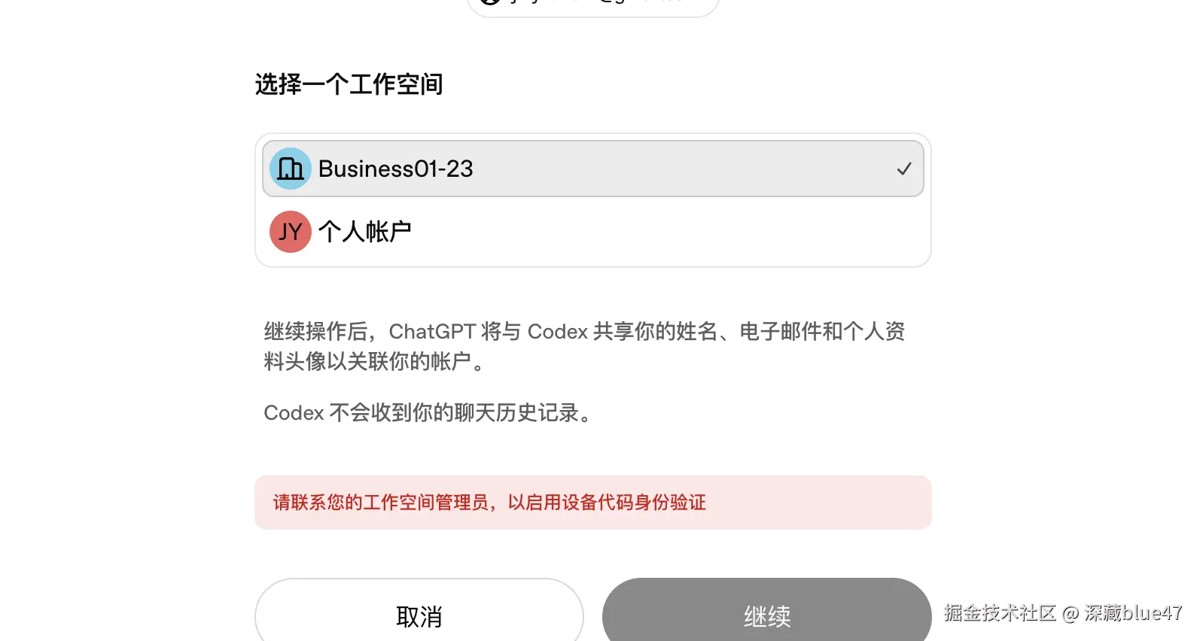
终端会生成一条 ChatGPT 授权链接,浏览器会自动弹出,选择你的会员账号登录即可。
这里我使用的是 ChatGPT Business 会员。
省钱技巧: 高性价比体验 Clawdbot,推荐使用 ChatGPT Business 账号。 优惠开通地址: gptplus.org.cn
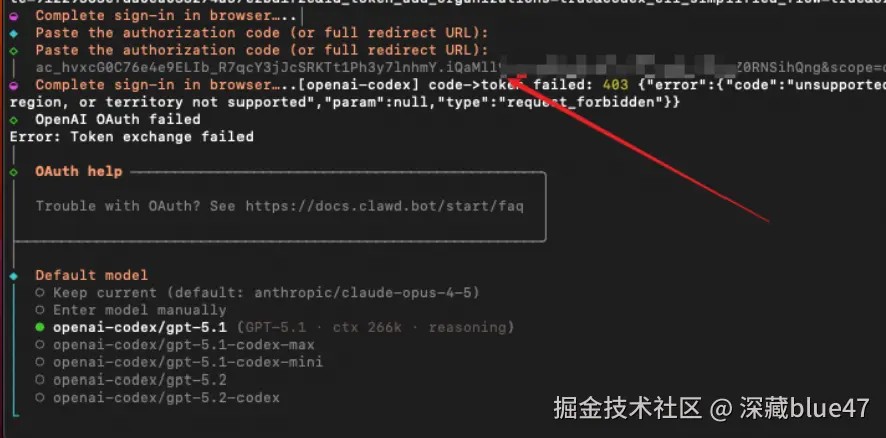
点击“继续”,授权成功后回到终端查看状态。
PS: 如果终端没有自动抓取到 Token,请手动复制浏览器地址栏中 localhost 开头的完整回调地址,粘贴到终端即可。
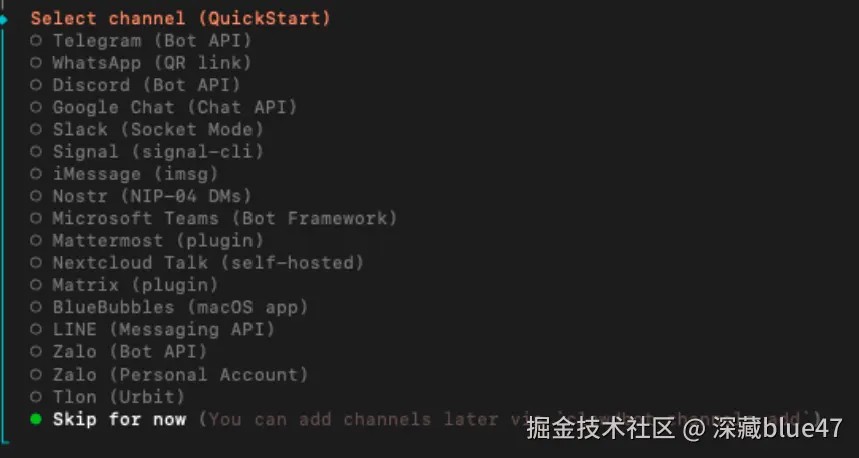
3. 选择模型与频道默认选择 GPT-5.2-Codex 模型。你可以选择跳过,或配置其他频道。
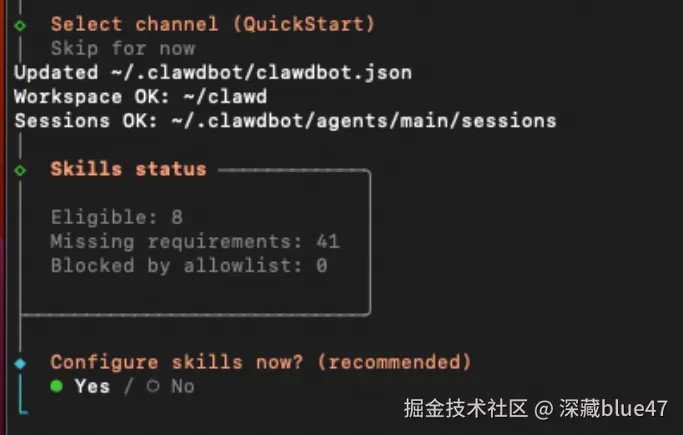
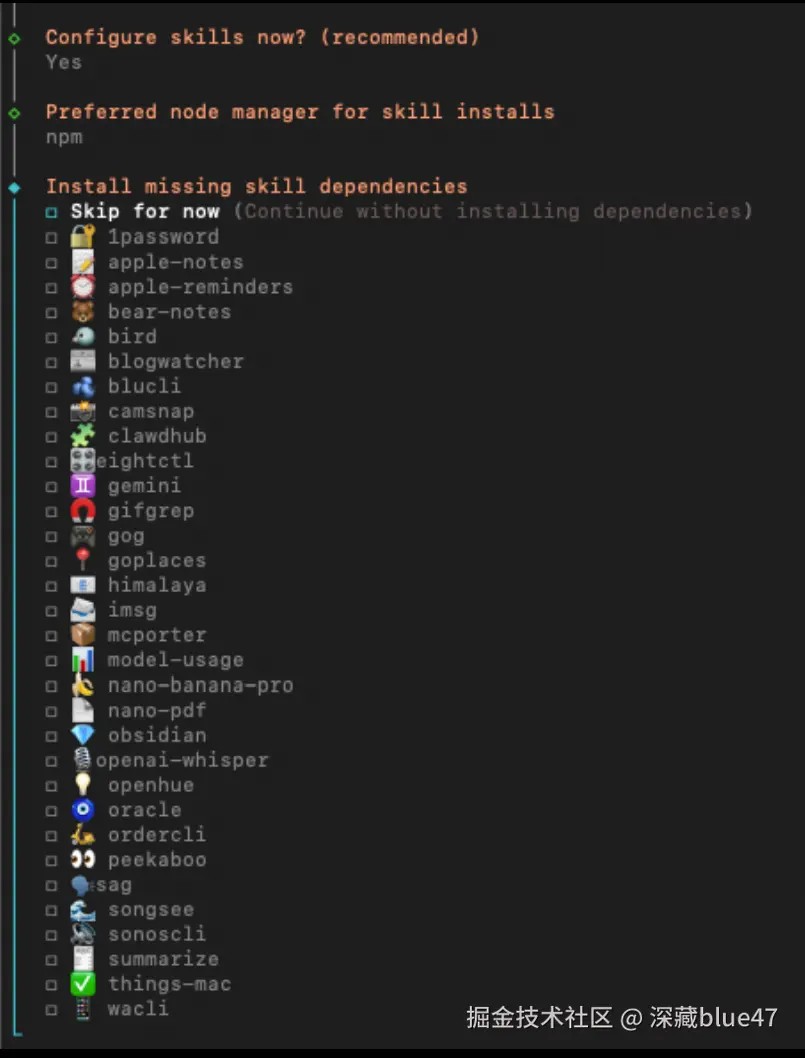
4. 配置 Skills (技能)这就是 AI Agent 的灵魂所在。
选择包管理工具(默认 npm 即可)。系统会推荐一些基础 Skills,你可以按需选择,也可以全部跳过。 最酷的是: 后续你需要什么功能,直接在对话框跟 Clawdbot 说“帮我安装某某 skill”,它就会自动安装,无需手动操作!
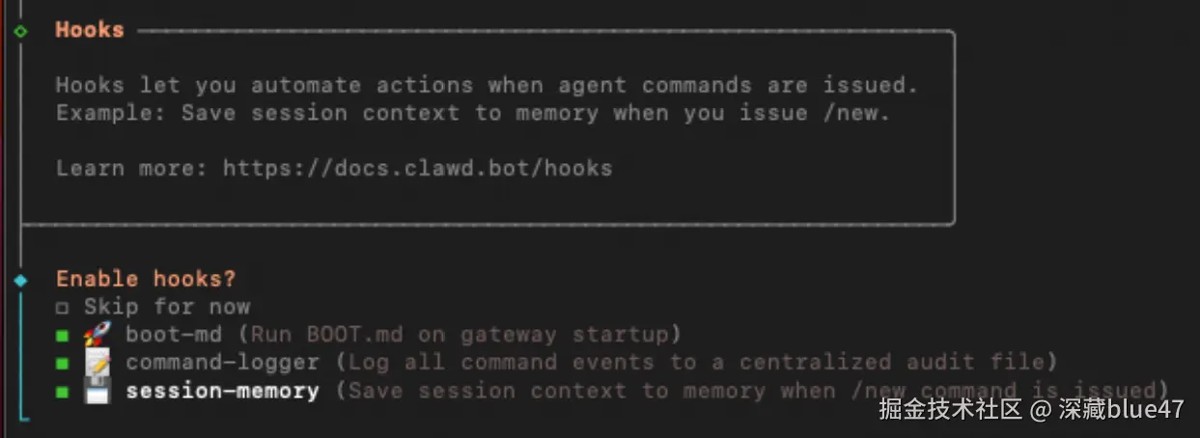
如果遇到 API Key 设置(如生图服务),没有的话直接回车 No 跳过。 5. 开启 Hooks (自动化钩子)最后,系统会询问是否开启内置钩子脚本(Hooks),建议全部开启以获得完整体验:
第四步:启动 Web UI 控制台对于新手用户,强烈建议选择 Web UI 模式,可视化的网页操作界面比纯命令行更友好。 配置完成后,执行以下指令启动控制台:
现在,你的专属 AI 超级员工已经就位!如果你没有 OpenAI 或 Claude 账号,也可以在配置中绑定第三方 API Key,使用国内大模型来驱动 Clawdbot。 快去探索 Clawdbot (Moltbot) 的强大能力吧! |

您可能感兴趣的文章 :

-
Clawdbot(Moltbot)保姆级安装教程
最近,Clawdbot在技术圈彻底火了!这种热度让人联想到去年Manus发布时的盛况,几乎在一夜之间引爆了互联网。 值得注意的是,Clawdbot 现已正 -
Git仓库瘦身之彻底清理历史大文件与冗余目录的
在日常开发中,Git 仓库常会因误提交图片、二进制库、资源文件等变得臃肿,导致克隆、拉取速度缓慢。本文结合实际场景,分享一套完整 -

it Push失败:HTTP 413 Request Entity Too Large的问题排查
在使用 Git 推送包含较大编译产物的项目时,你是否遇到过 HTTP 413 Request Entity Too Large 错误?这通常并不是 Git 的问题,而是 Web 服务器(如 -
git怎么拉取项目分支代码
git拉取项目分支代码 1. 准备好空文件夹,然后使用git工具初始化 输入命令: 1 git init 2. 关联远程仓库 1 git remote add origin gitlab地址 3. 拉取远 -
IDEA中遇到Git Log界面不显示问题的解决
IntelliJ IDEA 中遇到 Git Log 界面不显示问题的解决方案。以下是根据文章内容整理的解决步骤: (我清理 IDEA 缓存后成功解决) 问题描述 在 -
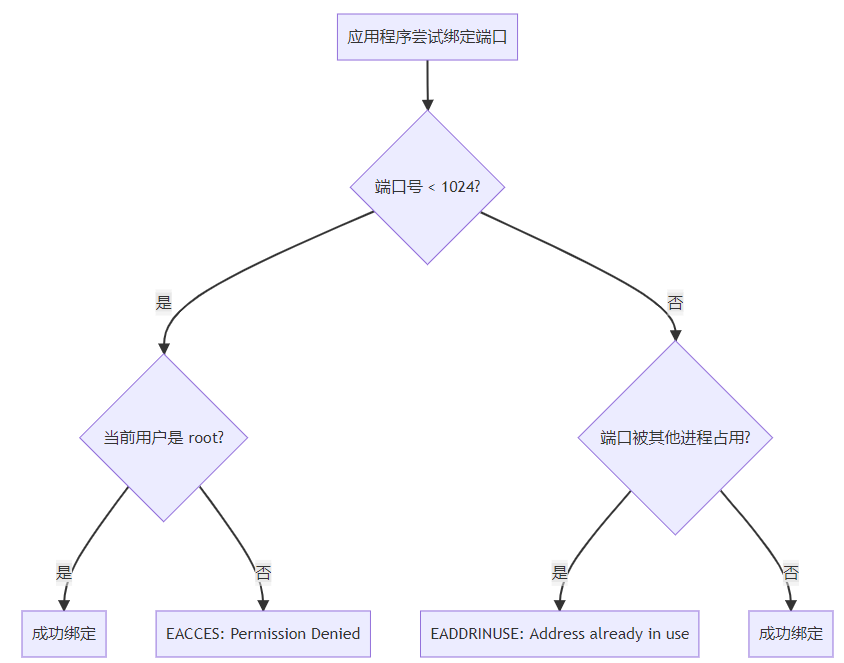
EACCES: permission denied的深度诊断与解决方法指南
当你满怀信心地启动应用,却看到控制台抛出Error: listen EACCES: permission denied 0.0.0.0:1888时,仿佛一盆冷水浇下。这个错误信息虽然简短,背后 -
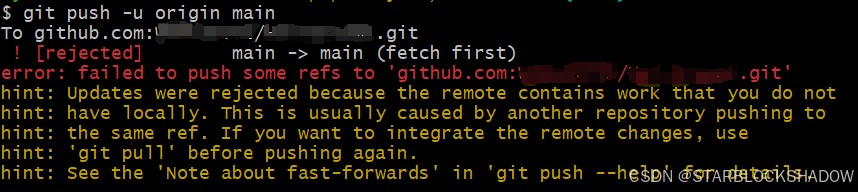
Git冲突预防与解决的实用指南
一、理解Git冲突的本质 1.1 冲突产生的原因 同一文件的不同修改:两个分支对同一文件的同一区域进行了不同的修改 文件删除与修改冲突:




-
解决Git Bash中文乱码的问题
2022-04-23
-
webp格式图片显示异常分析及解决方案
2023-04-23
-
typescript 实现RabbitMQ死信队列和延迟队
2024-04-08
-
git clone如何解决Permission Denied(publick
2024-11-15
-
Win10环境下编译和运行 x264的详细过程
2022-10-16

