

微信小程序中input组件为什么设置readonly只读属性没有作用

在博主印象中设置只读应该是readonly,太久没有写微信小程序,发现没有效果, 于是简单写篇文章记录下。 一、问题定位 微信小程序中,设置readonly属性后,input 组件仍然可以交互的常见原因
|
在博主印象中设置只读应该是readonly,太久没有写微信小程序,发现没有效果,
一、问题定位微信小程序中,设置 readonly 属性后,input 组件仍然可以交互的常见原因:
二、核心解决方案
方案一:使用 disabled 替代
特点:
方案二:事件阻止方案
方案三:CSS 控制交互
三、替代方案推荐
方案一:使用 view 组件展示
方案二:条件渲染
四、最佳实践建议根据具体场景选择方案:
五、注意事项
六、完整示例代码
|

您可能感兴趣的文章 :

-
微信小程序中input组件为什么设置readonly只读属性
在博主印象中设置只读应该是readonly,太久没有写微信小程序,发现没有效果, 于是简单写篇文章记录下。 一、问题定位 微信小程序中,设 -
鸿蒙开发之相对布局、倒计时TextTimer代码
一、RelativeContainers 通过子组件之间的相对关系或子组件与父组件(__container__)的相对关系来布局,需结合alignRules方法和id属性实现。 基础 -
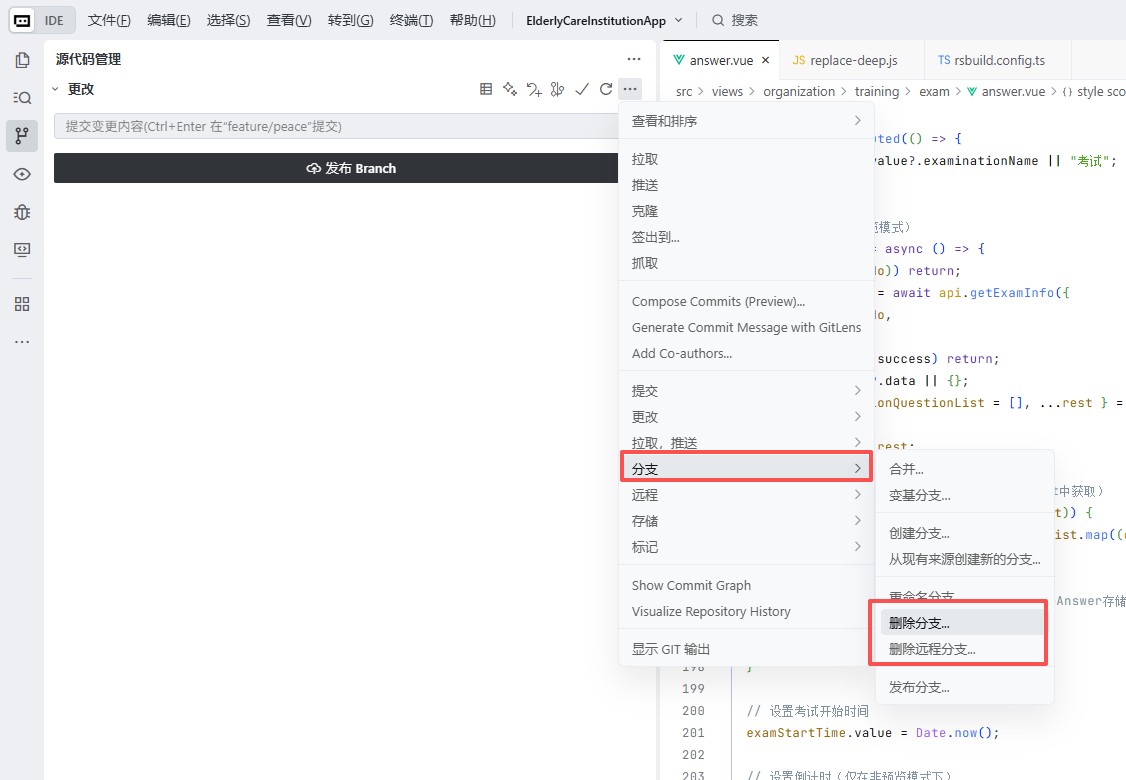
Git实现删除远程分支+本地分支
一、删除远程仓库分支 1 git push origin --delete 分支名 origin: 这是远程仓库的默认名称(如果你修改过远程仓库名称,请替换为你的实际名称) -
一些常见的Git分支命名策略和实践指南
针对研发、测试、生产环境,以下是常见的 Git 分支命名策略和实践: 一、基于 Git Flow 的标准模型(经典) 1 2 3 4 5 master -- 生产环境(稳定 -
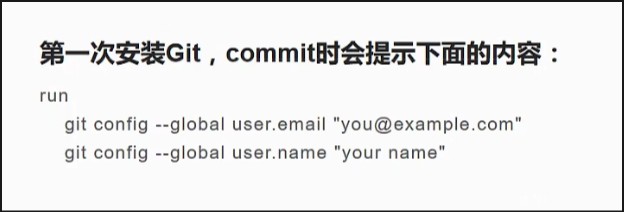
Git配置之设置用户名(user.name)和邮箱(user.email)方式
1. 场景需求 Git 提交代码时,会要求提供用户名和邮箱。 ?? 2. 解决方案 配置全局的用户名(user.name)和邮箱(user.email),使所有的 Git 仓库 -
Clawdbot(Moltbot)保姆级安装教程
最近,Clawdbot在技术圈彻底火了!这种热度让人联想到去年Manus发布时的盛况,几乎在一夜之间引爆了互联网。 值得注意的是,Clawdbot 现已正 -
Git仓库瘦身之彻底清理历史大文件与冗余目录的
在日常开发中,Git 仓库常会因误提交图片、二进制库、资源文件等变得臃肿,导致克隆、拉取速度缓慢。本文结合实际场景,分享一套完整 -

it Push失败:HTTP 413 Request Entity Too Large的问题排查
在使用 Git 推送包含较大编译产物的项目时,你是否遇到过 HTTP 413 Request Entity Too Large 错误?这通常并不是 Git 的问题,而是 Web 服务器(如 -
git怎么拉取项目分支代码
git拉取项目分支代码 1. 准备好空文件夹,然后使用git工具初始化 输入命令: 1 git init 2. 关联远程仓库 1 git remote add origin gitlab地址 3. 拉取远




-
解决Git Bash中文乱码的问题
2022-04-23
-
webp格式图片显示异常分析及解决方案
2023-04-23
-
typescript 实现RabbitMQ死信队列和延迟队
2024-04-08
-
git clone如何解决Permission Denied(publick
2024-11-15
-
Win10环境下编译和运行 x264的详细过程
2022-10-16

