

ppt幻灯片怎么添加交互式动画? PPT制作按钮交互动画效果
PPT
来源:互联网
作者:佚名
发布时间:2026-02-14 17:07:52
人浏览

摘要
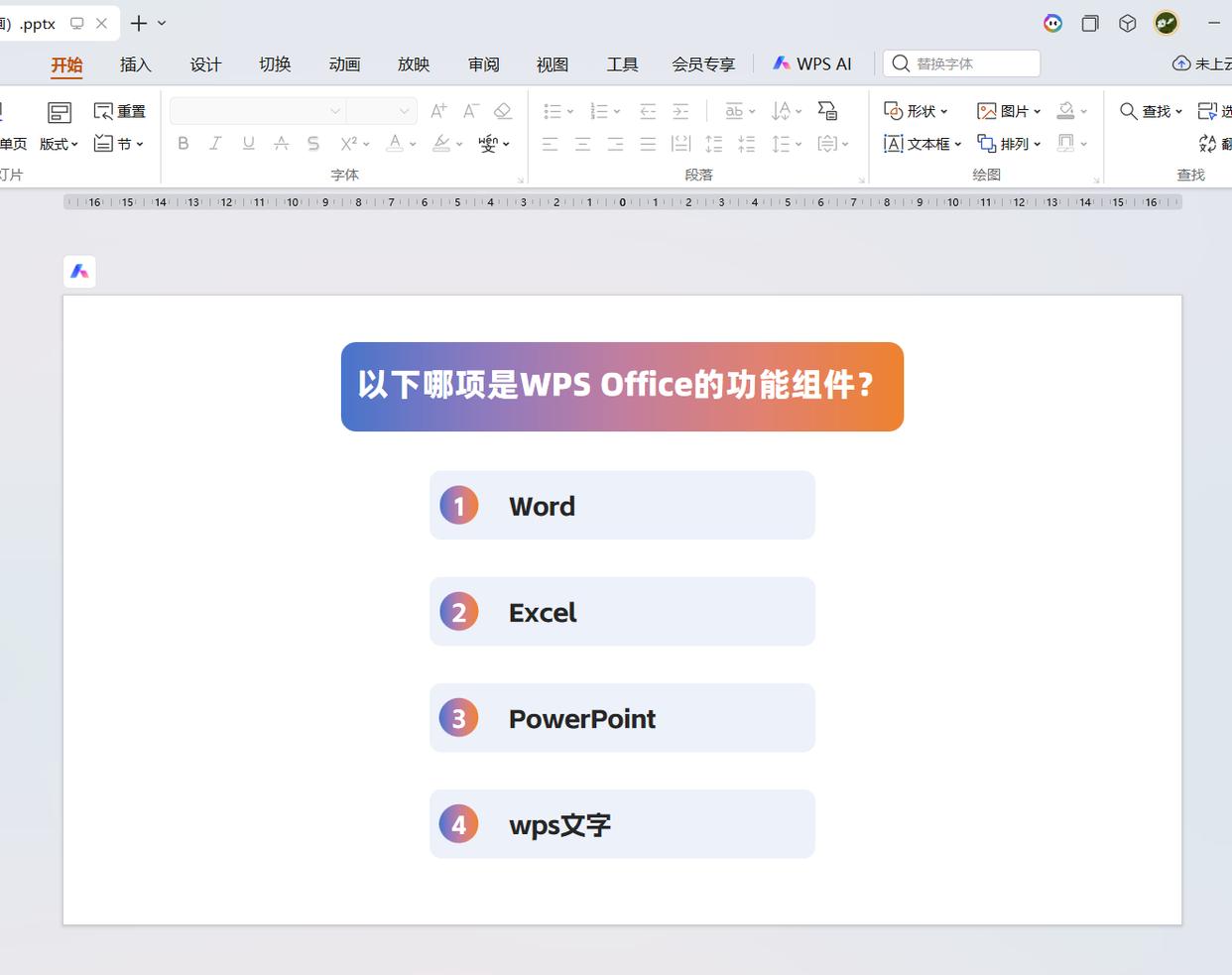
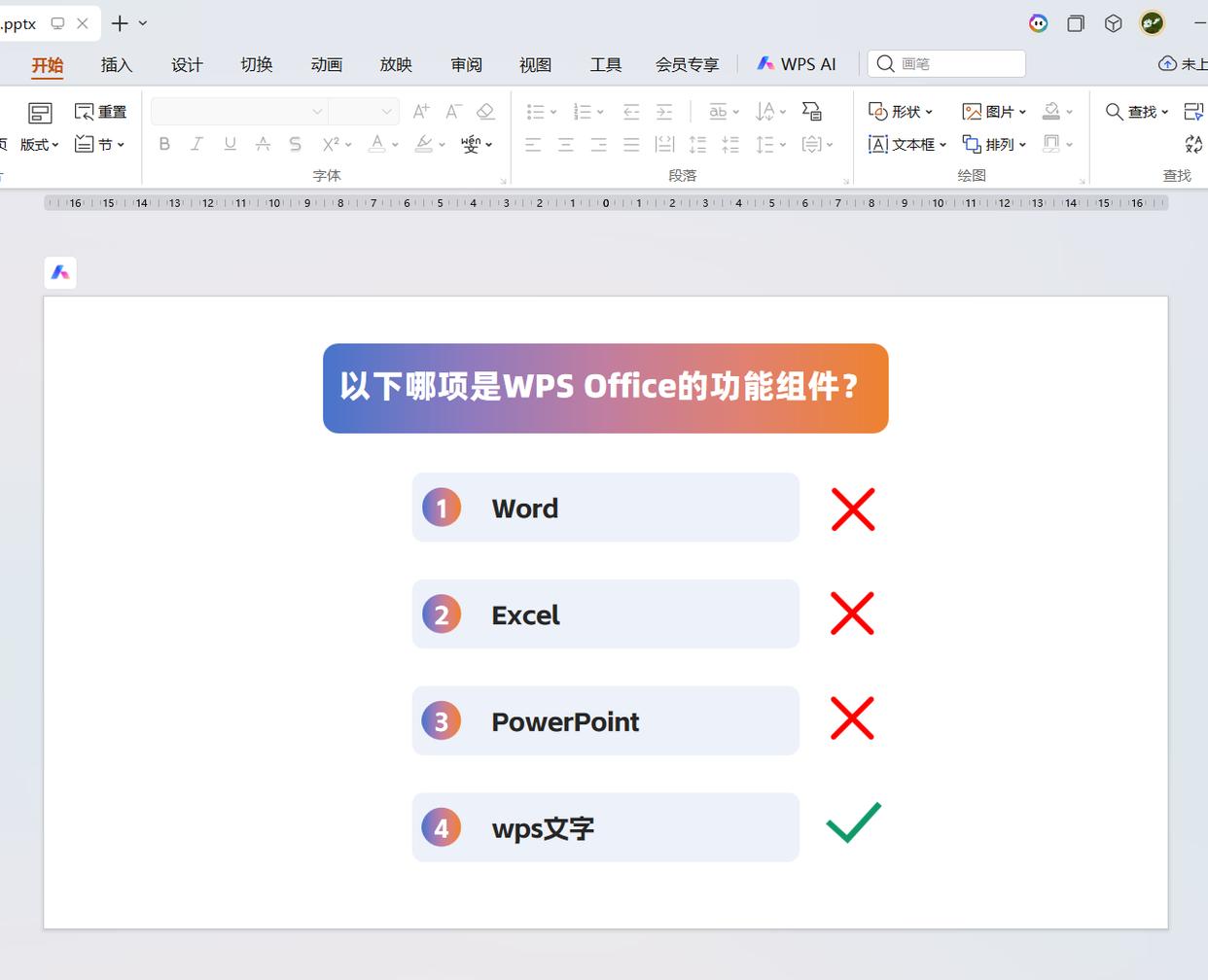
我们想实现的效果是:在放映下图所示幻灯片时,如果点击了错误选项,在相应选项后面显示红叉;如果点击了正确选项,在相应选项后面显示对勾。 具体操作步骤如下: 在幻灯片中插入红叉
|
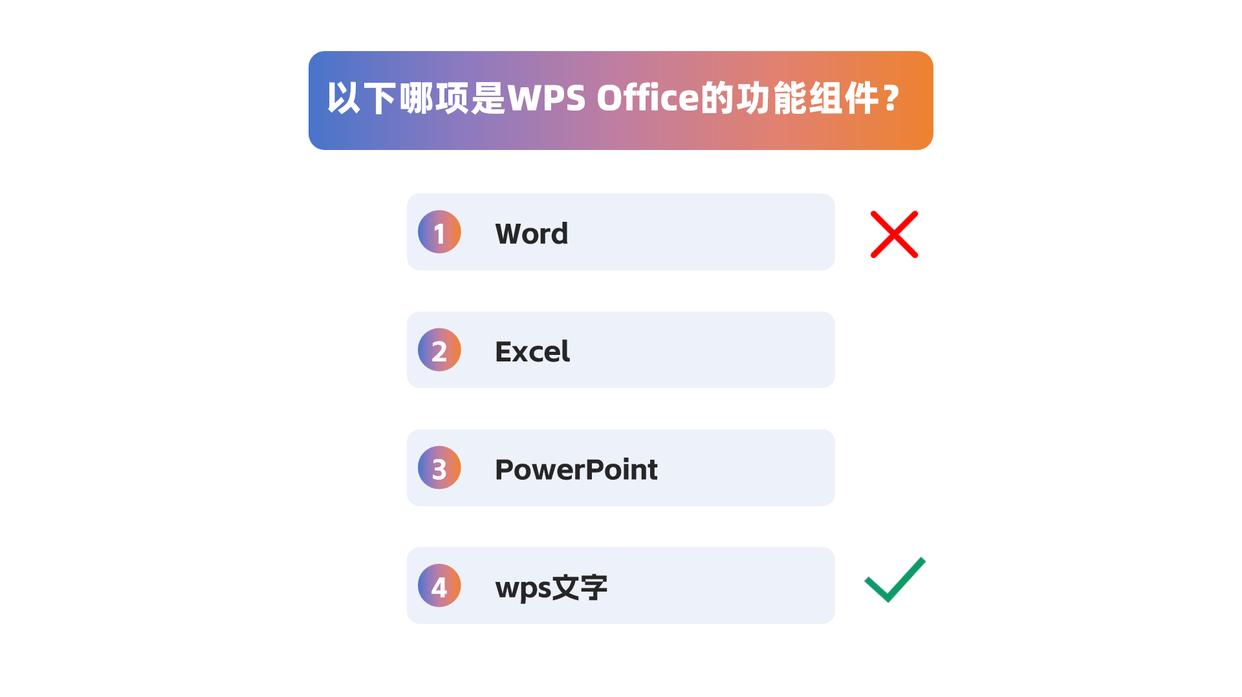
我们想实现的效果是:在放映下图所示幻灯片时,如果点击了错误选项,在相应选项后面显示红叉;如果点击了正确选项,在相应选项后面显示对勾。
具体操作步骤如下: 在幻灯片中插入红叉和对勾图片,将其调整到合适的大小,摆放在相应选项后面。
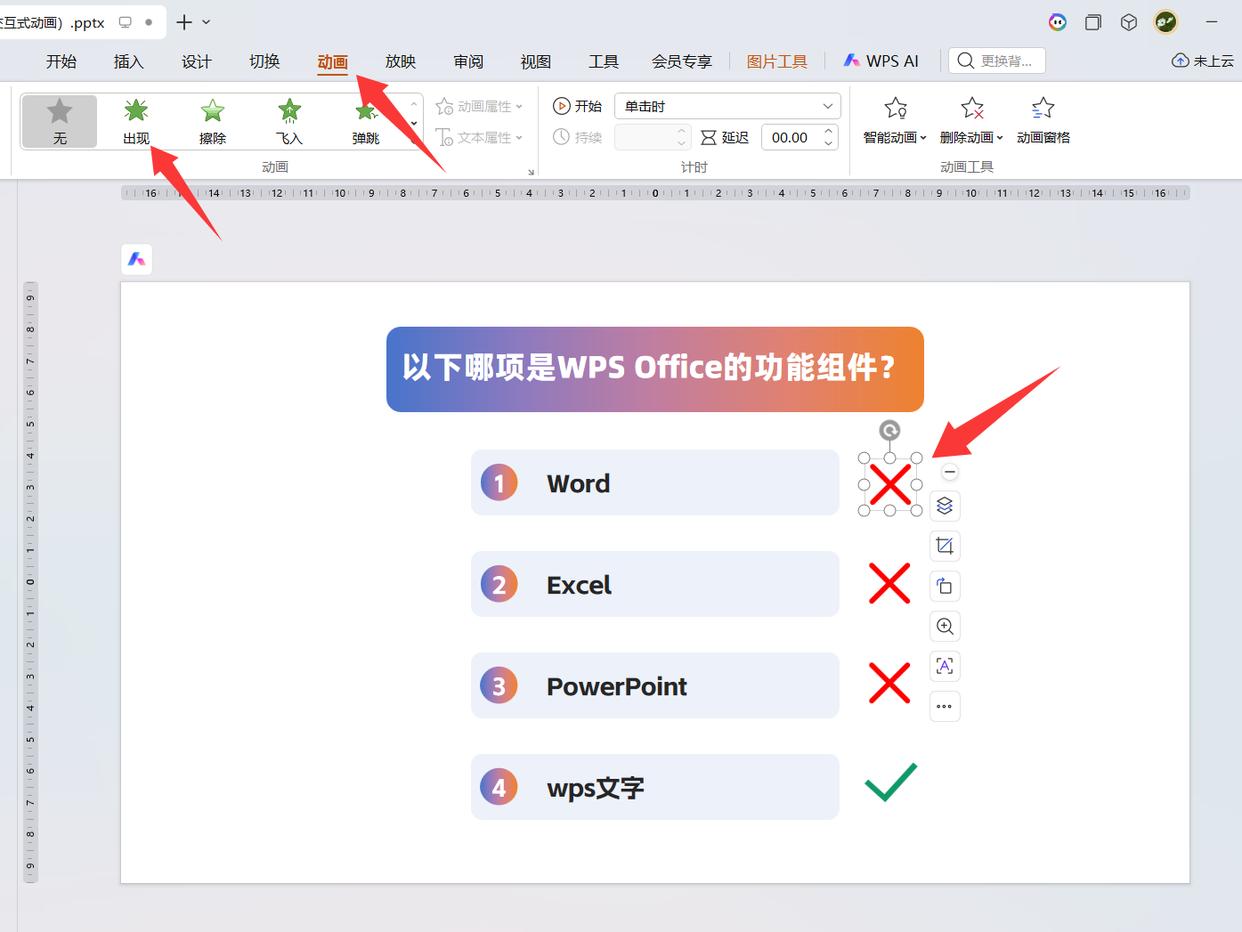
选中第一个选项后面的红叉图片,在【动画】选项卡下点击【出现】,为其添加【出现】动画。
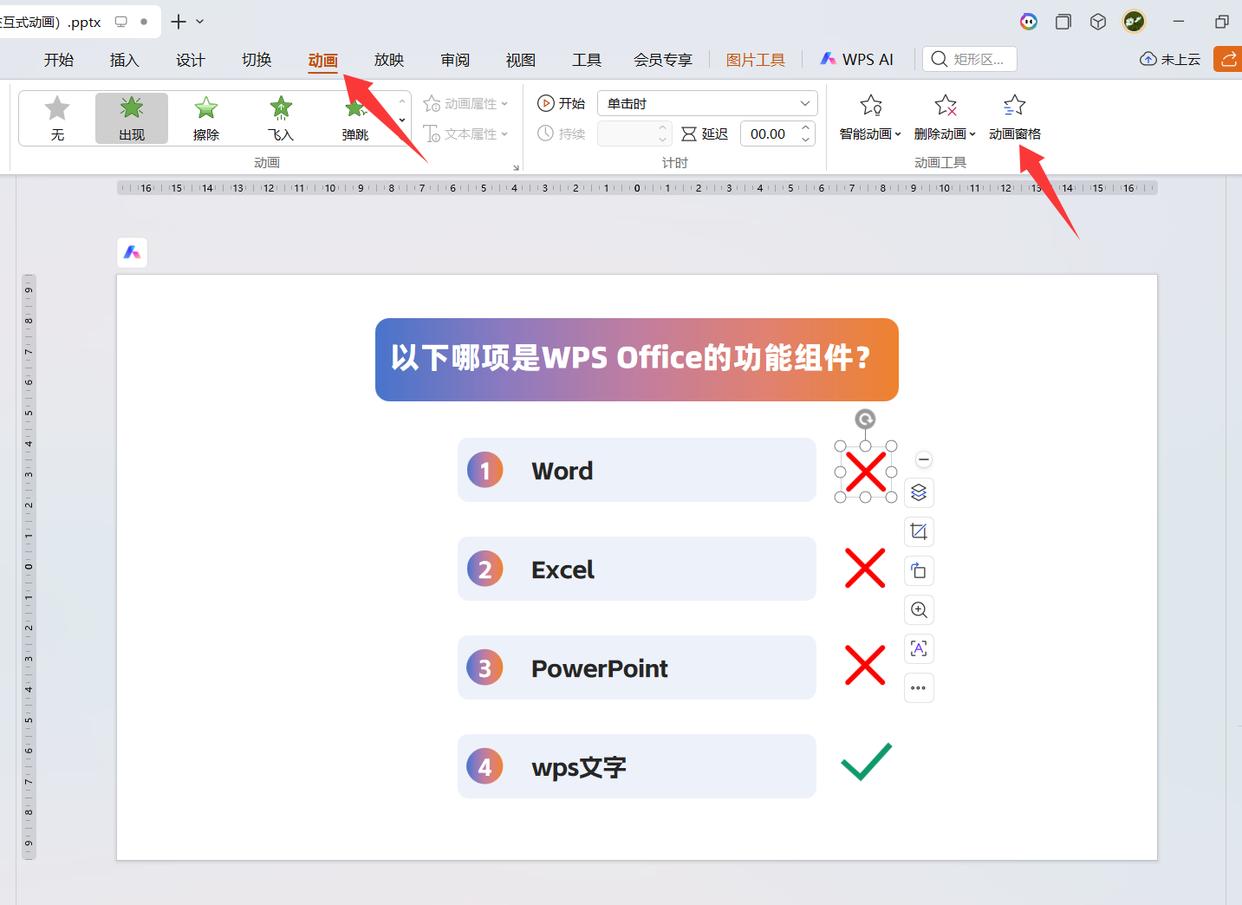
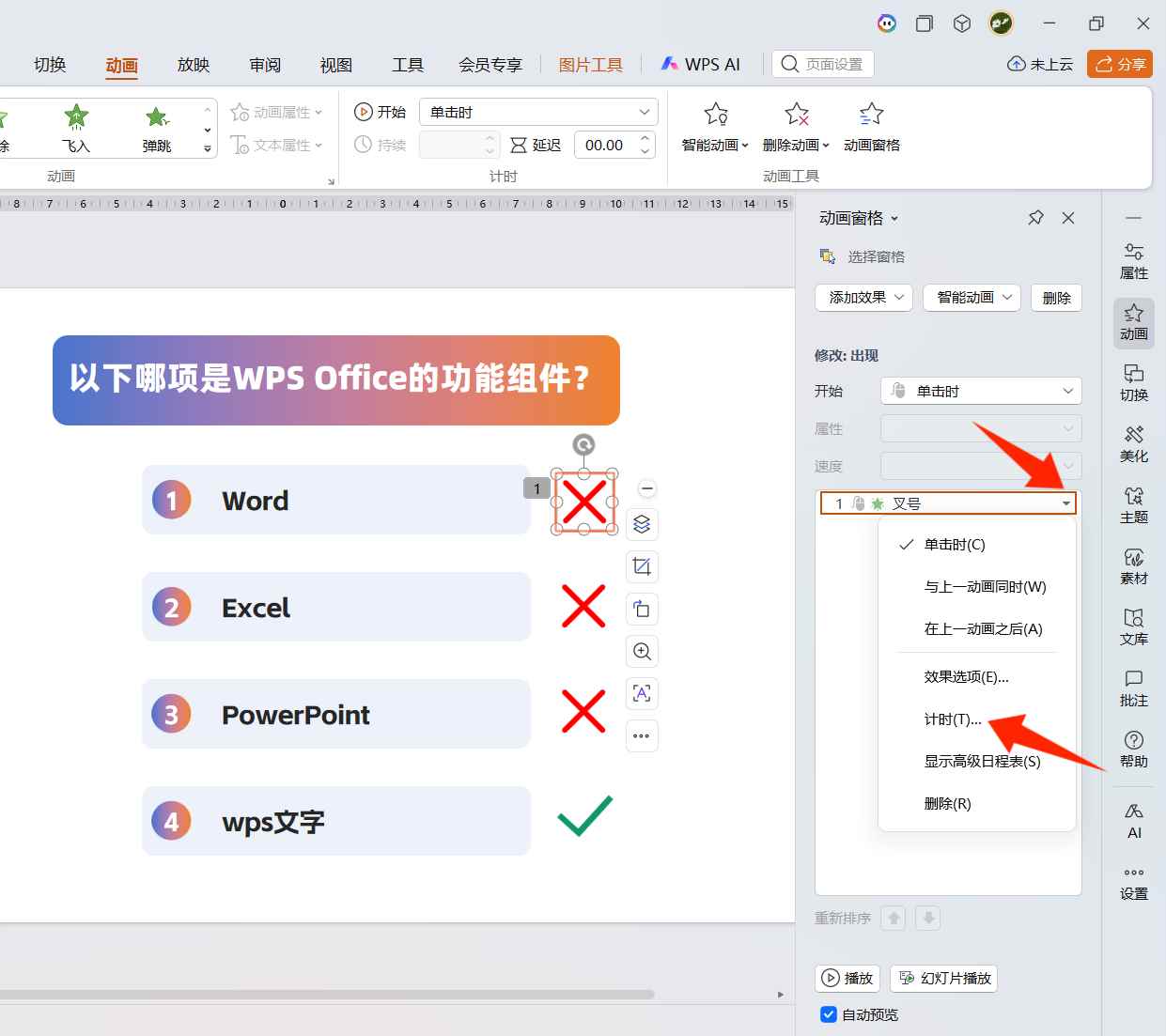
在【动画】选项卡下点击【动画窗格】,打开动画窗格。
在动画窗格中可以看到刚刚添加的动画,点击动画右侧的下拉按钮,在下拉列表中选择【计时】。
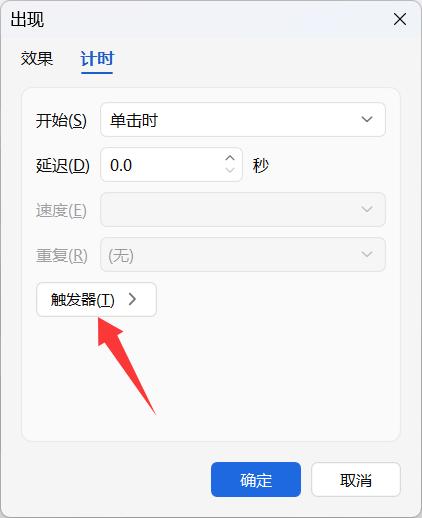
在打开的对话框中点击【触发器】。
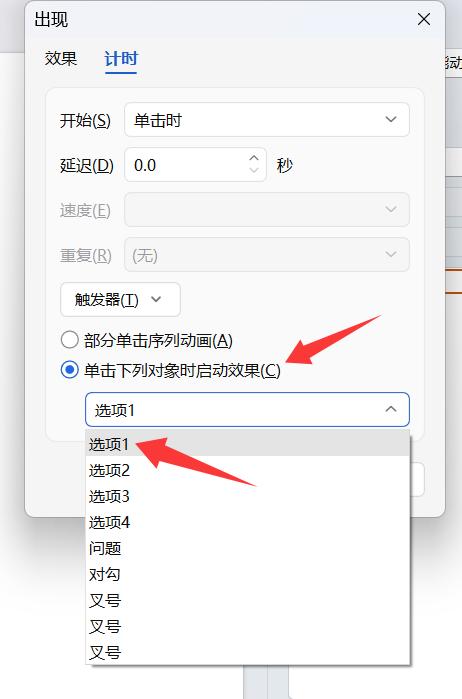
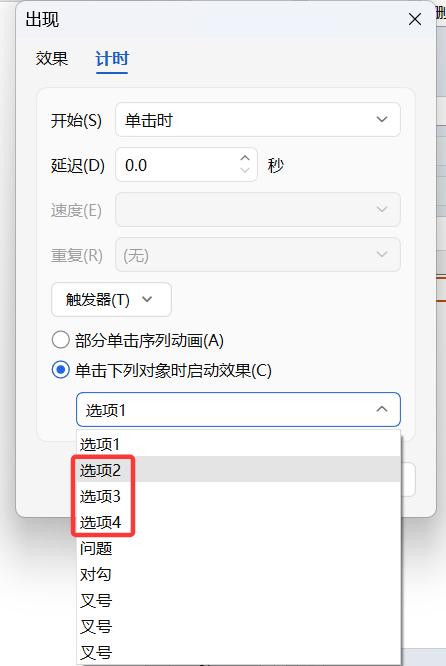
在触发器下面选择【单击下列对象时启动效果】,在编辑框下拉列表中选择【选项1】(即幻灯片中的第一个选项:1Word)。
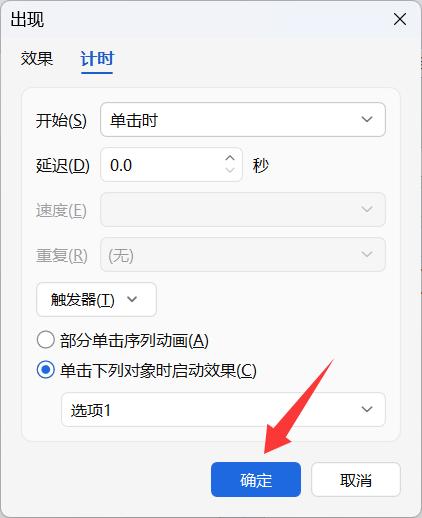
点击【确定】,第一个选项的交互式动画就制作好了。
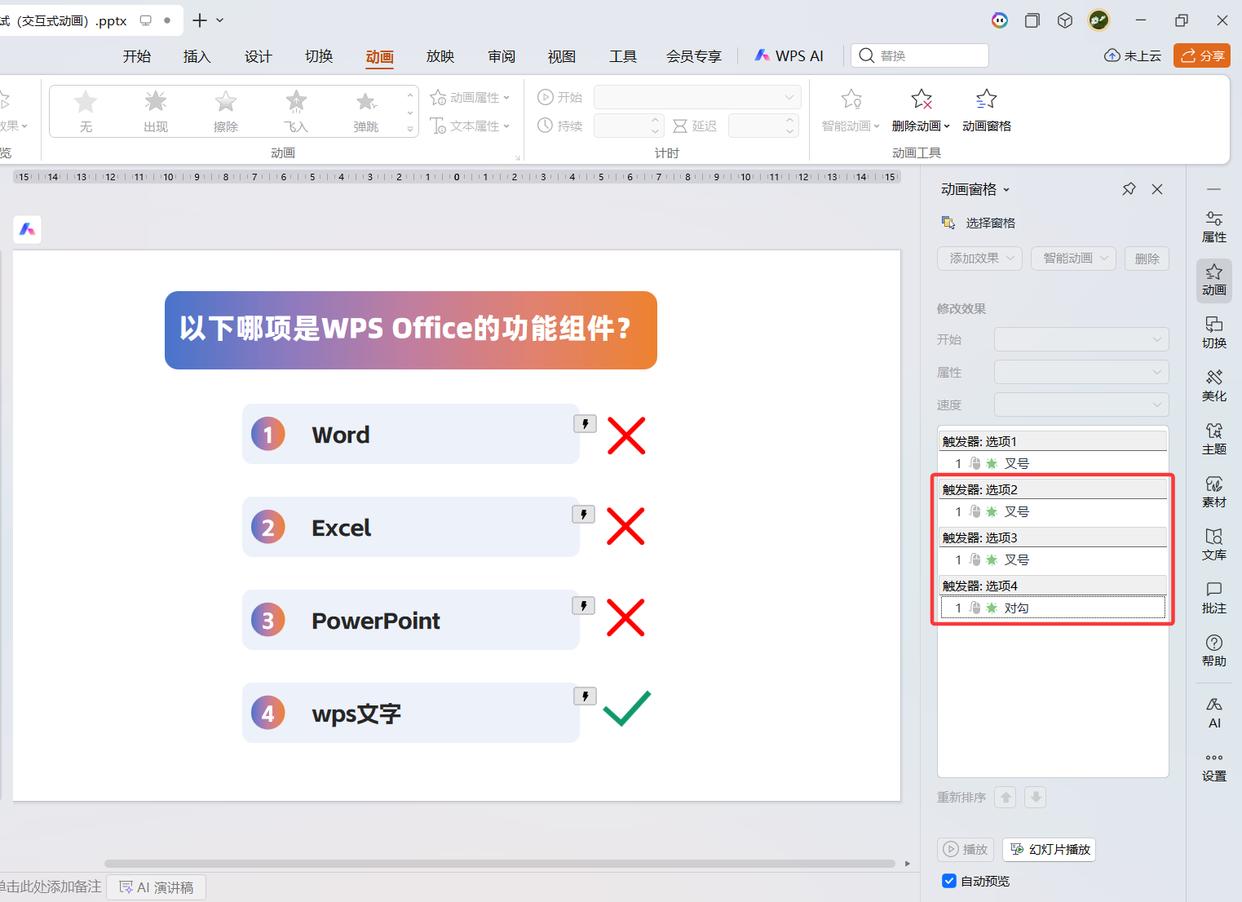
按前面同样的方法,分别为第二个、第三个、第四个选项设置交互式动画。操作步骤基本相同,需要注意的是,设置触发器时需要选择正确匹配的单击对象:
进入幻灯片放映状态进行测试,点击第一个选项,后面会出现红叉图片;点击第四个选项,后面会出现对勾图片,与我们的预期相符。
|
版权声明 : 本文内容来源于互联网或用户自行发布贡献,该文观点仅代表原作者本人。本站仅提供信息存储空间服务和不拥有所有权,不承担相关法律责任。如发现本站有涉嫌抄袭侵权, 违法违规的内容, 请发送邮件至2530232025#qq.cn(#换@)举报,一经查实,本站将立刻删除。
您可能感兴趣的文章 :

原文链接 :
相关文章
-
轻松理清思路才能提高效率! ppt幻灯片的制作流程
下载安装软件 制作ppt最常用的软件有Microsoft PowerPoint和WPS演示。 Microsoft PowerPoint是微软公司开发的演示文稿制作软件,是Microsoft Office办公套 -
GETPIVOTDATA怎么用? excel中理解数据透视表GetPivotD
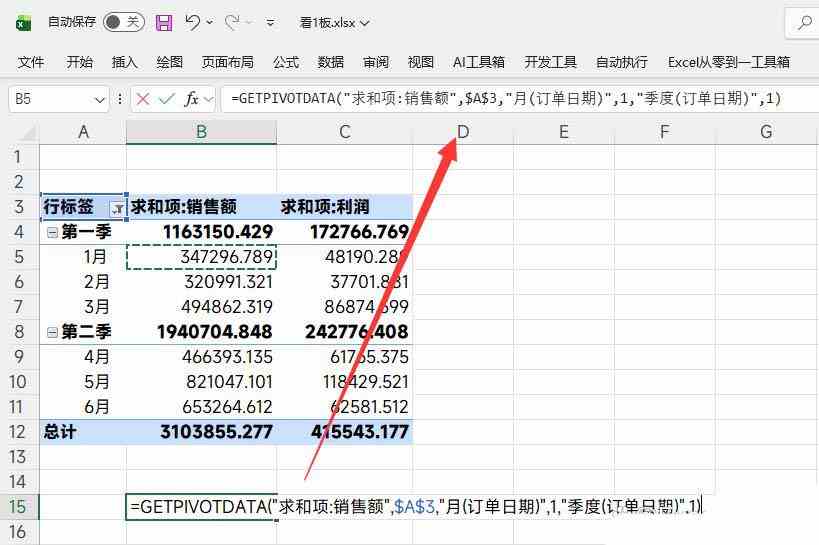
一、 启用GetPivotData 如果对透视表进行引用,出现了一长串的公式,那就是启用了GetPivotData,它是透视表独有的引用方式。仅仅存在于透视表 -
Xlookup新用法来了! c表格竟然可以利用Xlookup动态求
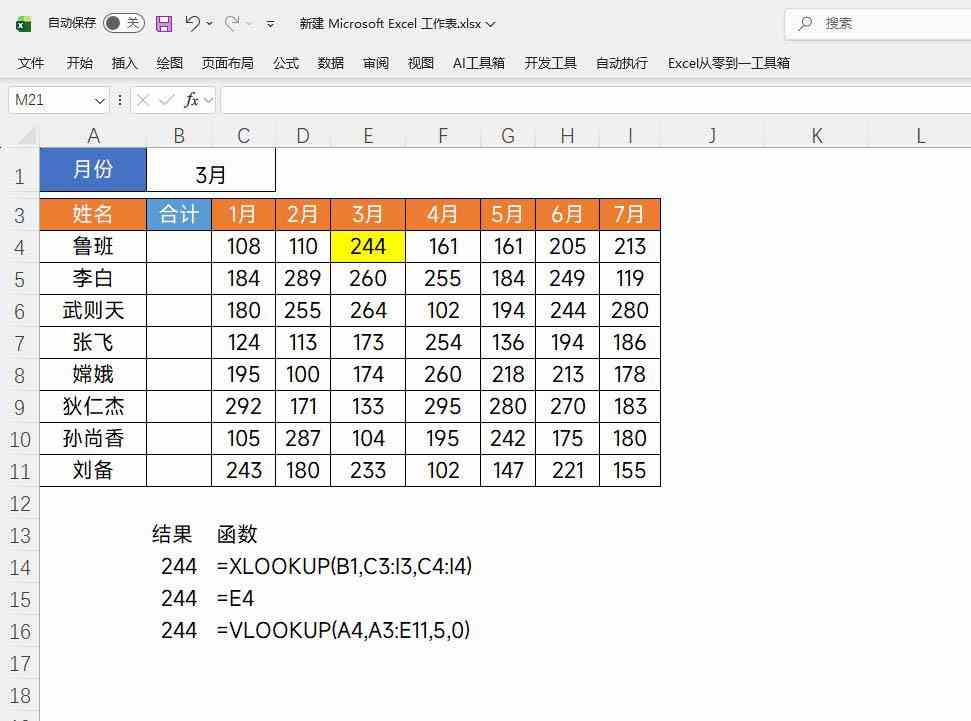
一、 什么是单元格地址属性 所谓的单元格地址属性,我们可以简单的理解为Xlookup其实是引用单元格的地址,并非引用单元格中的值,可能 -

PPT终于能做动态图表了! excel表格3步轻松搞定动态
一、 在Excel做动态图 首先我们需要在Excel中先利用控件制作一个动态的图表,通过点击控件图表能发现动态变化,有2个关键的位置 A8:A9这个








推荐阅读
-
轻松取消PPT动画,提升演示文稿的清
2025-02-04
-
制作抖音PPT的技巧,如何让你的内容
2025-02-12
-
掌握英语自我介绍的艺术!PPT自我介
2025-02-04
-
如何将PPT轻松转化为视频,提升你的
2025-02-03
-
小学语文PPT培训大纲:提升教学质量
2025-02-12


最新更新