

aero peek怎么开启? Windows系统Aero peek预览桌面功能开启教程

众所周知,Windows系统自带有许多实用的功能,最近就有不少用户想要开启Aero peek功能,通过Aero peek网友可以不但可以透过所有窗口查看桌面,还可以快速切换到任意打开的窗口,是非常便捷的
|
众所周知,Windows系统自带有许多实用的功能,最近就有不少用户想要开启Aero peek功能,通过Aero peek网友可以不但可以透过所有窗口查看桌面,还可以快速切换到任意打开的窗口,是非常便捷的功能。但不清楚具体如何操作,其实方法非常简单,下面就一起来看看Windows系统开启Aero peek功能的操作方法吧!
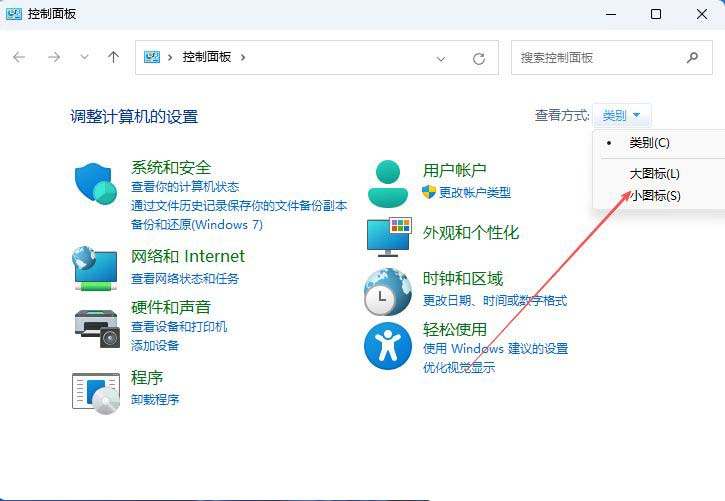
Win11系统的操作方法:1、首先,打开Win11系统的控制面板界面,设置“查看方式”为“小图标”。
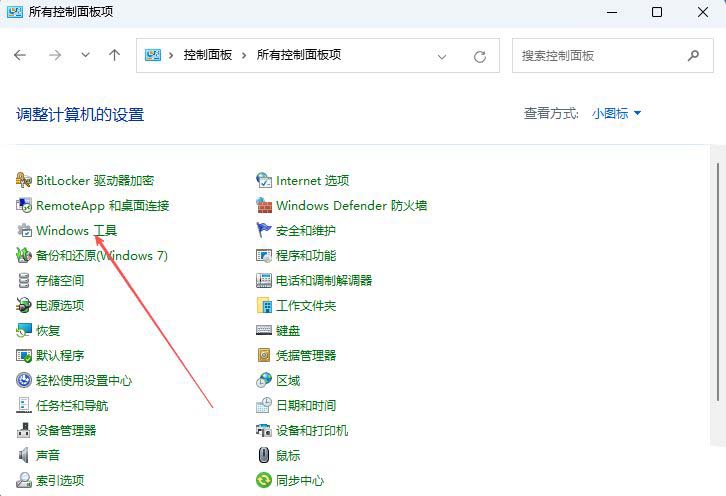
2、接着,找到并点击打开其中的“Windows工具”设置。
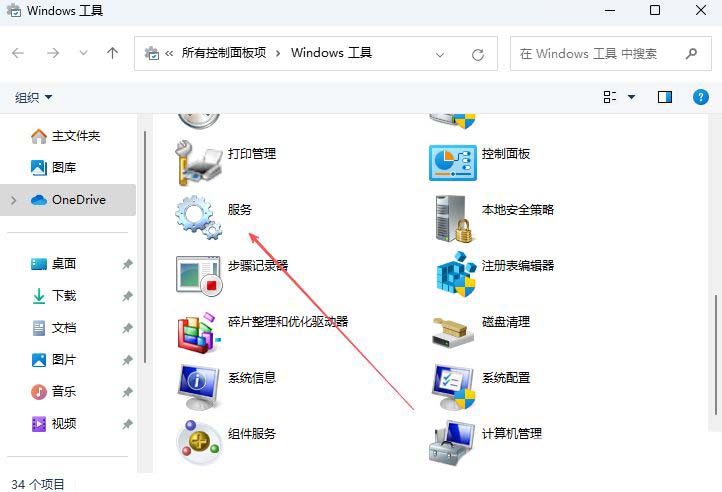
3、然后,双击打开“服务”工具。
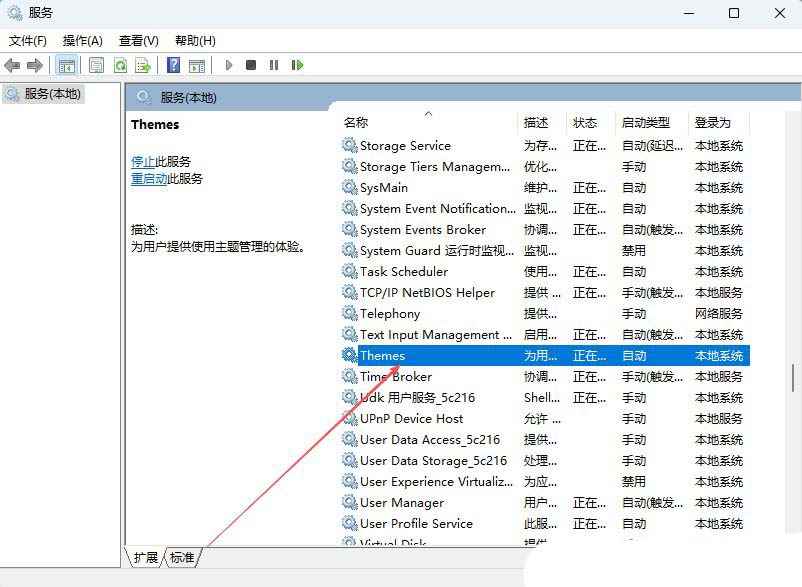
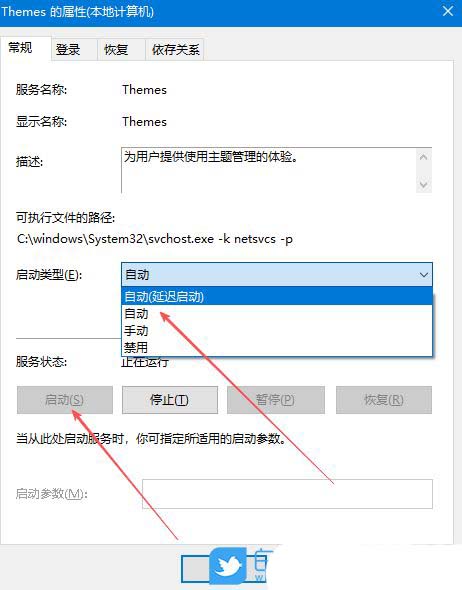
4、随后,在打开的界面中,双击打开其中的“Themes”服务项。
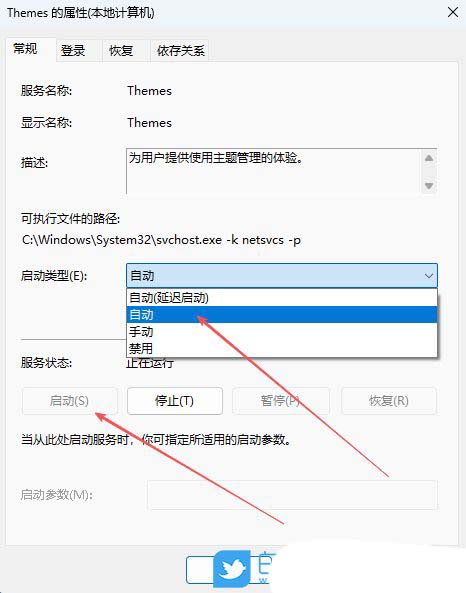
5、最后,在弹出的窗口中,设置启动类型为“自动”,并启动“服务状态”,再点击确定即可。
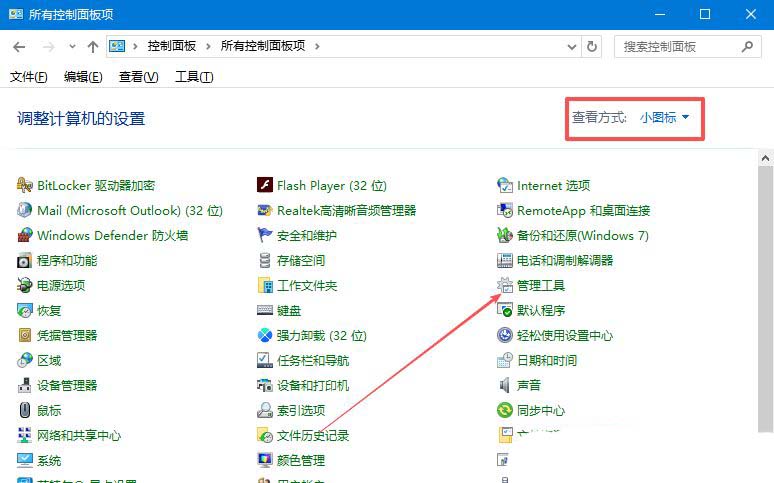
Win10系统的操作方法:1、首先,打开Win10系统的控制面板界面,设置“查看方式”为“小图标”,并点击打开下方的“管理工具”。
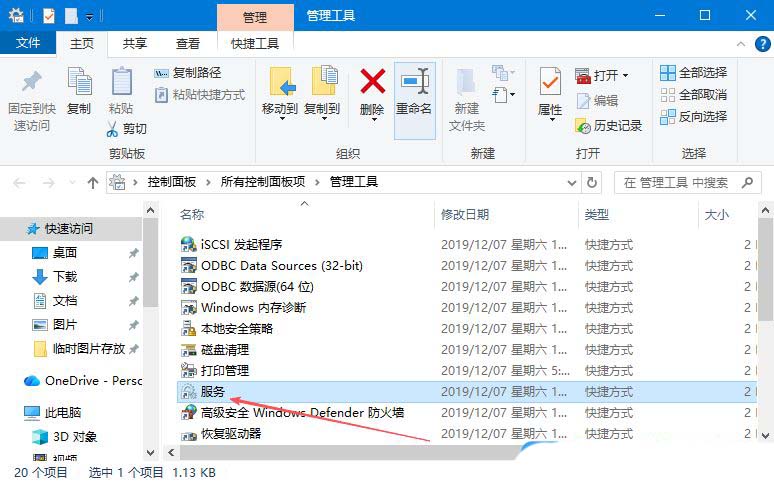
2、接着,打开“服务”设置。
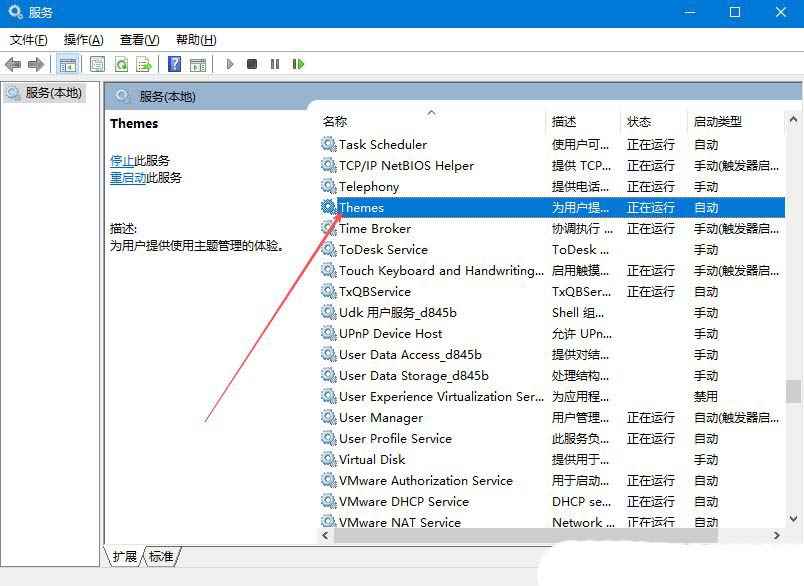
3、然后,在打开的界面中,找到并双击打开其中的“Themes”服务项。
4、随后,在弹出的窗口中,设置启动类型为“自动”,再启动“服务状态”,点击确定即可。
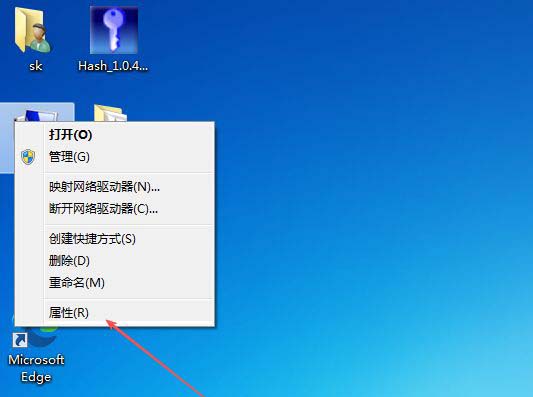
Win7系统的操作方法:1、首先,右键点击选择“计算机”图标,选择打开“属性”界面。
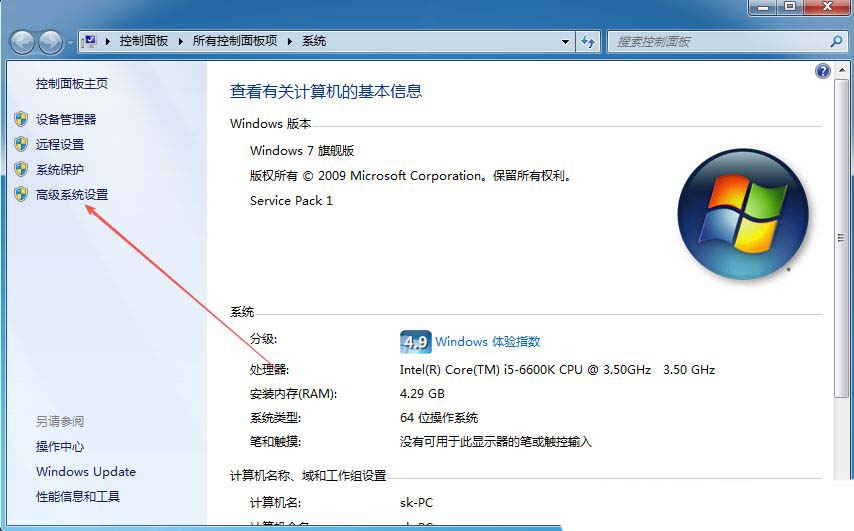
2、接着, 点击左侧的“高级系统设置”。
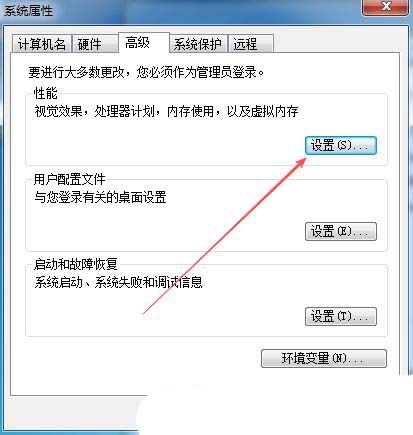
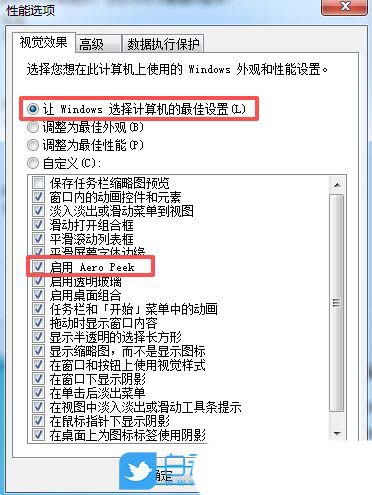
3、然后,在弹出的窗口中,切换到“高级”选项栏,并打开下方的性能设置。
4、随后,选择“让Windows选择计算机的最佳设置”,并勾选下方的“启用 Aero Peek”,点击确定即可。
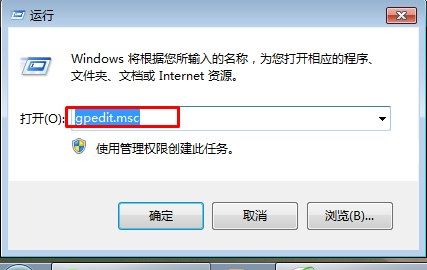
?如果这样设置后还是无法开启Aero Peek预览桌面,那么我们就需要去开启系统服务了。 1、单击开始菜单然后打开运行窗口,在对话框中输入“gpedit.msc”命令并回车;
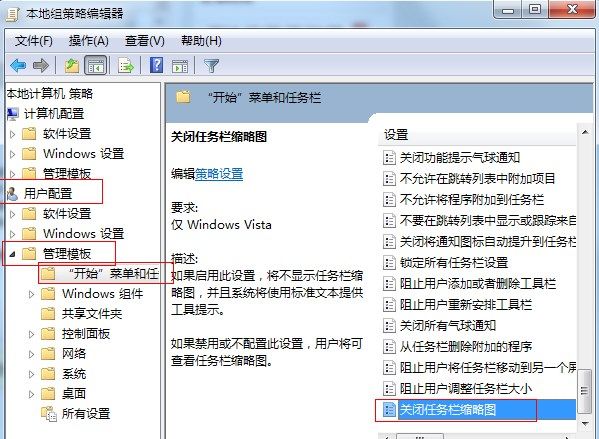
2、在策略组编辑器中,先点开用户配置,然后管理模板,接着选中“开始菜单和任务栏“,并在右侧列表中打开”关闭任务栏缩略图“
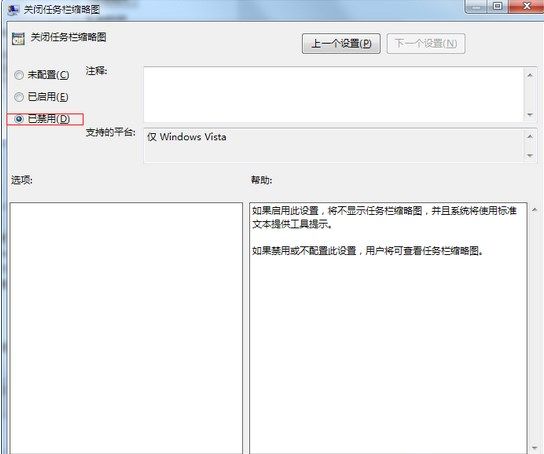
3、双击找到的“关闭任务栏缩略图”,在弹出的设置选项中,将策略配置为已禁用,然后确定保存。
|
您可能感兴趣的文章 :
- Windows识别USB设备识特别慢的解决办法!怎么解决USB设备识别速度慢?
- windows沙盒是什么功能? Win11沙盒功能使用方法
- 什么是Windows S模式? win11s模式的退出方法
- Microsoft Store打不开怎么办? windows系统微软应用商店下载重新安装指南
- 如何禁用传递优化功能提高网速? Windows系统关闭传递优化的方法
- 如何关闭屏幕键盘? Windows系统取消屏幕键盘功能的方法
- Windows系统如何设置窗口颜色 电脑窗口颜色的设置方法
- windows文件保护怎么解除? Windows关闭文件保护功能的方法
- windows用户必看! 轻松几步关闭任务栏动画效果的方法
- 怎么更改任务栏颜色? Windows任务栏颜色自定义设置方法

-
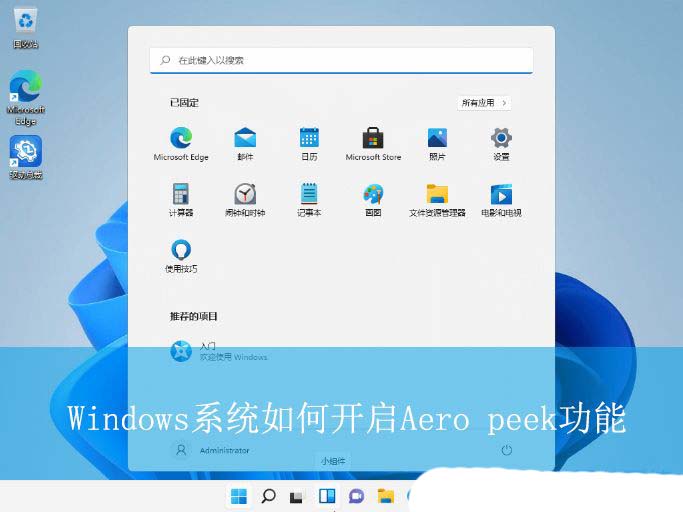
aero peek怎么开启? Windows系统Aero peek预览桌面功能
众所周知,Windows系统自带有许多实用的功能,最近就有不少用户想要开启Aero peek功能,通过Aero peek网友可以不但可以透过所有窗口查看桌面 -
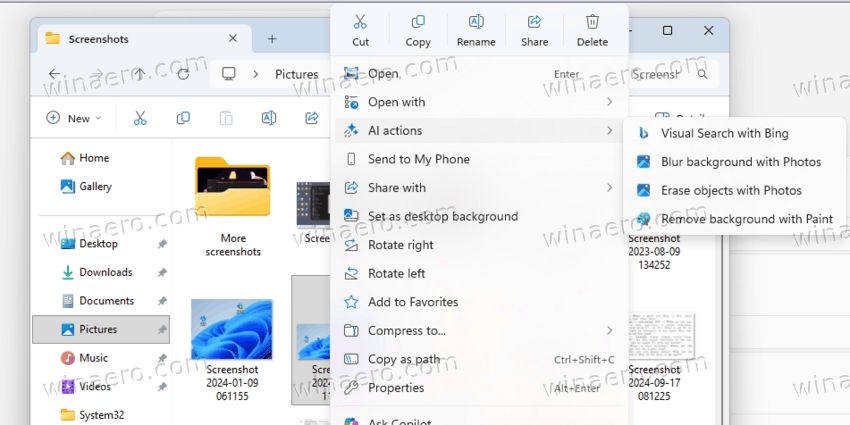
怎么移除Win11预览版 26220.7344文件管理器右键菜单
科技媒体 WinAero 昨日(12 月 11 日)发布博文,介绍了使用 ViveTool 第三方工具,在Windows 11Build 26220.7344 预览版中,启用隐藏功能 / 特性,在文 -
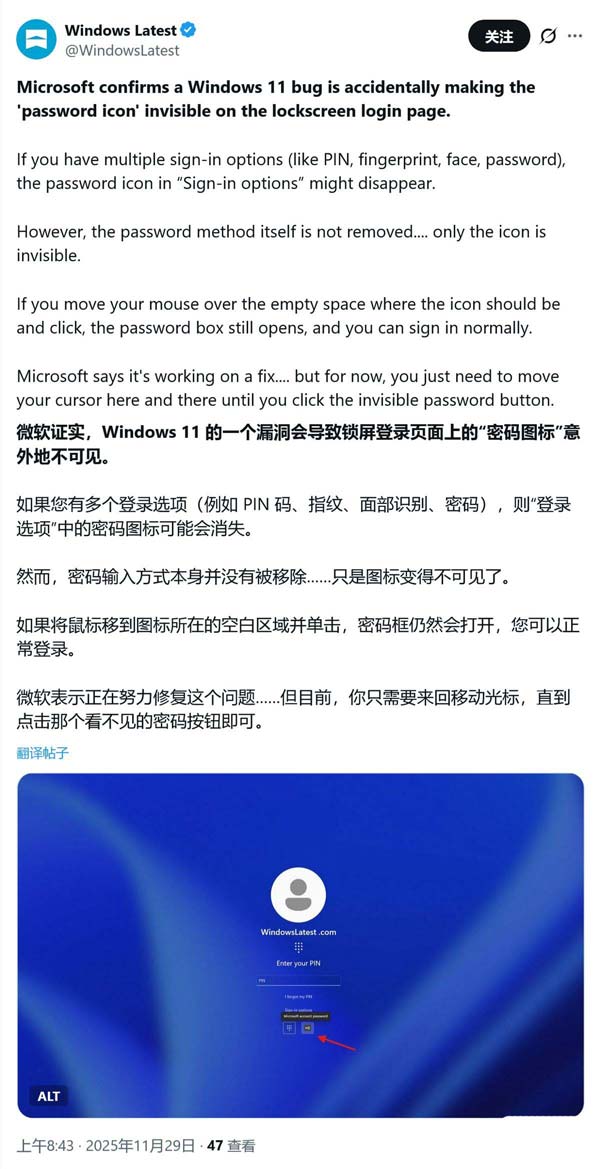
KB5064081曝新bug! Win11锁屏密码登录图标消失
科技媒体 Windows Report 昨日(11 月 28 日)发布博文,报道称微软承认部分Windows 11设备在安装 2025 年 8 月可选更新(KB5064081)及后续补丁后, -
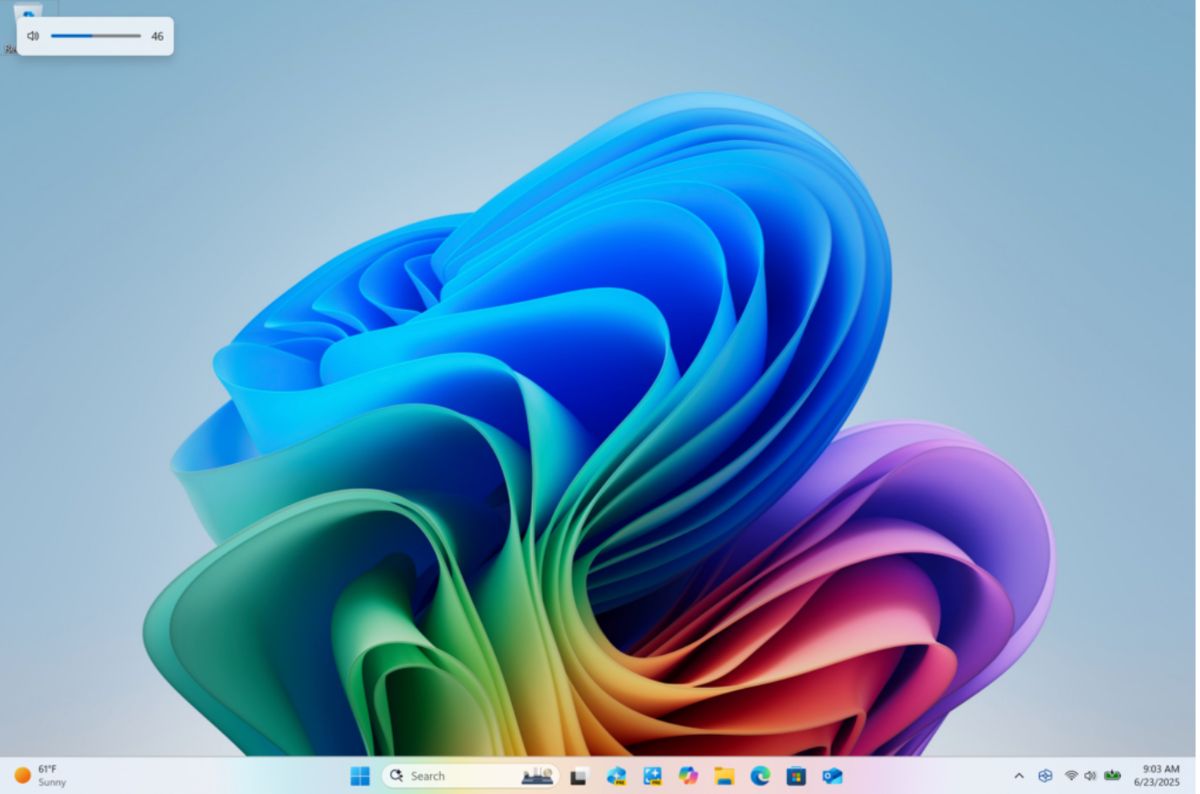
Win11 Canary 27959预览版发布:新增支持调节桌面音量
微软现已邀请 Canary 频道的 Windows Insider 项目成员测试Windows 11Build 27959 预览版,主要新增支持调节桌面音量 / 亮度条显示位置、改进输入法和 -
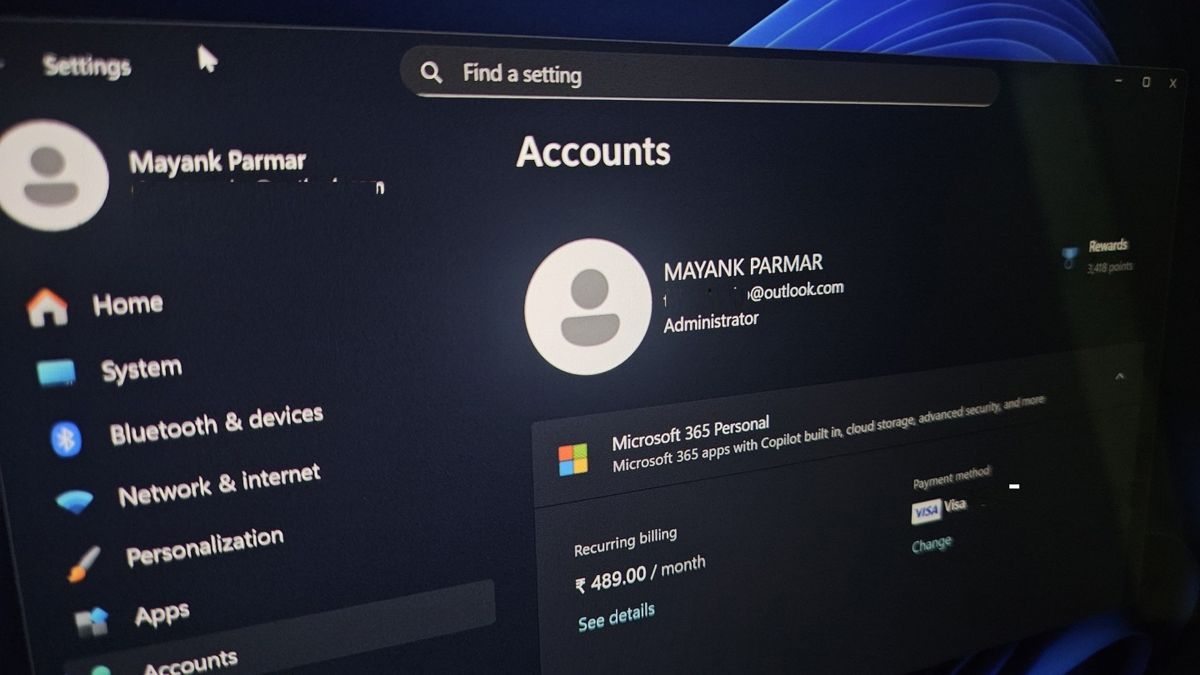
不登录微软账户无法安装! Win11装机将告别离线现
科技媒体 Windows Latest 10 月 7 日发布博文,报道称微软官方确认将在未来的Windows 11更新中,强制要求用户在首次开箱体验(OOBE)阶段连接互 -
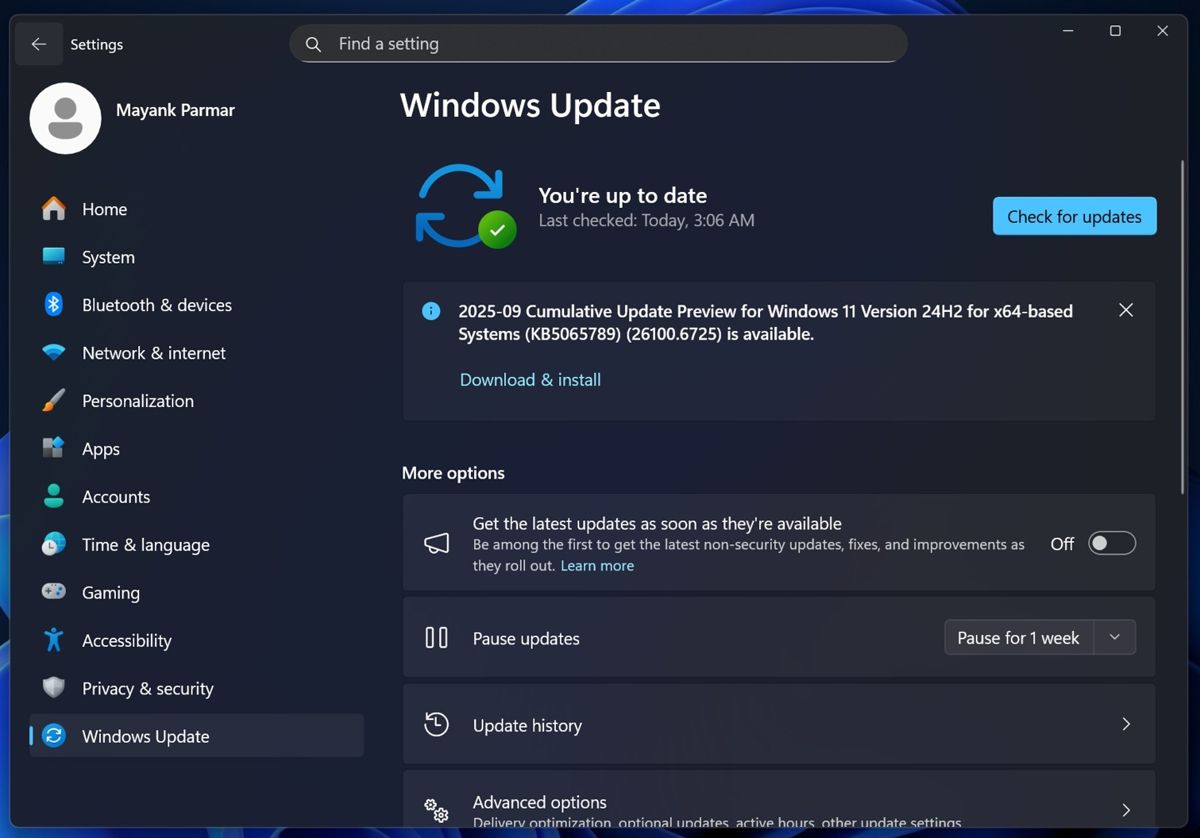
Win11 24H2 Build 26100.6725预览版发布:附KB5065789更新日
Windows Latest 9 月 30 日发布博文,报道称微软面向Windows 1124H2 系统用户,推送了 KB5065789 可选更新,用户安装后版本号升至 Build 26100.6725。 援引



-
Win11未发现NVIDIA控制面板怎么办 Win1
2023-12-25
-
Win11 26120.1350 Dev 预览版更新补丁KB50
2024-08-11
-
Win11中设置和管理虚拟内存的教程 w
2024-10-21
-
Win11系统BitLocker设备加密怎么打开或关
2024-08-27
-
Win10格式化U盘没有FAT32选项的解决办法
2024-08-26

