

无需第三方软件! Win11/10自带磁盘清理等工具已足够

Windows 爱好者与用户通常对电脑清理、垃圾文件移除工具颇感兴趣,这类工具的核心作用是删除临时文件与缓存数据,以此清理系统、释放磁盘空间,市面上有不少热门的第三方非官方清理软件
|
Windows 爱好者与用户通常对电脑清理、垃圾文件移除工具颇感兴趣,这类工具的核心作用是删除临时文件与缓存数据,以此清理系统、释放磁盘空间,市面上有不少热门的第三方非官方清理软件。
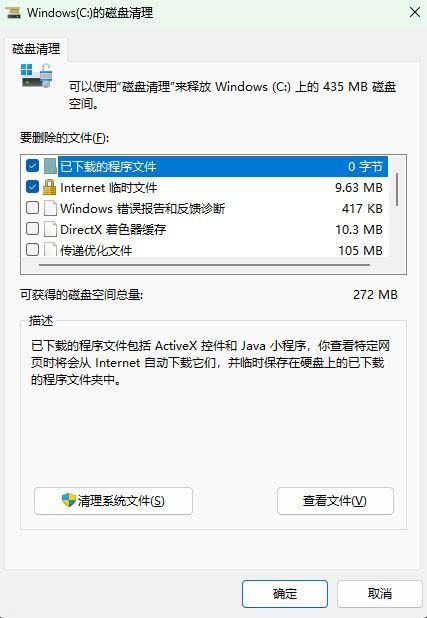
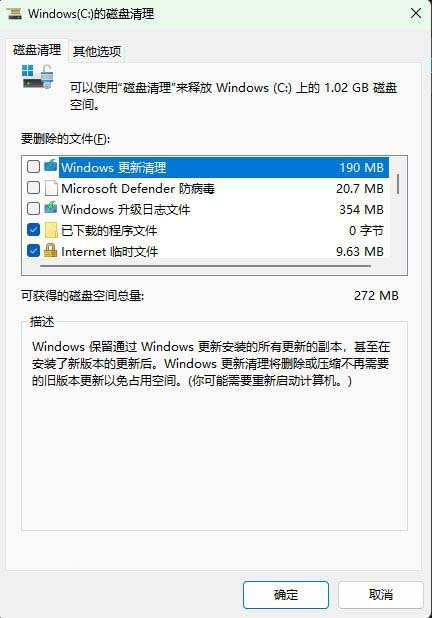
但实际上,微软已经证实用户其实完全不需要依赖任何第三方清理工具,因为 Windows 系统本身就内置了功能强大的原生清理工具,足以满足日常的垃圾清理需求。各位读者和精通技术的用户或许对这些工具早已耳熟能详,但普通用户无疑会发现这份指南十分实用。 在去年 11 月发布的一篇文章中,微软详细介绍了 Storage Sense(存储感知)、磁盘清理等工具的使用方法。这些功能均已免费内置在 Windows 系统中。 首先要介绍的是 Storage Sense(存储感知)。该功能的核心作用是自动清理系统盘(即 Windows 安装盘,通常为 C 盘)中用户不再需要的文件,例如临时文件与回收站中的内容。值得一提的是,Windows 10/11 系统默认并未启用该功能,用户可通过以下路径开启:设置 > 系统 > 存储,若该功能处于关闭状态,只需将其切换为“开启”即可。 接下来是微软官方提及的磁盘清理工具,它同样能帮助用户清理多个磁盘分区的存储空间。其工作原理是:先扫描用户选定的磁盘(例如 C 盘),随后列出可删除的文件类型,供用户自主选择清理内容。 微软还指出,若用户选择“清理系统文件”这一高级选项,能够释放数 GB 的存储空间。这是因为系统文件清理范围不仅包含 Windows 更新清理文件,还涵盖了传递优化文件、DirectX 着色器缓存等多种系统缓存文件。
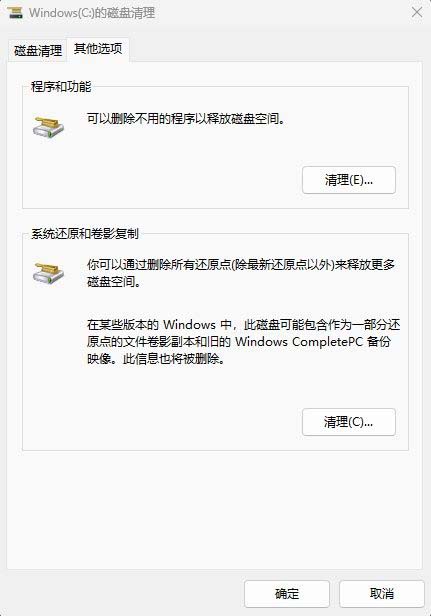
该工具的高级选项中还包含删除系统还原点与卷影副本的功能,但微软不建议用户随意操作,除非有明确的特殊需求。
需要特别提醒的是,用户在选择清理选项时务必格外谨慎,微软此前曾出现过误删用户整个下载文件夹的情况。 最后,微软还提到了手动删除“Temp”临时文件夹内文件的方法。虽然 Windows 理论上会在程序或任务运行结束后自动清理这类文件,但有时临时文件可能无法被正常删除,进而不断堆积。微软官网提供了详细的操作指南。 此外,部分用户还会手动删除 C:\Windows\Prefetch 路径下“Prefetch”文件夹中的内容。但并不建议这样做,该文件夹中的缓存文件能够通过节省 CPU 运算资源,显著提升系统运行性能,而删除这些文件通常只能释放 10-15 MB 的存储空间,得不偿失。 附:清理工具使用方法如何删除临时文件您是否注意到您的计算机运行缓慢或警告您存储空间不足?临时文件可能是罪魁祸首。Windows在安装应用程序、加载网页或运行更新时创建这些文件。如果不加以控制,它们就会堆积起来并占用宝贵的空间。幸运的是,清除它们比清洁厨房垃圾抽屉更容易。让我们探索一下存储感知、磁盘清理、手动删除以及一些额外的性能技巧,以保持您的电脑像新电脑一样运行。 为什么临时文件堆积并减慢速度临时文件目前有其用途——它们可以帮助Windows和应用程序运行得更快。但一旦他们完成了工作,他们就应该离开。相反,许多内容都挥之不去:系统缓存、剩余的安装文件、缩略图,甚至旧的更新数据。 经过数周和数月的时间,这些“残留物”逐渐积累起来。这时您就会开始注意到延迟、存储空间不足的警报,甚至更新失败。定期清除它们是您可以遵循的最简单的 Windows 性能技巧之一。 Storage Sense 让清洁变得轻松 如果您想要一种无需干预的方式来管理存储,Windows Storage Sense是明智的选择。可以将其视为Windows 11中内置的自动清理服务。设置完成后,Storage Sense 会在后台悄悄运行,以保持一切整洁。 开启方法如下:
Storage Sense 的强大之处在于它的自动化。您可以让它自动删除未使用的文件,清除一段时间内未打开的云支持的 OneDrive 文件,并防止您的电脑出现可怕的“磁盘空间不足”消息。 你可知道?还可以通过单击“立即运行存储感知”随时手动触发存储感知。它就像 PC 存储的刷新按钮。 磁盘清理仍然很有魅力早在 Storage Sense 出现之前,Windows 用户就依赖磁盘清理。它仍然是删除Windows中临时文件的最有效方法之一。磁盘清理可以删除临时 Internet 文件、交付优化缓存,甚至旧的系统还原点。这意味着它通常释放出比您预期更多的空间。 使用方法:
高级提示:如果单击“清理系统文件”,您可以节省更多空间,例如删除可能有几 GB 的过时 Windows 更新文件。
通过 Copilot 创建的 AI 艺术手动清除临时文件夹(如果你敢的话) 对于那些喜欢控制的人,您可以随时手动清除临时文件。此方法使您可以直接访问隐藏临时数据的文件夹。 步骤:
这种实践方法可能令人满意,但它带有一个警告:仅坚持使用临时文件夹。在其他地方删除错误的文件可能会导致问题。 专业提示:手动删除最适合快速修复,但对于持续维护,存储感知或磁盘清理更安全、更可靠。 Copilot+ PC 为存储清理添加 AI 功能如果您正在考虑升级,Copilot+ PC可以将性能提升一个档次。他们使用先进的人工智能来管理系统资源、优化电池寿命,甚至提出更好的存储管理方法。虽然您仍然希望定期删除Windows中的临时文件,但Copilot+ PC功能可以更轻松地保持您的计算机精简、快速并为您遇到的任何情况做好准备。 通过智能清理习惯保持 Windows 快速运行 清除临时文件是最简单的 Windows 性能技巧之一。无论您使用 Storage Sense 进行自动化、经典的磁盘清理 Windows 工具,还是喜欢手动清除临时文件,每种方法都可以帮助您回收空间并保持电脑平稳运行。 |

您可能感兴趣的文章 :
- Win11共享界面新增广告关闭功能且就近共享改版为共享
- Win11开始菜单怎么添加文件夹快捷入口
- 怎么移除Win11预览版 26220.7344文件管理器右键菜单AI操作选项?
- KB5064081曝新bug! Win11锁屏密码登录图标消失
- Win11 Canary 27959预览版发布:新增支持调节桌面音量/亮度条显示位置
- 不登录微软账户无法安装! Win11装机将告别离线现有变通方式均失效
- Win11 24H2 Build 26100.6725预览版发布:附KB5065789更新日志汇总
- 微软紧急修复Win11 25H2推送后出现的四大问题
- Win11 25H2 正式版更新推送:更新快无重大新功能
- Win11字体虚化怎么办? win11字体模糊发虚问题的解决办法

-
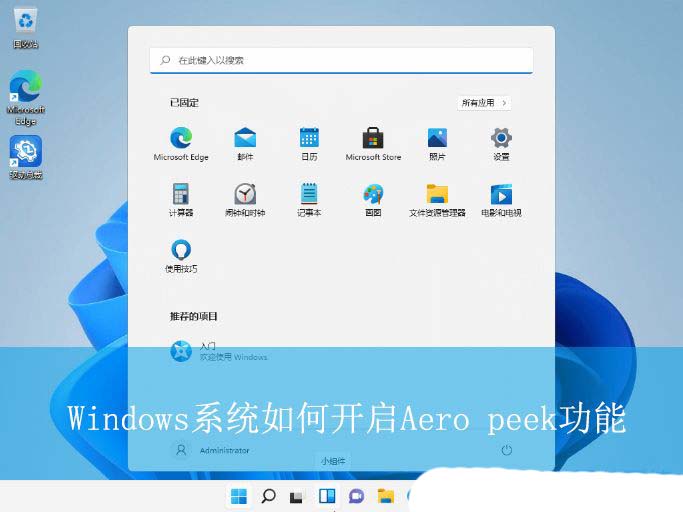
aero peek怎么开启? Windows系统Aero peek预览桌面功能
众所周知,Windows系统自带有许多实用的功能,最近就有不少用户想要开启Aero peek功能,通过Aero peek网友可以不但可以透过所有窗口查看桌面 -
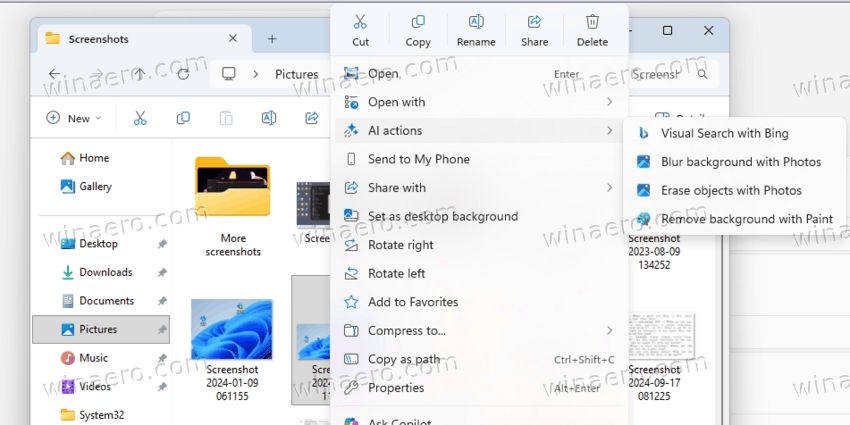
怎么移除Win11预览版 26220.7344文件管理器右键菜单
科技媒体 WinAero 昨日(12 月 11 日)发布博文,介绍了使用 ViveTool 第三方工具,在Windows 11Build 26220.7344 预览版中,启用隐藏功能 / 特性,在文 -
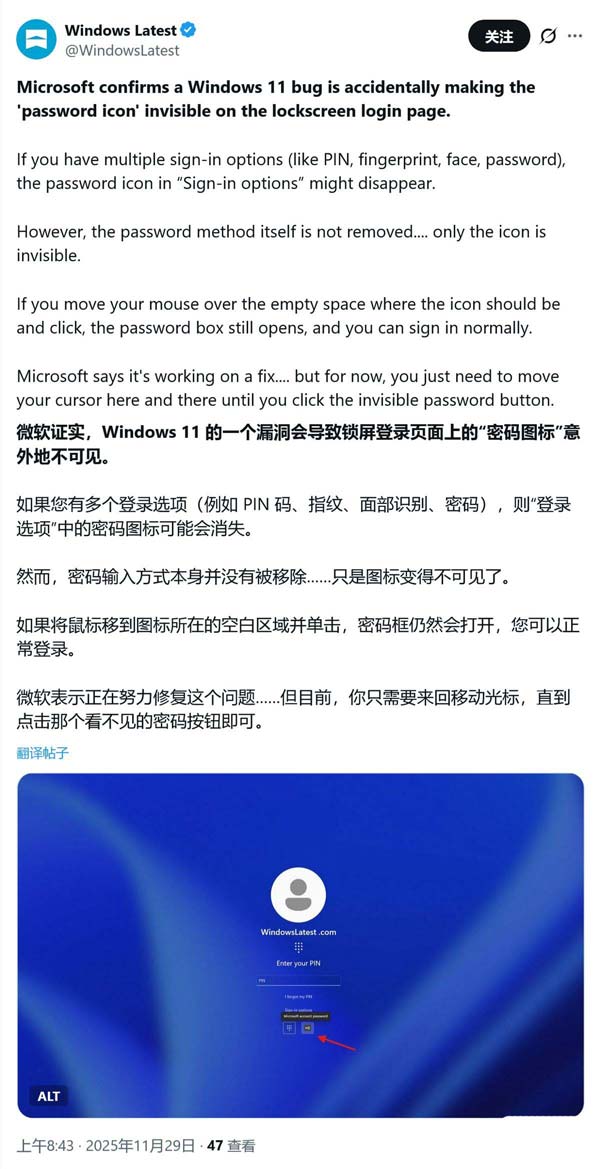
KB5064081曝新bug! Win11锁屏密码登录图标消失
科技媒体 Windows Report 昨日(11 月 28 日)发布博文,报道称微软承认部分Windows 11设备在安装 2025 年 8 月可选更新(KB5064081)及后续补丁后, -
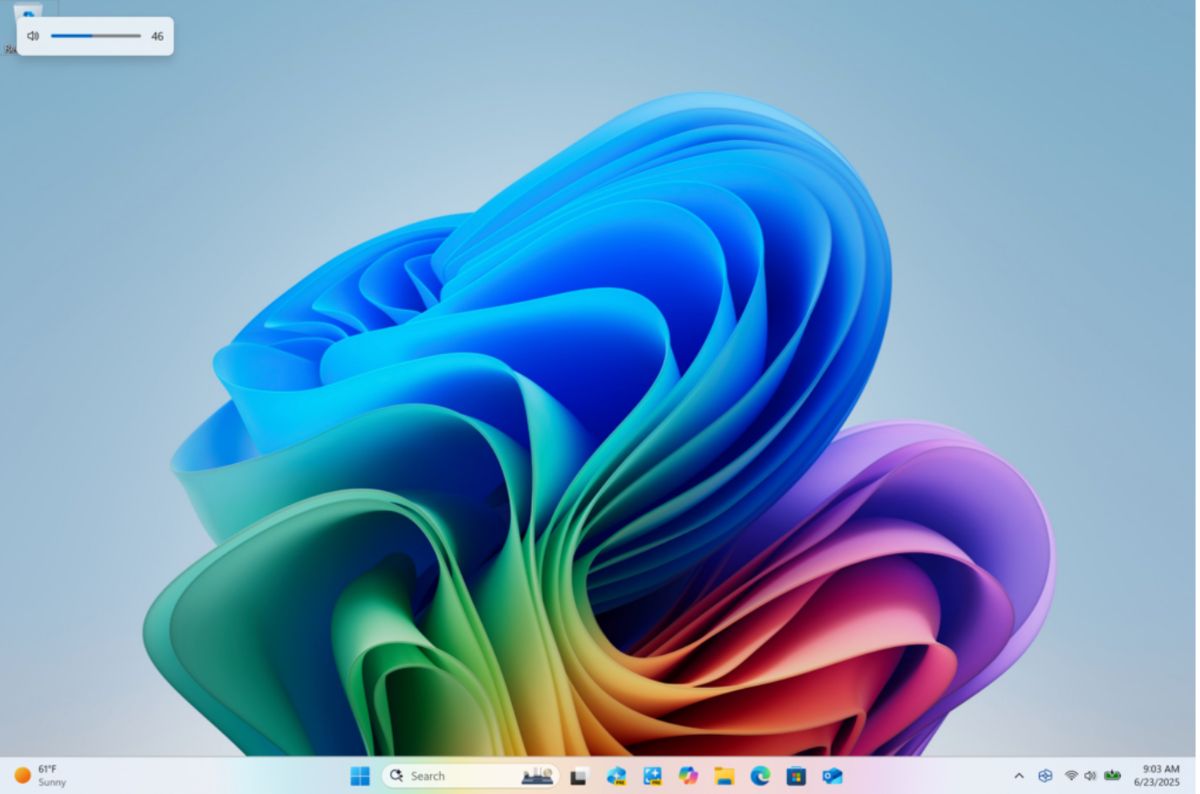
Win11 Canary 27959预览版发布:新增支持调节桌面音量
微软现已邀请 Canary 频道的 Windows Insider 项目成员测试Windows 11Build 27959 预览版,主要新增支持调节桌面音量 / 亮度条显示位置、改进输入法和 -
不登录微软账户无法安装! Win11装机将告别离线现
科技媒体 Windows Latest 10 月 7 日发布博文,报道称微软官方确认将在未来的Windows 11更新中,强制要求用户在首次开箱体验(OOBE)阶段连接互 -
Win11 24H2 Build 26100.6725预览版发布:附KB5065789更新日
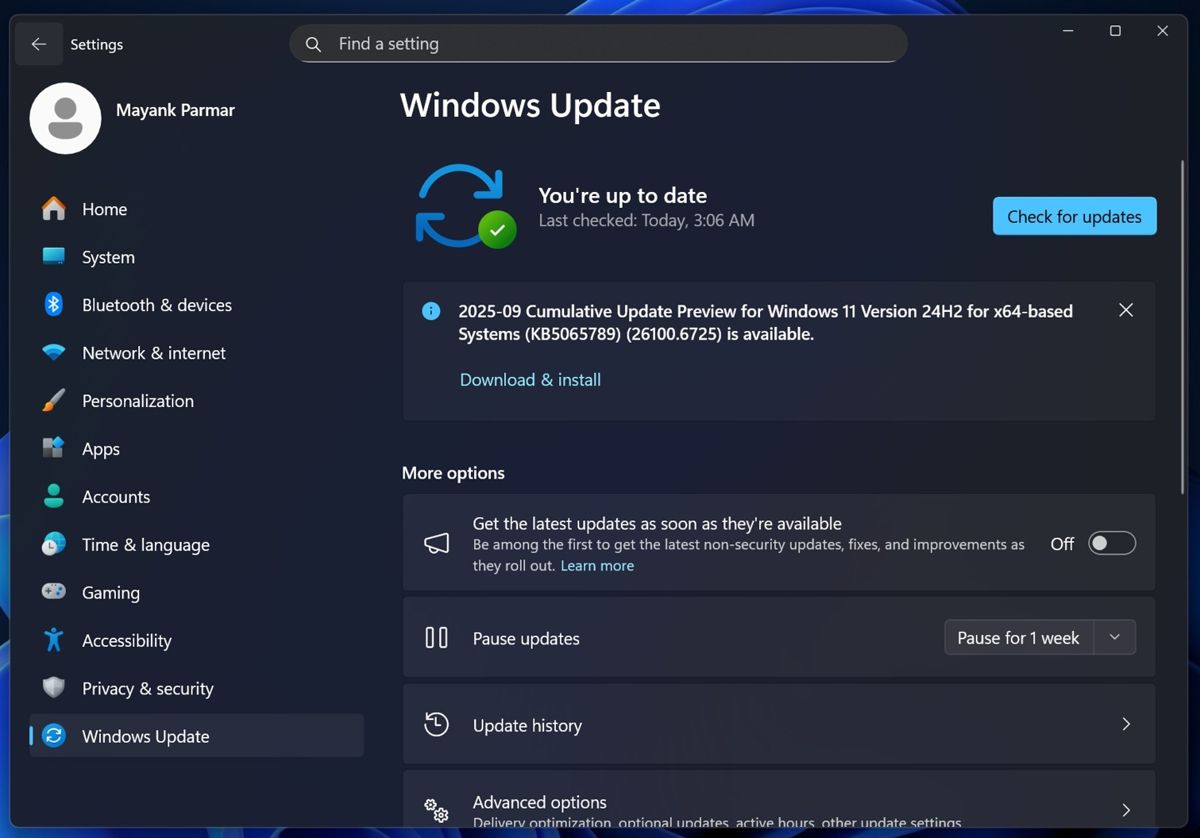
Windows Latest 9 月 30 日发布博文,报道称微软面向Windows 1124H2 系统用户,推送了 KB5065789 可选更新,用户安装后版本号升至 Build 26100.6725。 援引



-
Win11未发现NVIDIA控制面板怎么办 Win1
2023-12-25
-
Win11 26120.1350 Dev 预览版更新补丁KB50
2024-08-11
-
Win11中设置和管理虚拟内存的教程 w
2024-10-21
-
Win11系统BitLocker设备加密怎么打开或关
2024-08-27
-
Win10格式化U盘没有FAT32选项的解决办法
2024-08-26

