

点击时CPU瞬时超频! Win11不再卡了

如果你长期使用 Windows 11 可能经常会遇到某些选项点击后出现的延迟问题,比较典型的案例就是资源管理器右键菜单有时候可能会卡顿 1~3 秒后才能加载出来,尤其是其他软件添加到新版右键菜
|
如果你长期使用 Windows 11 可能经常会遇到某些选项点击后出现的延迟问题,比较典型的案例就是资源管理器右键菜单有时候可能会卡顿 1~3 秒后才能加载出来,尤其是其他软件添加到新版右键菜单中的那些选项。 当然出现 UI 点击延迟的远不只是右键菜单,诸如开始菜单、搜索面板、启动某些应用程序等也同样出现点击延迟,微软确实在想办法解决延迟问题,最新测试的实验性选项名为低延迟配置文件。 低延迟配置文件相当于是开启 CPU 瞬时提升频率,在用户启动高优先级任务时短暂提高 CPU 频率来提高 UI 点击的响应速度,不过至少现阶段用户还不能主动控制 CPU 瞬时提升频率模式,不知道未来微软是否会提供自定义选项。
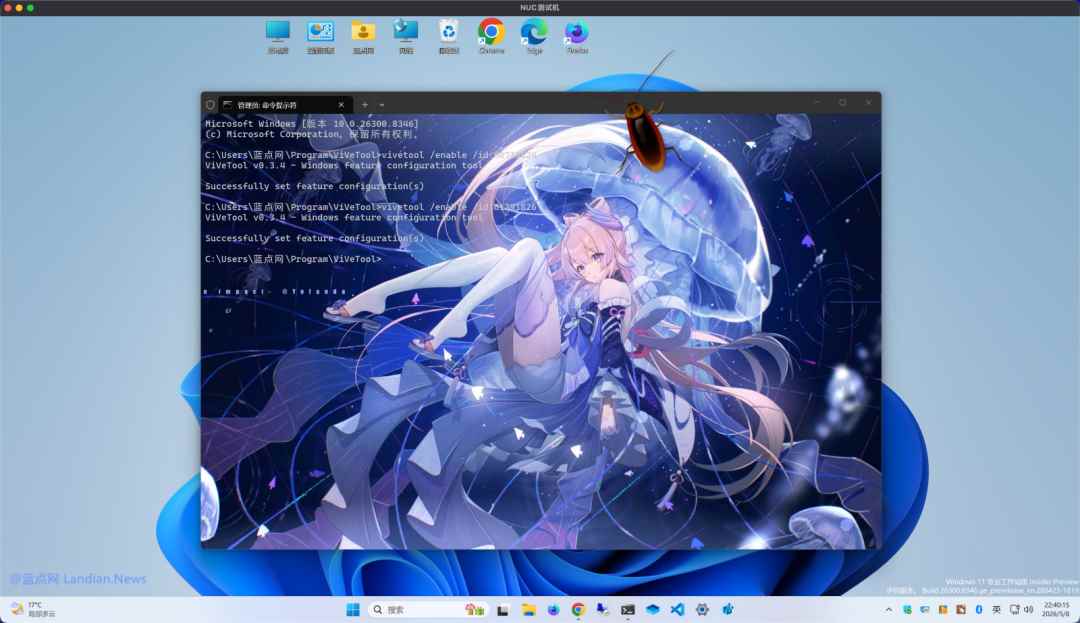
响应速度最高可提升高达 70%:Windows Latest 针对此功能进行针对性测试,测试使用的虚拟机故意限制硬件资源使用以检查此功能是否能够改善低端硬件的性能,当然虚拟机的测试结果与物理机实际体验可能还是存在差异的。 测试显示启用低延迟配置文件后,用户点击开始菜单和资源管理器右键菜单时的响应速度可以提升最高 70%,而 Microsoft Edge 和 Microsoft Outlook 等应用程序的启动速度可以提升最高 40%。 而且这项功能很可能也可以加快第三方应用的启动速度,也就是用户启动应用程序时,系统都可能会通过瞬时提高 CPU 频率加快响应,对用户而言,最直观的体验就是卡顿感觉缩短甚至是消失。 短暂提升 CPU 频率对电池续航时间和 CPU 温度的影响也是非常小的,所以启用低延迟配置文件后应该不会显著导致笔记本电脑续航时间缩短,设备的正常散热可能也不受影响,唯一可能有些感官上的区别是,频繁点击和启动应用程序时 CPU 风扇转速可能会短时间内增加,也就是用户可能会听到风扇噪音增加。 如何启用低延迟配置文件:此功能目前还在 Windows 11 测试版中进行早期测试,微软甚至都没有直接在实验性选项里开放该功能,所以用户需要通过 ViveTool 启用功能 ID,Windows 11 正式版暂时不支持此功能所以使用正式版的用户请耐心等待后续更新。
|
您可能感兴趣的文章 :
- 多屏PC玩家集体致盲! Win11开启Xbox模式副屏直接黑屏
- Win11预览版测试Screen Tint屏幕染色功能: 6种色彩缓解眼疲劳
- 老式加载动画已被替换! Win11预览版26300.8289动手清理Win8遗留UI
- Win11四月更新KB5083769致多款备份软件失效:无法读取/挂载备份文件
- 微软确认将加快Win11快捷设置与右键菜单加载速度
- 18项关键改进! 微软公布Win11 2026年重大更新路线图
- 消除旧时代遗留元素! 微软透露正致力于改进Win11深色模式一致性
- Win11/10怎么调整触摸和屏幕键盘的大小
- 解除FAT32的32GB格式化限制! Win11 26H1上手初体验
- 微软推广AI体验! Win11任务栏和文件管理器推进集成AI

-
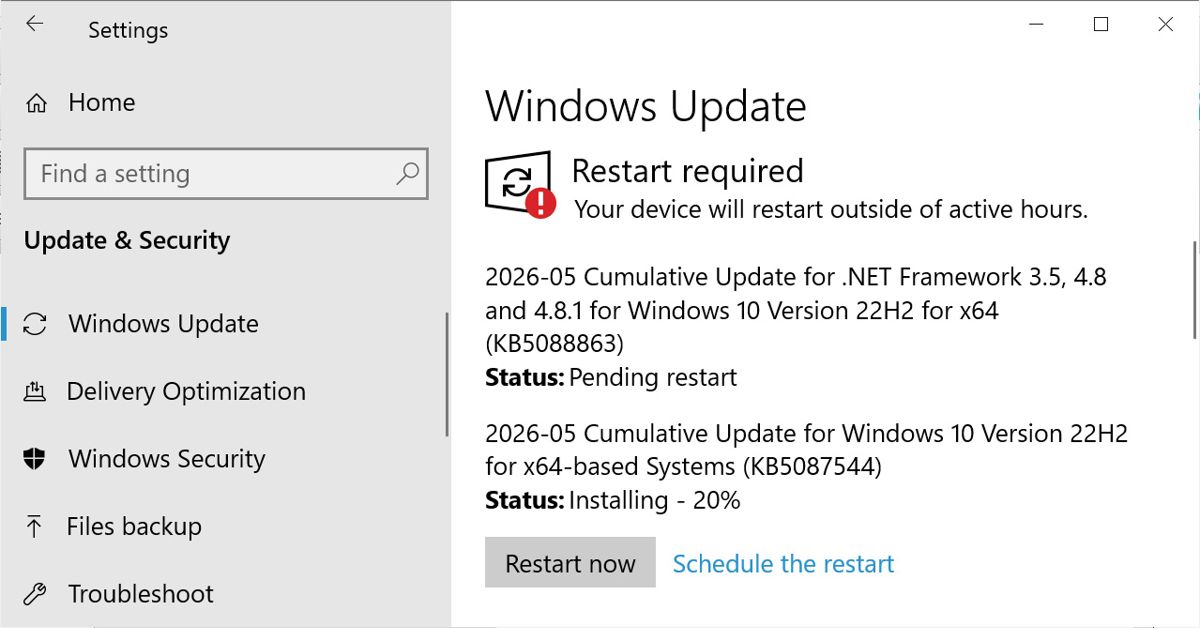
Win10五月扩展安全更新KB5087544推送:解决远程桌面
在本月补丁星期二活动日(5 月 12 日)中,微软面向Windows 10系统发布扩展安全更新 KB5087544,用户安装后版本号升至 Build 19045.7291。 适用版本 -
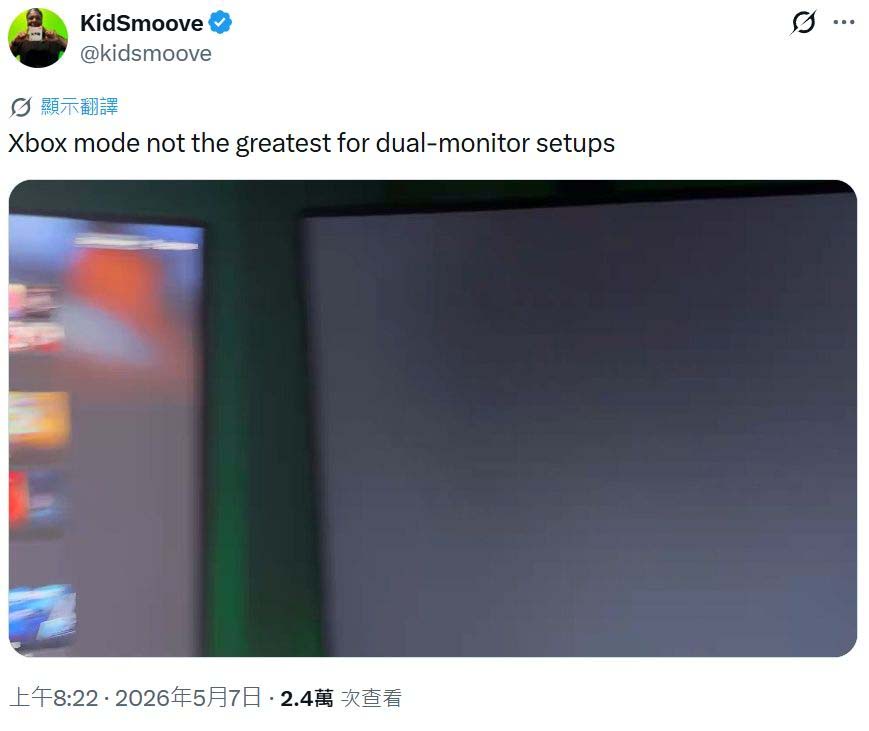
多屏PC玩家集体致盲! Win11开启Xbox模式副屏直接黑
据科技媒体 TweakTown 昨天报道,微软Win11系统 Xbox 模式可提供适合手柄操作的全屏 UI,但不支持多显示器。 我们在此援引 TweakTown,Xbox 模式旨 -
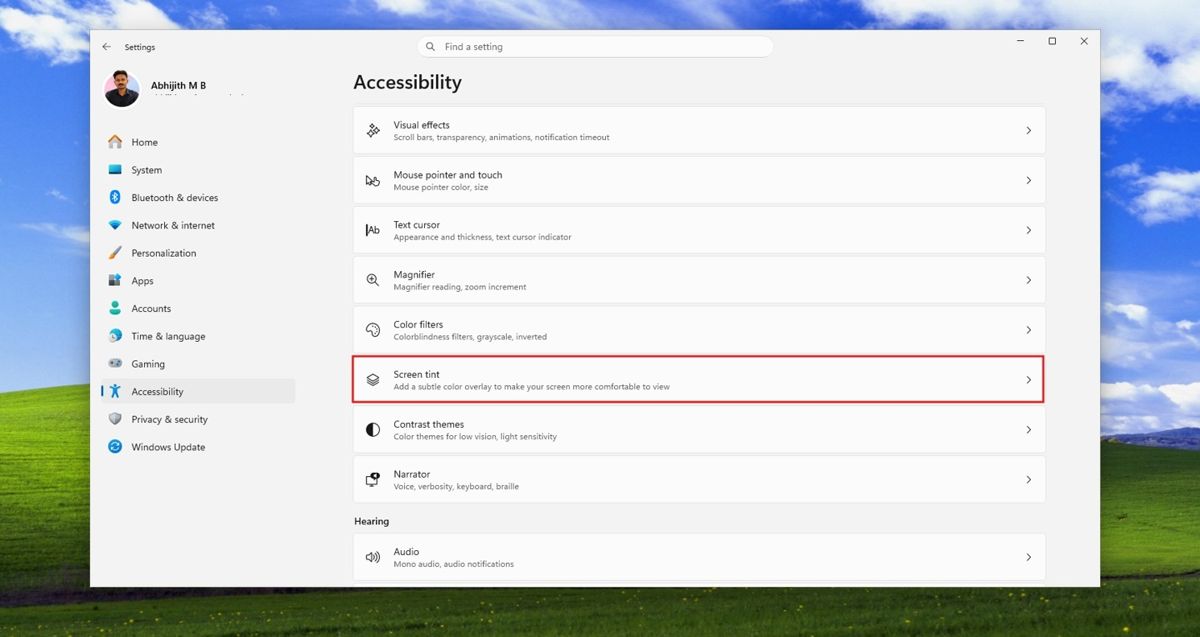
Win11预览版测试Screen Tint屏幕染色功能: 6种色彩缓
科技媒体 Windows Latest 今天(4 月 28 日)发布博文,报道称在Windows 11Build 26300.8289 预览版中,微软正在测试屏幕染色(Screen Tint)功能,内置 -
老式加载动画已被替换! Win11预览版26300.8289动手清
消息源 @phantomofearth 于 4 月 25 日在 X 平台发布推文,指出在Windows 11Dev 频道 Build 26300.8289 预览版中,微软清理 Windows 8 系统的残留界面,调整 -
Win11四月更新KB5083769致多款备份软件失效:无法读
科技媒体 BornCity 昨日(4 月 28 日)发布博文,报道称部分磁盘备份软件不兼容微软Windows 11四月更新KB5083769,导致无法正常挂载备份文件。 -
微软确认将加快Win11快捷设置与右键菜单加载速度
微软向科技媒体 Windows Latest 透露,公司正在为Windows 11测试新版快速设置面板,该版本加载速度将更快。目前,当用户点击 Wi?Fi、音量或电池 -
18项关键改进! 微软公布Win11 2026年重大更新路线图
科技媒体 Windows Latest 昨日(4 月 8 日)发布博文,根据 Windows 项目负责人帕万 达武鲁里(Pavan Davuluri)公布的路线图,梳理汇总了微软Wind -
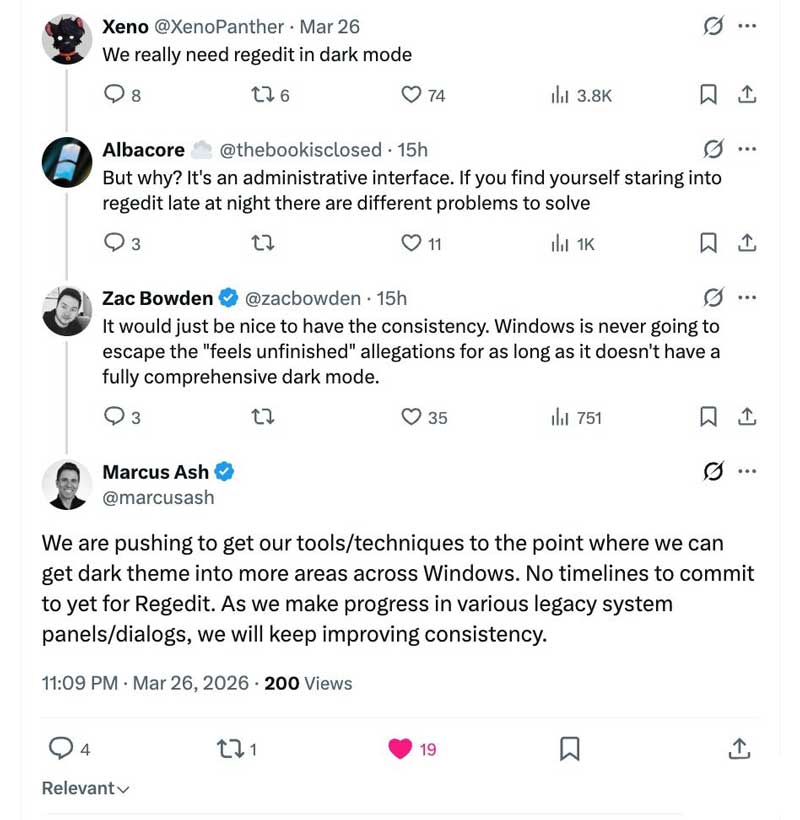
消除旧时代遗留元素! 微软透露正致力于改进Wi
微软目前正在持续推进Windows 11深色模式(Dark Mode)完善工作。公司 Windows 设计与研究负责人 Marcus Ash 在社交平台发文确认,团队正致力于将 -
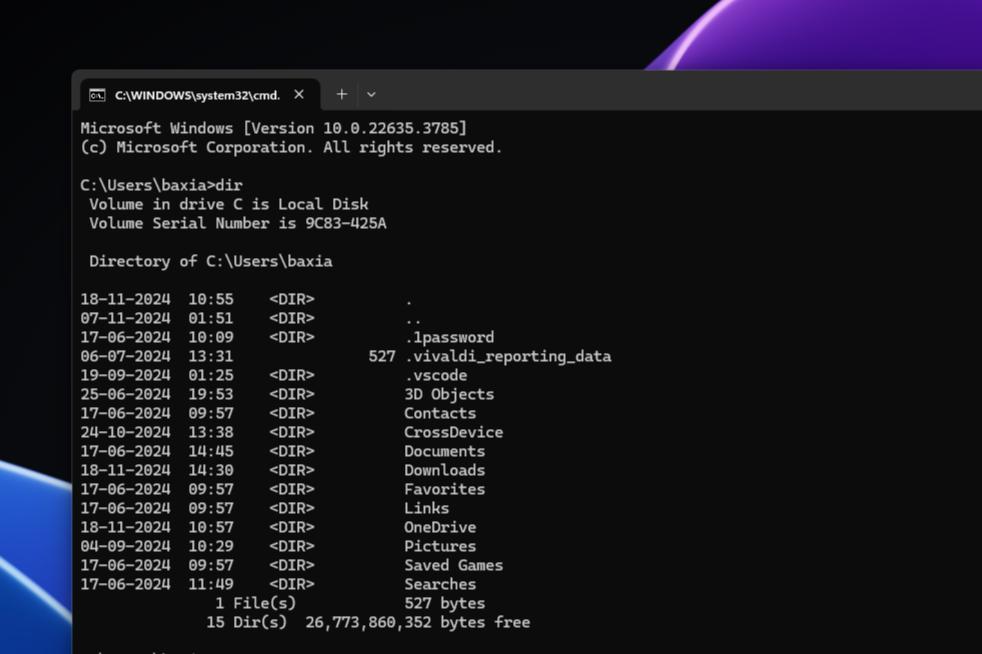
windows系统中PowerShell与命令提示符哪一个更好用
对于高级Windows用户来说,命令行一直是一个强大的工具,用于管理和与操作系统交互。但是PowerShell通过自动化和脚本功能提高了门槛。那么



-
Win11未发现NVIDIA控制面板怎么办 Win1
2023-12-25
-
Win11 26120.1350 Dev 预览版更新补丁KB50
2024-08-11
-
Win11中设置和管理虚拟内存的教程 w
2024-10-21
-
Win10格式化U盘没有FAT32选项的解决办法
2024-08-26
-
Win11系统BitLocker设备加密怎么打开或关
2024-08-27

