

Win11/10怎么调整触摸和屏幕键盘的大小
Windows
来源:互联网
作者:佚名
发布时间:2026-03-01 18:04:38
人浏览

摘要
如果您对现有的触控和屏幕键盘大小感到满意,Windows 提供了调整其大小的选项。在本篇文章中,我们将学习如何在 Windows 11/10 上调整触控和屏幕键盘的大小。 当没有实体键盘时,屏幕键盘应
|
如果您对现有的触控和屏幕键盘大小感到满意,Windows 提供了调整其大小的选项。在本篇文章中,我们将学习如何在 Windows 11/10 上调整触控和屏幕键盘的大小。
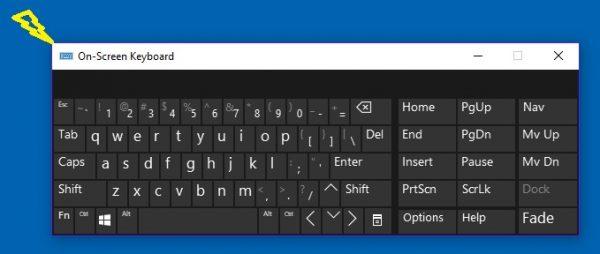
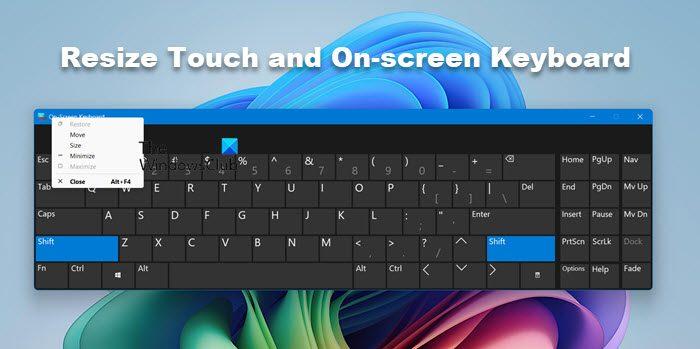
当没有实体键盘时,屏幕键盘应用程序非常有用,但其大小始终是用户的问题。您可以从右上角图标移动或放大虚拟键盘。如果您愿意,也可以轻松调整其大小。 在Windows 11/10上调整屏幕键盘大小
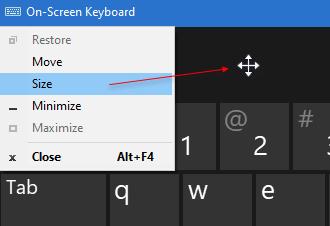
调整屏幕键盘的大小非常简单:
使用四点光标来改变大小。
在Windows 11/10上调整触控键盘的大小
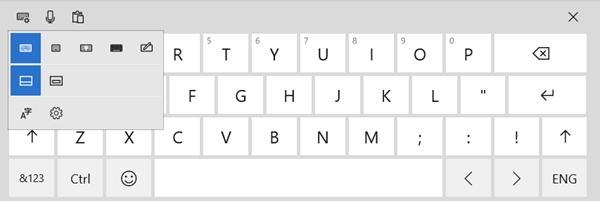
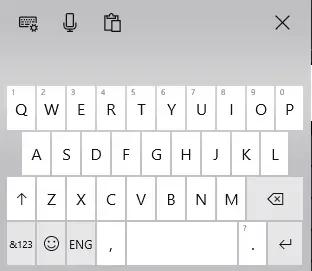
您不能通过触摸键盘的角落来调整其大小。 但你可以使用另一种布局来使其更大或更小。
虚拟键盘实际上是专门为平板电脑用户设计的,但当需要时,PC用户也可以使用它。 Windows 11:
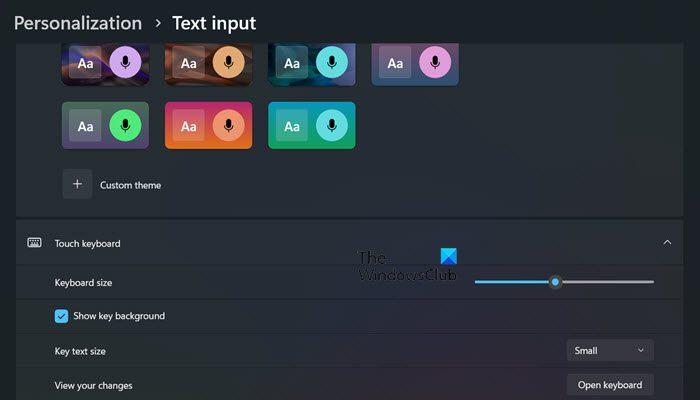
要更改触摸键盘,您需要打开设置 > 个性化 > 文本输入。然后,点击触摸键盘,您就可以更改大小或进行各种调整。 Windows 10:要启动虚拟键盘,请转到设置 > 设备 > 输入部分 > 触摸键盘,然后打开切换选项以将标准键盘布局添加为触摸键盘选项。 如果你经常使用虚拟键盘,建议将其固定到任务栏。这样会在任务栏上留下一个图标,你可以轻松快速地访问虚拟键盘。 如何在Windows 11中调整触摸键盘的大小? 在Windows 11中调整触摸键盘的大小,你可以使用设置应用程序。通过Win + I打开设置,然后转到个性化 > 文本输入。然后你可以点击触摸键盘,并根据需要更改其大小和布局。 |
版权声明 : 本文内容来源于互联网或用户自行发布贡献,该文观点仅代表原作者本人。本站仅提供信息存储空间服务和不拥有所有权,不承担相关法律责任。如发现本站有涉嫌抄袭侵权, 违法违规的内容, 请发送邮件至2530232025#qq.cn(#换@)举报,一经查实,本站将立刻删除。
您可能感兴趣的文章 :
- 解除FAT32的32GB格式化限制! Win11 26H1上手初体验
- 微软推广AI体验! Win11任务栏和文件管理器推进集成AI
- Win11部分GPU配置存在黑屏死机问题将通过2月更新逐渐修复
- Win11 Canary预览版28020.1611发布:附KB5077221更新日志
- 不依赖任何命令和工具! win11系统中创建本地用户账号的教程
- 无需第三方软件! Win11/10自带磁盘清理等工具已足够
- Win11共享界面新增广告关闭功能且就近共享改版为共享
- Win11开始菜单怎么添加文件夹快捷入口
- 怎么移除Win11预览版 26220.7344文件管理器右键菜单AI操作选项?
- KB5064081曝新bug! Win11锁屏密码登录图标消失

原文链接 :
相关文章
-
windows系统中PowerShell与命令提示符哪一个更好用
对于高级Windows用户来说,命令行一直是一个强大的工具,用于管理和与操作系统交互。但是PowerShell通过自动化和脚本功能提高了门槛。那么 -
Win11/10怎么调整触摸和屏幕键盘的大小
如果您对现有的触控和屏幕键盘大小感到满意,Windows 提供了调整其大小的选项。在本篇文章中,我们将学习如何在 Windows 11/10 上调整触控和 -
解除FAT32的32GB格式化限制! Win11 26H1上手初体验
科技媒体 Windows Latest 2 月 19 日发布博文,在搭载高通骁龙 X2 系列芯片的笔记本上,初步体验了Windows 1126H1 Build 28020.1611 预览版。 专属硬件的 -
微软推广AI体验! Win11任务栏和文件管理器推进集
科技媒体 Windows Latest 2 月 19 日发布博文,报道称在未来几周,微软将向所有Windows 11用户推广 AI 体验,在任务栏和文件管理器中集成 Copilo -
解决录屏干扰问题! 关闭苹果Mac外接屏幕的显示隐
苹果从 macOS Monterey 12 系统开始为 Mac 电脑加入了隐私指示器功能,可在屏幕右上角亮起绿色、黄色指示灯,提醒摄像头、麦克风是否启用, -
启用ReFS Boot! 微软发布Windows Server vNext预览版Bui
当地时间 2 月 12 日,微软面向 Windows Server 的预览体验成员发布了下一代 Windows Server LTSC(长期服务通道)的最新预览版 Build 29531。 该版本同 -
Win11部分GPU配置存在黑屏死机问题将通过2月更新
据外媒 Windows Latest 今日报道,微软承认已经注意到两个彼此独立的问题,可能影响部分Windows 11系统。 其中一个是严重漏洞,会在某些 GPU -
Win11 Canary预览版28020.1611发布:附KB5077221更新日志
微软今日宣布向 Canary 渠道推送最新的Windows 11Insider Preview Build 28020.1611(KB5077221)预览版更新。 28020.1611 主要是在 Windows 中原生提供 Sysmon 功 -
windows媒体创建工具崩怎么办? 电脑媒体创建工具
媒体创建工具允许您使用USB驱动器或DVD重新安装Windows。它基本上是Windows的硬拷贝,当您的当前Windows安装损坏且操作系统无法正常工作时可



推荐阅读
-
Win11未发现NVIDIA控制面板怎么办 Win1
2023-12-25
-
Win11 26120.1350 Dev 预览版更新补丁KB50
2024-08-11
-
Win11中设置和管理虚拟内存的教程 w
2024-10-21
-
Win10格式化U盘没有FAT32选项的解决办法
2024-08-26
-
Win11系统BitLocker设备加密怎么打开或关
2024-08-27


最新更新