

Windows上启动停止Nginx服务器

在 Windows 上开发 Django、Vue 或其他 Web 项目时,Nginx 往往是我们最常用的反向代理服务器。然而,不同于 Linux 系统上顺手的 systemctl 命令,Windows 上的 Nginx 管理总是让新手感到困惑:到底是用命
|
在 Windows 上开发 Django、Vue 或其他 Web 项目时,Nginx 往往是我们最常用的反向代理服务器。然而,不同于 Linux 系统上顺手的 systemctl 命令,Windows 上的 Nginx 管理总是让新手感到困惑:到底是用命令行?还是注册成服务?为什么我点了停止,进程还在后台“僵尸”般存在? 今天,我们就来彻底解决 Windows 上 Nginx 的启动与停止问题,并附赠一个“进程强杀”脚本。 一、 为什么 Windows 上的 Nginx 容易“关不掉”首先要理解 Nginx 的多进程模型。
当你在 Linux 上执行 nginx -s stop 时,主进程会向所有子进程发送退出信号,优雅地关闭。但在 Windows 上,如果你直接在“服务”里点击停止,或者主进程异常崩溃,Worker 进程可能会变成孤儿进程,继续占用 80/443 端口,导致你下次启动时提示 bind() to 0.0.0.0:80 failed (10048: Unknown error)。 二、 推荐方案:命令行直接控制(最稳妥)对于开发环境,强烈不建议直接去“计算机管理”里点停止。最可靠的方式是使用 Nginx 自带的命令行指令。 1. 启动 Nginx打开 CMD 或 PowerShell,进入 Nginx 目录:
2. 停止 Nginx(两种模式)Nginx 提供了两种停止方式,务必分清: 快速停止(强制):类似于 kill -9,直接断掉所有连接。
优雅停止(推荐):类似于 kill -15,等待 Worker 处理完当前请求再退出。
注意:在 Windows 服务模式下,有时 quit 命令不生效,这时只能用 stop。 3. 重载配置修改 nginx.conf 后,不需要重启,直接重载:
4. 检查配置是否正确在启动或重启前,务必先测试配置文件语法:
如果显示 nginx: configuration file ... test is successful,则可以放心启动。 三、 进阶方案:注册为 Windows 服务(开机自启)如果你希望 Nginx 像 MySQL 一样开机自启,可以将其注册为服务。但千万不要直接用 sc.exe 命令硬注册,推荐使用 NSSM (Non-Sucking Service Manager) 工具,它能更好地管理进程树。 使用 NSSM 注册步骤: 1.下载 NSSM 2.管理员身份运行 CMD,执行安装:
3.在弹出的 GUI 界面中设置:
4.点击“Install service”。 5.在“服务”列表中找到 Nginx,右键启动。 重要提示:关于 worker_processes 如果你注册为服务并使用了 worker_processes auto;,在停止服务时极易出现进程残留。 解决方案:在开发机上,建议将配置改为 worker_processes 1;。虽然牺牲了多核性能,但在本地开发环境下几乎无感知,却能极大减少进程管理的麻烦。 四、 急救方案:当进程“杀不死”时怎么办?当你遇到以下情况:
这时候就需要强制清理所有 Nginx 进程。 方法 1:手动操作打开任务管理器 -> 详细信息。 找到所有 nginx.exe(包括 master 和 worker)。 右键 -> 结束任务树。 方法 2:一键脚本(推荐)为了避免每次都手动查找,我写了一个批处理脚本,以管理员身份运行即可一键清理所有后台 Nginx 进程。 创建 clean_nginx.bat 文件,复制以下代码:
使用方法:
五、 总结
|
您可能感兴趣的文章 :

-
Windows上启动停止Nginx服务器
在 Windows 上开发 Django、Vue 或其他 Web 项目时,Nginx 往往是我们最常用的反向代理服务器。然而,不同于 Linux 系统上顺手的 systemctl 命令, -
使用nginx实现ssh跳板机方式
基础环境 跳板机,IP:192.168.3.174 控制机01,IP:192.168.2.78 控制机02,IP:192.168.2.79 控制机01、控制机02只允许跳板机访问。 nginx安装 这里使用 -
Nginx缓存清理实现方式
Nginx 作为一个高效的 Web 服务器和反向代理服务器,在提供快速的页面响应和优化 Web 性能方面起着至关重要的作用。 Nginx 的缓存机制通过存 -
清空nginx缓存并强制刷新实现过程
清空nginx缓存并强制刷新 当对nginx的文件进行修改或更新时,可能会出现旧文件被缓存而无法立即生效的问题,此时需要清空nginx的文件缓存 -
Nginx静态资源优化、压缩、缓存介绍
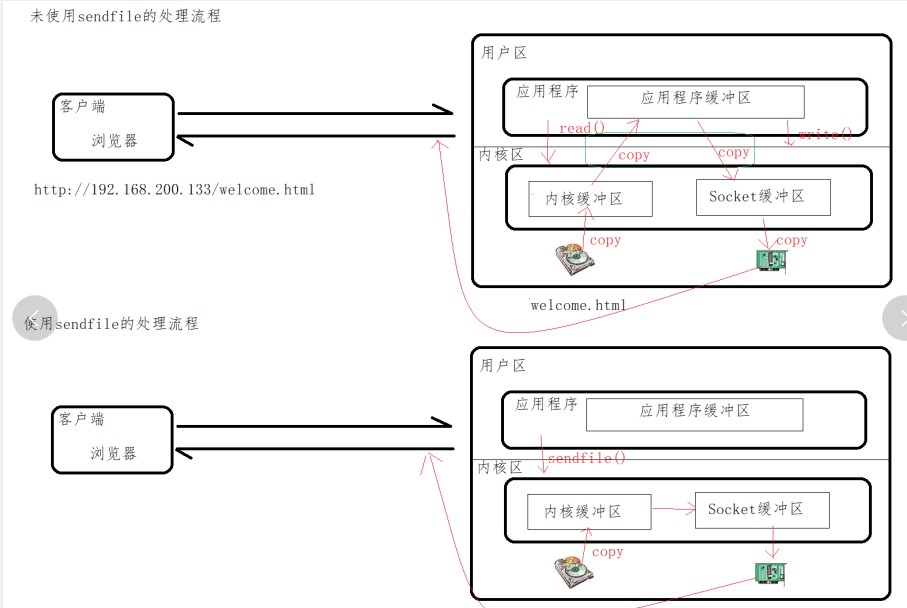
优化 Nginx对静态资源如何进行优化配置。这里从三个属性配置进行优化: 1 2 3 sendfile on; tcp_nopush on; tcp_nodeplay on; send?le 用来开启高效的文件 -
Nginx HTTP反向代理负载均衡实验教程
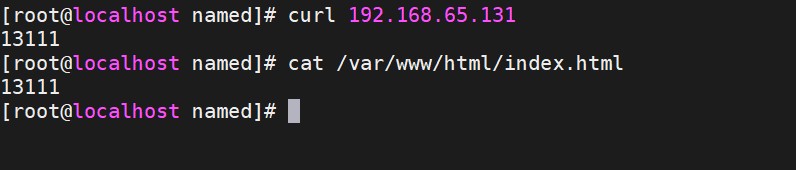
一、实验目标 在 192.168.65.135 上部署 Nginx,作为七层 HTTP 反向代理。 将www.xiaotiantian.org的流量轮询转发到两台后端 Web: 192.168.65.131:80 192.16 -
Nginx报错“Too many open files”的问题解决
1. 调整系统级文件描述符限制 a. 临时生效(重启后失效): 1 ulimit -n 65535 # 设置当前会话的打开文件数限制 b. 永久生效: 编辑/etc/security -
Nginx设置https和http同时使用同一个端口访问
以下是一个同时使用 HTTP 和 HTTPS 并通过 8070 端口的配置示例: 1 2 3 4 5 6 7 8 9 10 11 12 13 14 15 16 17 18 19 20 21 22 23 24 25 26 27 28 29 30 31 server { liste -

Nginx+keepalived配置的实现步骤
一、需要的服务 Nginx、keepalived、epel-release -y 二、安装命令 1 2 3 4 5 6 7 yum install -y keepalived #安装nginx以及拓展源 yum install epel-release -y yum ins




-
nginx配置x-forwarded-for头部的方法介绍
2023-01-09
-
Nginx 502 bad gateway错误解决的九种方案
2022-08-10
-
使用nginx进行负载均衡的搭建全过程
2022-08-26
-
Nginx漏洞整改实现限制IP访问&隐藏
2024-03-27
-
filebeat收集json格式的tomcat日志详解
2022-08-26

