

麒麟系统部署Tomcat微网站完整方法步骤介绍

以下以国产麒麟系统(类 Linux 环境 )为例,详细介绍基于 Tomcat 部署微网站的步骤,涵盖环境准备、Tomcat 安装配置、项目部署及问题排查: 一、环境准备 1.系统环境确认 确认国产操作系统(
|
以下以国产麒麟系统(类 Linux 环境 )为例,详细介绍基于 Tomcat 部署微网站的步骤,涵盖环境准备、Tomcat 安装配置、项目部署及问题排查: 一、环境准备1. 系统环境确认确认国产操作系统(如麒麟系统)版本、架构(x86_64 或 aarch64 等 ),确保系统依赖完整、网络可访问(用于下载软件包 )。 2. Java 环境安装配置(1)通过包管理器安装(以 OpenJDK 1.8 为例,适配常见 Tomcat 版本 ):sudo yum install java-1.8.0-openjdk # 麒麟系统若基于 RHEL 系,用 yum;若 Debian 系,换 apt
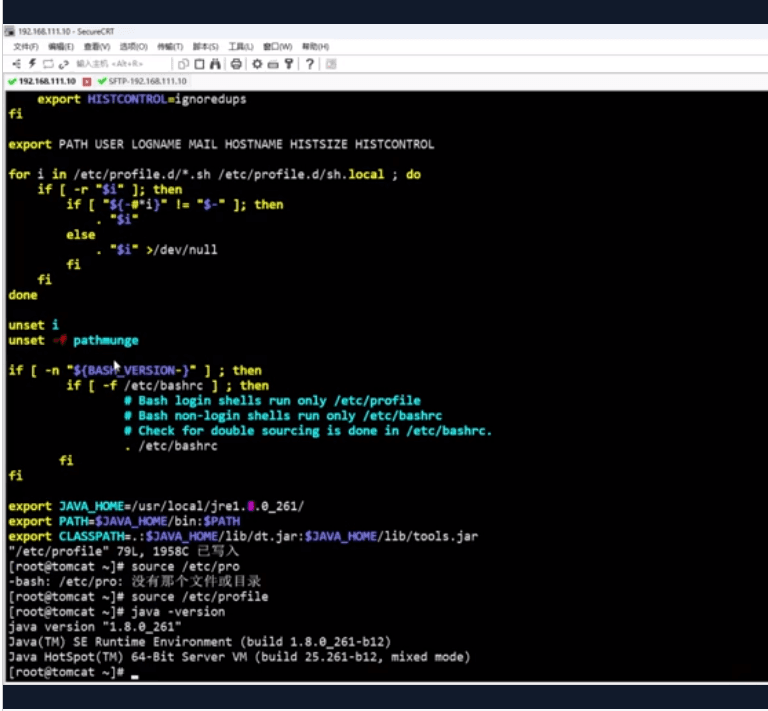
(2)验证 Java 环境:
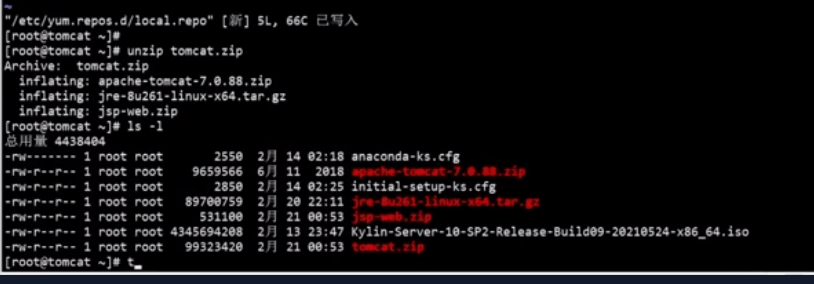
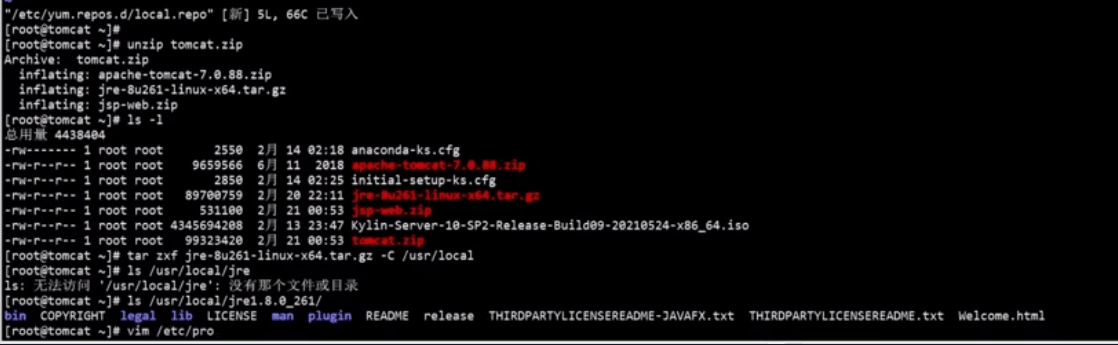
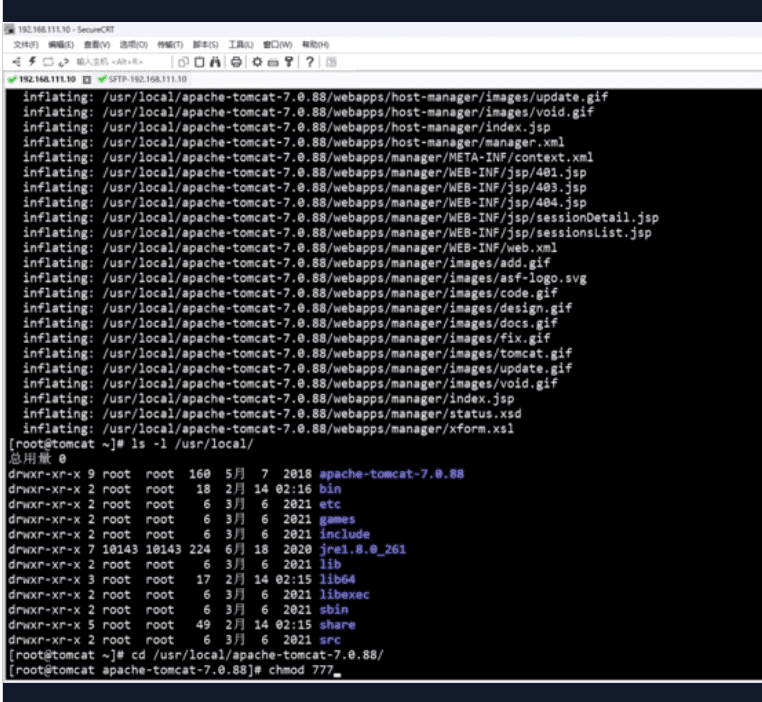
二、Tomcat 安装与基础配置1. 下载与解压 Tomcat(1)选择适配系统架构的 Tomcat 版本(推荐 Tomcat 9 系列 ),从官网下载二进制包:
(2)创建专用用户(提升安全性 ):
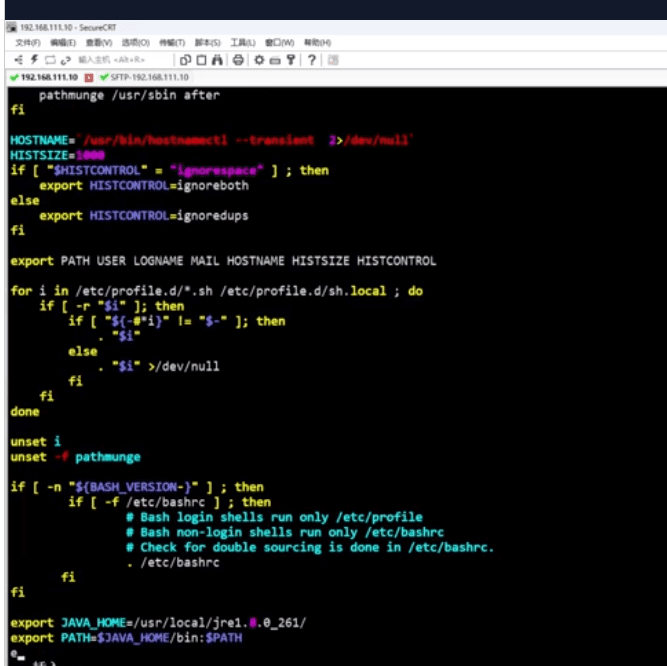
2. 配置环境变量编辑系统环境变量文件(如 /etc/profile ),添加:
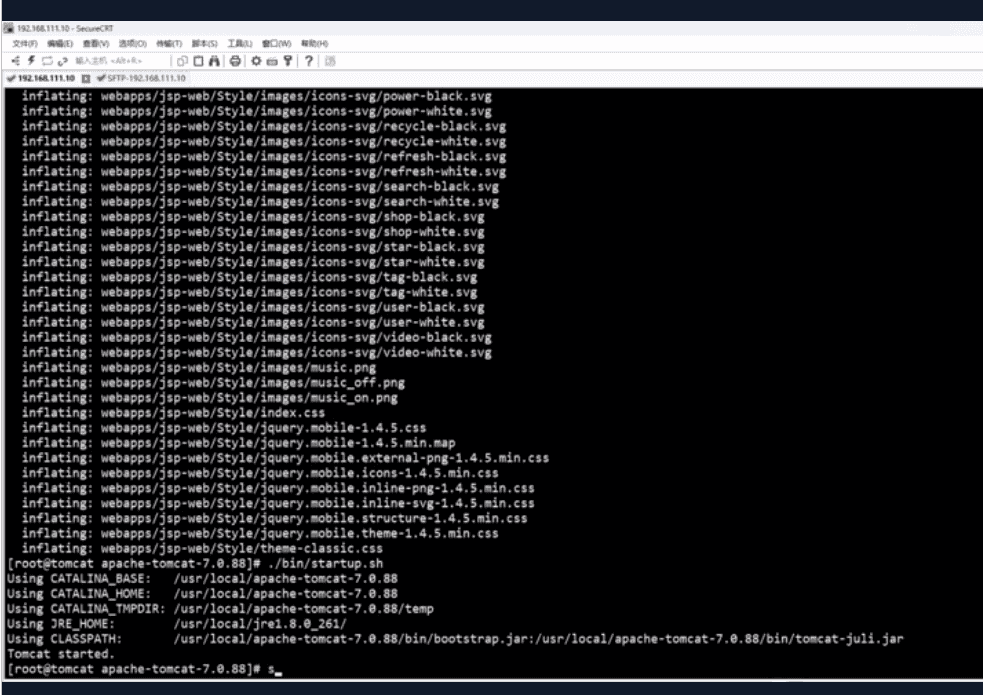
执行 source /etc/profile 使配置生效。 三、微网站项目部署(以 WAR 包为例 )1. 准备微网站项目包确保微网站已打包为 WAR 文件(如 micro-site.war ),若为静态站点(HTML、Vue 等编译后的静态文件 ),可直接整理为目录结构(后续通过配置 docBase 指向 )。 2. 部署 WAR 包到 Tomcat(1)基础部署(自动解压 ):
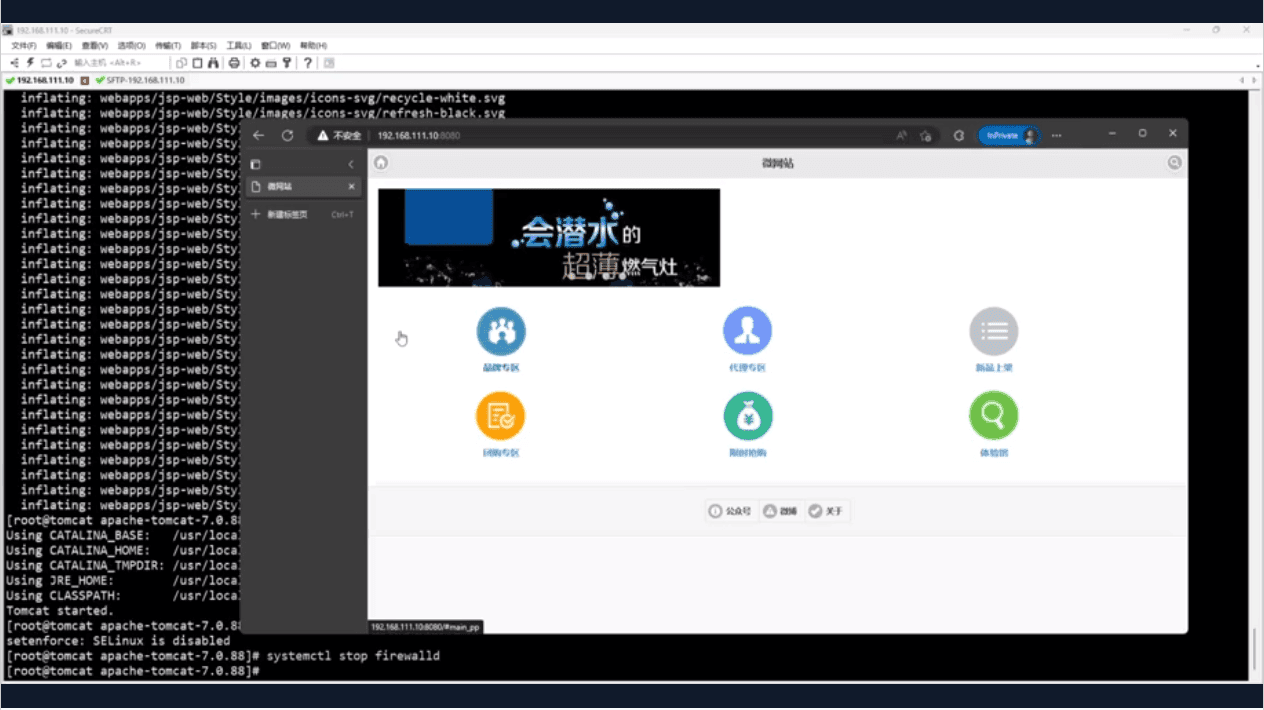
(2)验证部署:访问 http://服务器IP:8080/micro-site/ (替换为实际 IP 和项目名 ),若能正常显示页面则部署成功。可结合 curl http://localhost:8080/micro-site/healthcheck (若项目有健康检查接口 )快速验证。
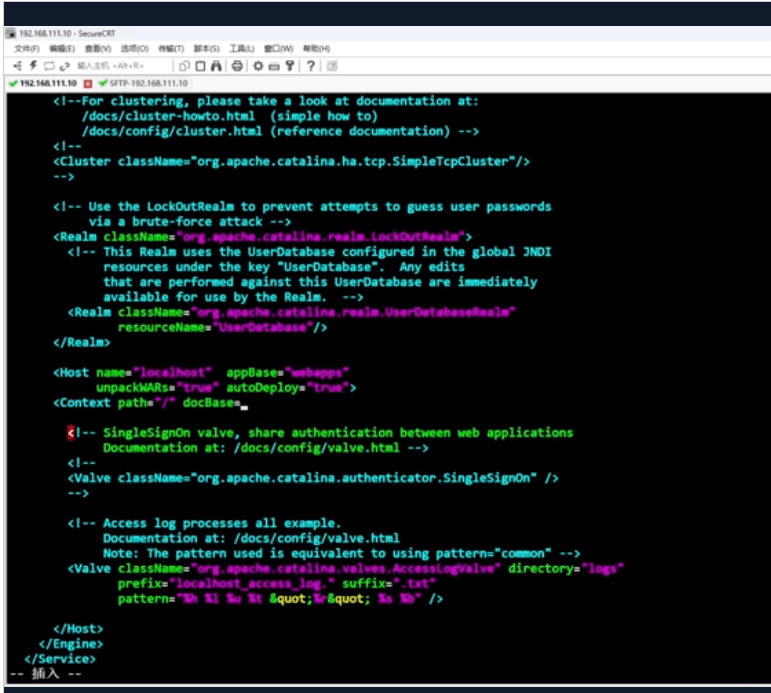
四、高级配置(可选 )1. 自定义访问路径(隐藏项目名 )编辑 $CATALINA_HOME/conf/server.xml ,在 <Host> 标签内添加:
重启 Tomcat 后,访问 http://服务器IP:8080/ 即可。 2. 多实例部署(避免端口冲突 )复制 Tomcat 目录并修改端口:
分别启动实例,实现多项目不同端口部署。 五、服务管理与监控(Systemd 方式 )1. 配置 Systemd 服务创建 /etc/systemd/system/tomcat.service 文件,内容:
2. 管理 Tomcat 服务
六、常见问题排查1. 端口冲突用 ss -tulnp | grep java 或 sudo lsof -i :8080 查找占用端口的进程,通过 kill -9 <PID> 终止,或修改 server.xml 中 <Connector port="8080" 为其他端口。 2. 权限不足若 Tomcat 启动报错“权限被拒绝”,检查目录权限(确保 tomcat 用户可读写 CATALINA_HOME 及项目文件 ),执行 sudo chown -R tomcat:tomcat /相关目录 修复。 3. 项目无法访问检查 Tomcat 日志( logs/catalina.out 等 ),排查项目依赖缺失、WAR 包损坏、配置路径错误等问题。 不同国产操作系统(如统信 UOS 等 )操作逻辑类似,核心步骤围绕 Java 环境、Tomcat 安装配置、项目部署验证 展开,按需调整命令(如包管理器、服务管理工具 )即可。 |
您可能感兴趣的文章 :

-
麒麟系统部署Tomcat微网站完整方法步骤介绍
以下以国产麒麟系统(类 Linux 环境 )为例,详细介绍基于 Tomcat 部署微网站的步骤,涵盖环境准备、Tomcat 安装配置、项目部署及问题排查: -
Tomcat Host组件深度介绍
第1章:Tomcat容器体系概览 Tomcat作为Java EE规范下的轻量级Servlet容器,其架构设计高度模块化,核心思想是基于Container接口体系构建的分层组 -
Tomcat内存溢出怎么办? JVM参数优化实战介绍
Tomcat 配置 JVM 参数 环境规格以 2C4G 为例 配置添加在 Tomcat 的 bin 目录下 catalina.sh 里,位置在 cygwin=false 前。 1 JAVA_OPTS=$JAVA_OPTS -server -Xms2048 -
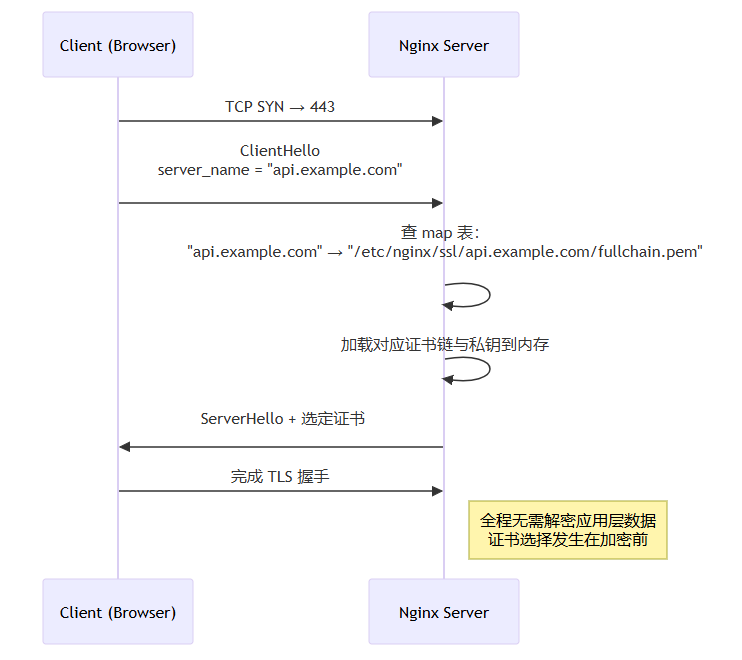
Nginx如何配置多个域名不同SSL证书?单服务器多证
在现代云原生与微服务架构中,一台物理或虚拟服务器承载多个业务域名已成为常态可能是shop.example.com(电商前台)、api.example.com(后端 -
tomcat配置https访问教程 nginx分发多个tomcat怎么设置
tomcat+nginx配置https访问 标题tomcat做web服务器,已经知道ip+端口访问了,真正开发中需要的是域名访问,甚至是https访问协议。 准备工作 : -
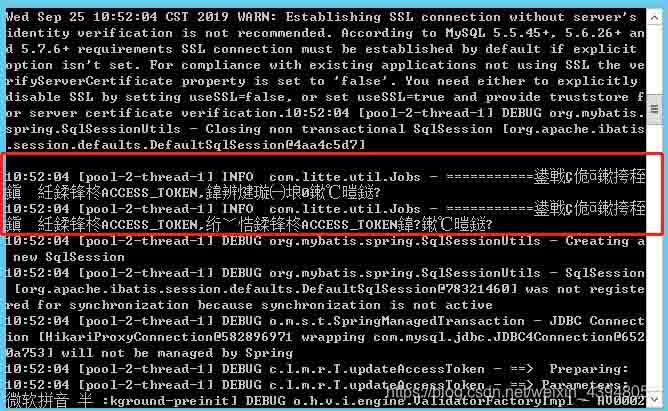
Tomcat启动日志乱码怎么办?教你修改GBK编码
tomcat日志打印中文乱码 解决办法 进入到tomcat中的bin目录编辑catalina.bat文件 将此处的utf-8修改为GBK 配置如下(rem在文件中为注释的意思) -
Tomcat11证书配置的详细步骤
Tomcat 11 放置证书的核心逻辑与 Tomcat 9/10 一致(无强制固定路径),但需适配其部署路径、废弃的特性(如 JKS 密钥库)及默认配置规范,以 -

解决Tomcat:One or more listeners failed to start.报错的问
Tomcat:One or more listeners failed to start.报错 报错信息: One or more listeners failed to start. Full details will be found in the appropriate container log file. 具体就是 -

VScode连接远程Linux服务器环境配置图文教程
一、安装vscode 下载链接:Visual Studio Code - Code Editing. Redefined,点击下载安装即可,或者点击这里直接下载 安装: 双击安装 选择安装位置, -
使用TomCat,service输出台出现乱码的解决
使用TomCat,service输出台出现乱码 问题1 出现中文乱码 解决方案 找到apache-tomcat-xx.x.x安装目录,---- conf文件夹,----logging.properties文件 在文件中



-
解决Tomcat报404问题大全(包括tomcat可以
2023-03-12
-
修改TOMCAT的JVM虚拟机内存大小的三种
2024-09-24
-
替换或重写Tomcat内置的404页面的方法
2024-09-02
-
Tomcat生命周期的介绍
2022-08-20
-
Tomcat安装使用及部署Web项目的3种方法
2022-08-10