

在Windows系统上配置Claude Code使用DeepSeek API的操作

环境要求 Windows 10/11 系统 PowerShell 5.0 或更高版本 Git(用于版本控制) 第一步:安装 Node.js 1.1 下载 Node.js 访问 Node.js 官网 下载 LTS 版本(推荐 v18 或更高版本)。 1.2 安装 Node.js 运行下载的安装
环境要求
第一步:安装 Node.js1.1 下载 Node.js访问 Node.js 官网 下载 LTS 版本(推荐 v18 或更高版本)。 1.2 安装 Node.js
1.3 验证安装
预期输出:
第二步:安装 Claude Code2.1 设置执行策略如果遇到脚本执行错误,先运行:
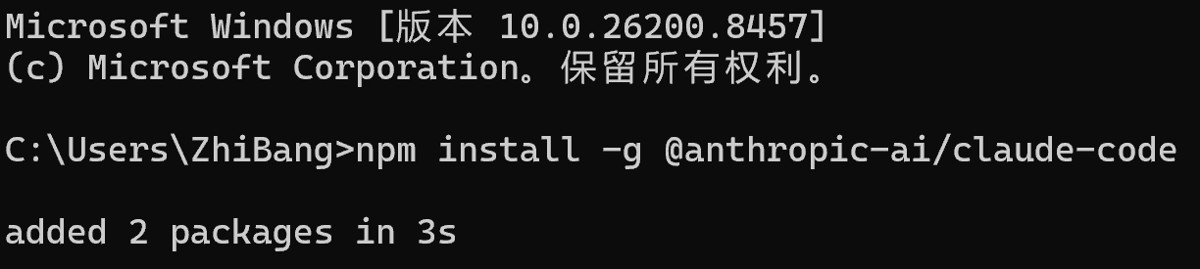
2.2 安装 Claude Code
2.3 验证安装
预期输出:2.1.152 或更高版本 第三步:配置 DeepSeek API3.1 获取 DeepSeek API Key
3.2 设置环境变量(永久生效)打开 PowerShell,运行以下命令(将 YOUR_API_KEY 替换为你的实际 API Key):
3.3 手动设置(图形界面)
3.4 可用模型
3.5 验证配置
应该看到三个环境变量。 第四步:启动 Claude Code4.1 基本启动
4.2 继续上次会话
4.3 常用命令
4.4 切换模型临时切换(当前会话):
永久切换:
5.2 本地初始化 Git在项目文件夹中打开 PowerShell:
添加内容:
常见问题Q1: 出现 "Unable to connect to Anthropic services" 错误原因: 环境变量未正确设置或未生效。 解决:
Q2: npm 安装失败解决:
Q3: 如何查看会话历史?会话保存在:C:\Users\<用户名>\.claude\sessions 使用以下命令恢复:
Q4: 可以使用其他模型吗?可以,只需修改 ANTHROPIC_MODEL 环境变量:
Q5: VS Code 中如何使用?在 VS Code 终端中运行:
|
您可能感兴趣的文章 :

-
在Windows系统上配置Claude Code使用DeepSeek API的操作
环境要求 Windows 10/11 系统 PowerShell 5.0 或更高版本 Git(用于版本控制) 第一步:安装 Node.js 1.1 下载 Node.js 访问 Node.js 官网 下载 LTS 版本(推 -

使用Claude Code自动化部署Linux环境的过程
Claude Code 作为智能开发辅助工具,能大幅提升 Linux 环境下的部署效率。本文以全新虚拟机为环境,全程依托 Claude Code 完成 Docker 与 MySQL8.0 -
Claude Code中跳过确认的6种方法全指南:让 AI 自己完
使用 Claude Code 进行开发时,一个常见的困扰是:AI 每执行一步操作都要弹出确认框读取文件、写入文件、执行命令、安装依赖一个几十步的 -
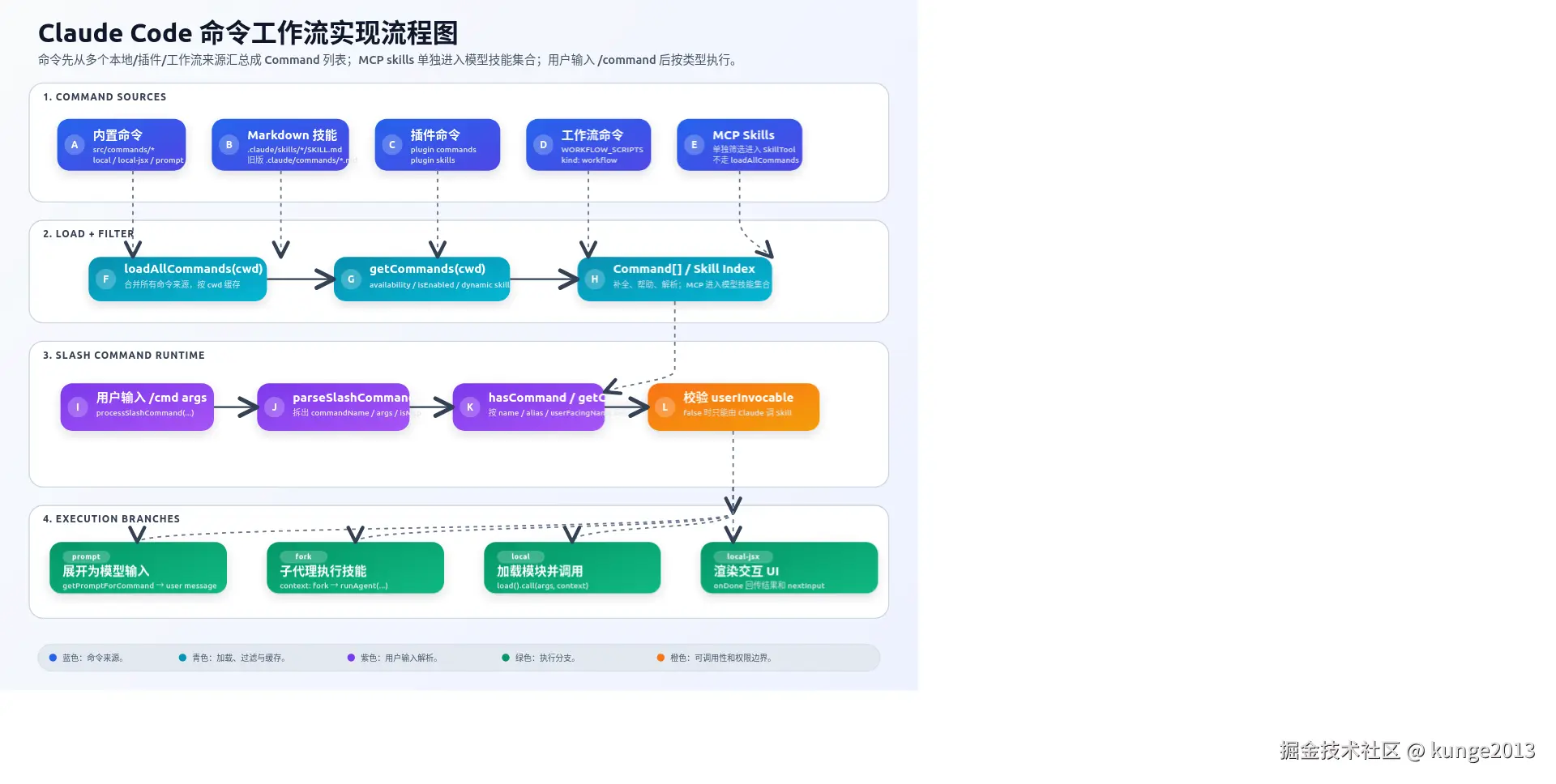
Claude Code工作流中的命令实现与自定义
Claude Code 工作流中的命令实现与自定义指南 本文基于claude-code-rev源码分析 Claude Code 工作流中的命令系统:命令从哪里加载、如何被识别、如 -
在Claude Code中用自然语言操作MySQL的完整教程
AI 能说不能做,而 MCP 就像 AI 世界的 USB-C,把模型和外部工具统一连接起来,安装并配置MySQL MCP Server,就能让让 Claude Code 能直接动手操作数 -
Claude Code Edit工具的工作流程介绍
Claude Code 修改文件的方式不是传行号,也不是打 AST patch。它让模型输出一段要替换的原文old_string和替换后的文本new_string,由Edit工具完成实 -
Claude Code 6个实用工作流程
还记得刚加入新公司时的那种无助感吗?面对一个几万行代码的项目,光是理解架构就要花上好几周,遇到 Bug 更是焦头烂额。直到半年前,我开 -
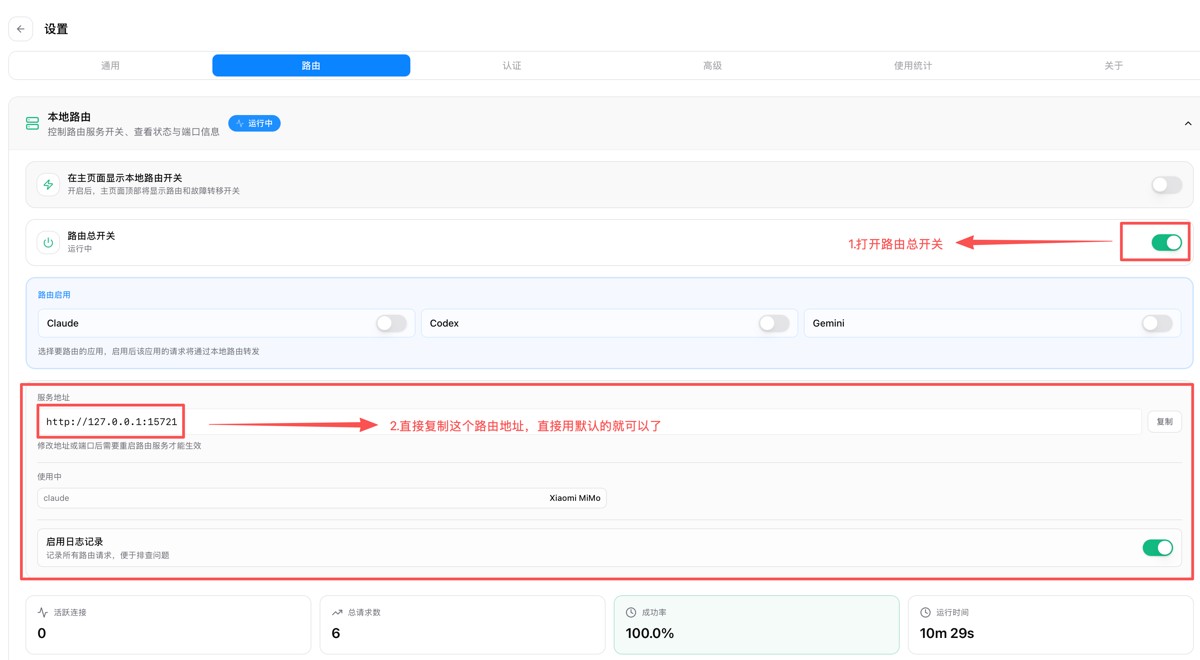
最新版Claude Desktop接入第三方模型指南
实现原理 通过cc-switch开启路由模式,在Claude Desktop开发者模式下配置第三方模型接入,填写cc-switch提供的路由地址即可完成对接。 所需工具 -
在Windows上配置Claude Code的教程
首先,在cmd终端使用如下命令安装Claude Code 1 2 3 npm install -g @anthropic-ai/claude-code # 如果安装过程中遇到网络问题,可以尝试使用国内 npm 镜像 -
分享4个我日常用得最多的Claude Code Skills推荐给你
用Claude Code这么久,期间试过各种Skill,装了卸,卸了装。 后来发现,大多数人装Skill的方式,和囤积网盘资源没什么区别看到推荐就装,最



-
Agent Skills工作流从入门到实战
2026-05-11
-
Claude Code Edit工具的工作流程介绍
2026-05-24
-
分享4个我日常用得最多的Claude Code
2026-05-24
-
使用Claude Code自动化部署Linux环境的过
2026-05-28
-
OpenClaw指令分类详解与使用
2026-05-11

