

Codex下载与登录全流程分析(Windows/macOS/Linux)

一、先说结论:你该怎么选安装方式 如果你是普通开发者,建议优先级如下: Windows 用户:优先Codex App(Microsoft Store) macOS 用户:优先Codex App(官方 DMG) Linux 用户:当前优先Codex CLI / IDE 扩展
一、先说结论:你该怎么选安装方式如果你是普通开发者,建议优先级如下:
如果你更偏命令行工作流,三系统都可以用 Codex CLI,但官方对 Windows CLI 的描述仍是“实验性支持,推荐 WSL”。 二、Windows 下载与安装(Codex App)第 1 步:打开 Microsoft Store 页面打开官方链接:
第 2 步:安装应用在商店点击“获取/安装”,等待安装完成后启动 Codex App。 第 3 步:首次启动登录首次打开后,按提示登录(推荐用 ChatGPT 账号登录)。 第 4 步:选择本地项目进入后点击 Add project 或按 Ctrl + O,选择你的代码目录。 第 5 步:检查 Windows 环境设置(建议)
三、macOS 下载与安装(Codex App)第 1 步:下载 DMG官方下载入口(Apple Silicon):
第 2 步:安装双击 Codex.dmg,将 Codex 拖到 Applications。 第 3 步:首次打开与权限确认从应用程序中启动 Codex,若系统弹窗安全提示,按 macOS 指引允许打开。 第 4 步:登录与选项目登录 ChatGPT 账号后,选择项目目录,进入第一条线程。 四、Linux 现状与推荐路径截至 2026-03-19,官方提供了 Linux 桌面 App 通知登记页:
也就是说:Linux 桌面 App 目前以“通知可用”方式为主。
五、CLI 安装流程(macOS / Linux / Windows-WSL)第 1 步:安装 Node.js(若未安装)确认可用:
第 2 步:安装 Codex CLI
第 3 步:启动 Codex
首次运行会提示登录(ChatGPT 账号或 API Key)。 第 4 步:升级 Codex CLI
Windows CLI 特别说明官方文档写明:CLI 在 Windows 属于实验性支持;最佳实践是用 WSL 工作区运行。 六、IDE 扩展安装流程(VS Code / Cursor / Windsurf)第 1 步:打开扩展市场页面官方 Codex IDE 文档页:
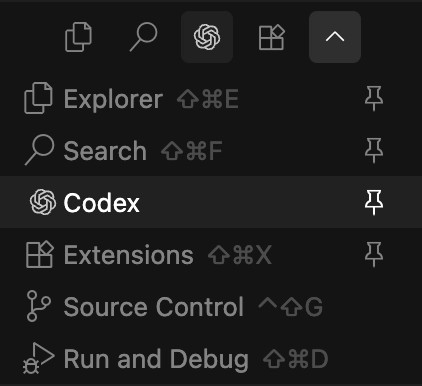
根据你的 IDE 进入对应下载入口(VS Code / Cursor / Windsurf / VS Code Insiders)。 第 2 步:安装扩展并重启 IDE安装后,如果侧边栏没出现 Codex,重启编辑器一次。 第 3 步:登录扩展会提示你登录(ChatGPT 账号或 API Key)。 下载指导
官方示意图:
七、怎么登录(ChatGPT 账号 vs API Key)Codex 常见登录方式:
推荐 ChatGPT 登录的原因:
注意:官方文档说明,若用 API Key 登录,某些能力(例如 cloud threads)可能不可用。 八、常见问题Q1:我在 Windows 上到底用 App 还是 CLI?新手建议优先 App;命令行重度用户可在 WSL 里用 CLI。 Q2:为什么我登录后有些功能看不到?先检查:
Q3:额度突然消耗快是不是异常?不一定。大型仓库、长上下文、多任务并行都会显著提高消耗。 官方参考链接
|

您可能感兴趣的文章 :

-
Claude Code 的 .claude 目录介绍
用 Claude Code 一段时间后,会发现真正决定它好不好用的,不是模型本身,而是.claude/目录里那几个文件 01 两个 .claude/ 目录 .claude/不是一个目 -
使用AI Agent 做一个前端小游戏(从提示词到可运行
最近 AI 编程很火,但只说AI Agent 很强其实没什么意思。 这篇文章我们换个玩法:直接用 AI Agent 的思路,做一个能运行的前端小游戏。 不讲 -
kimi 2.5接入VScode copilot完整图文教程
1.下载extension:OAI Compatible Provider for Copilot 2. 打开vscode settings 3.设置base_url. PS:如果用别的模型的API的话,具体URL参考官方文档,都会有写明 -
Codex下载与登录全流程分析(Windows/macOS/Linux)
一、先说结论:你该怎么选安装方式 如果你是普通开发者,建议优先级如下: Windows 用户:优先Codex App(Microsoft Store) macOS 用户:优先Co -
Codex Windows自动更新后沙箱报错的问题排查与解决
本文记录一次 Codex Windows 桌面端自动更新后的 sandbox 报错排查过程。结论先说:这不像普通项目目录权限问题,也不像单纯的node_modules路径 -
Codex中端口配置错误排查与解决的实战指南
Codex(原 ChatGPT 桌面版)是很多开发者的主力 AI 工具。但当你用自定义模型提供商(如 DeepSeek)时,偶尔会踩到一些坑。本文记录了一次「 -
Claude Code CLI不同场景案例实操指南
Claude Code 是Anthropic公司推出的AI编程辅助工具,基于大语言模型训练而成,专注于为开发者提供需求转代码、代码调试、代码优化、技术问答 -
一文带你了解Agent Skills
什么是Agent Skills? 当前,我们在几乎任何常用的Agent中都会看到一个名词Skills,那么Skills到底是什么东西呢?最近Agent Skills这个概念非常的 -
Claude Code恢复session对话完整历史的实现
buildConversationChain 如何从 JSONL 原样恢复对话 基于 src/utils/sessionStorage.ts 源码分析。 总体流程 1 2 3 4 5 6 7 8 9 10 11 12 13 14 15 16 17 18 19 20 21 22 JS



-
Codex安装、入门和快速使用的新手教程
2026-06-02
-
Qwen Code 0.16 新特性介绍
2026-06-01
-
kimi 2.5接入VScode copilot完整图文教程
2026-06-24
-
Claude Code配置Skills的三种方法
2026-05-31
-
Agent Skills工作流从入门到实战
2026-05-11

