

Codex基于Git实现项目管理实战操作

Codex 被誉为2026年最值得上手的 AI 工具,它不仅是一个编程 Agent,更是一个几乎可以替换掉任何对话工具的全能 AI。配合高性价比的定价机制和充足的 Token 额度,只要你能想到的场景,它都能
|
Codex 被誉为2026年最值得上手的 AI 工具,它不仅是一个编程 Agent,更是一个几乎可以替换掉任何对话工具的全能 AI。配合高性价比的定价机制和充足的 Token 额度,只要你能想到的场景,它都能帮你自动化完成。可以说,Codex 完美复刻了ChatGPT的模板,让普通的用户也能方便使用一款专属定制、性能强大的桌面版AI助手。同时,在AI编程领域,Codex 也展现出了极高的水准,背后关联的ChatGPT5.5 最新的大模型在编程能力也是独树一帜,本篇将详细介绍Codex 在日常项目的开发管理方面的实际操作使用。 二、Codex 介绍Codex 是 OpenAI 推出的一款AI 编程智能体。与简单的聊天机器人或代码补全工具不同,Codex 能够像一个真实的开发人员一样,独立理解复杂任务、操作你的电脑、编写并修改代码、运行终端命令,甚至自动修复bug。访问入口:https://openai.com/zh-Hans-CN/codex/?utm_source=Ai138.com
2.1 Codex 是什么简单来说,可以把 Codex 看作一个“能帮你干活的AI工程师”。
2.2 Codex能做什么?近期的重大更新让Codex的能力大幅跃升,使其不再局限于编程领域:
2.3 Codex的不同使用模式Codex提供了多种使用方式,用户可以根据自己的需求选择不同的入口:
2.4 Codex 基于Git 项目管理介绍Codex 对 Git 的管理,已经超越"自动提交代码"的简单范畴。在最新的 Codex App 与 CLI 版本中,它利用 Git Worktree 和 自动化分支策略 构建了一套多 Agent 并行开发的完整管理体系。 这套体系的核心目标是:在不污染主分支、不产生代码冲突的前提下,让多个 AI Agent 像人类开发团队一样并行工作。 2.4.1 核心管理机制:Worktree 与任务分支在 Codex 的架构中,Git 不仅是版本控制工具,更是任务隔离和安全审查的基石。
2.4.2 全自动开发工作流Codex 将 AI 编程从"结对编程"演变为"团队管理"。一个典型的任务闭环包括以下 4 个步骤:
2.4.3 多项目管理实战:Forks 与多环境配置在复杂的开源项目或企业开发中,Codex 通过精细化的 Git 权限管理来确保安全:
2.4.4 安全性:白名单与沙箱由于 AI 自动操作 Git(如 push、reset、rebase)存在风险,Codex 引入了严格的命令沙箱机制。
2.4.5 总结对比
总的来说:
三、Codex 操作Git 使用流程接下来演示如何在Codex 中完全基于自然语言来操作Git对项目的完整生命周期进行管理,这种方式也是目前基于AI编程利用Git进行项目协作的方式。 3.1 Codex 集成Git介绍与前置准备Codex 与 GitHub 深度集成,可以在拉取请求中直接进行代码审查。本节详细介绍如何配置和使用 GitHub 集成。通过 GitHub 集成,你可以:
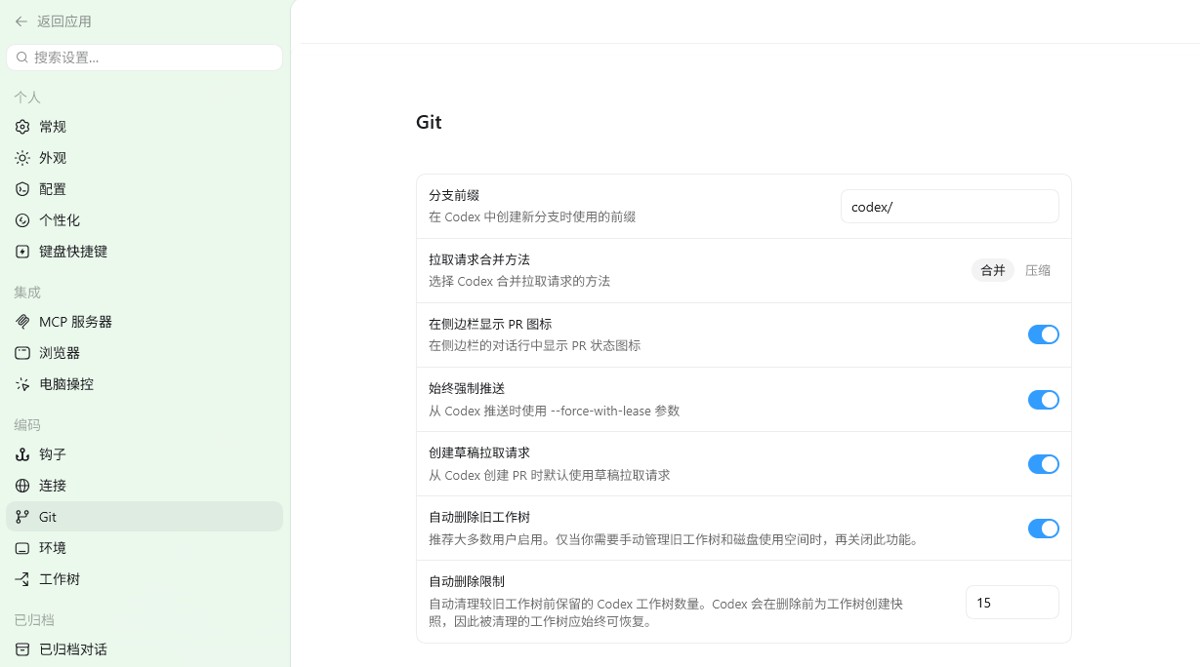
在Codex的设置页面可以看到git的相关配置信息
配置步骤:
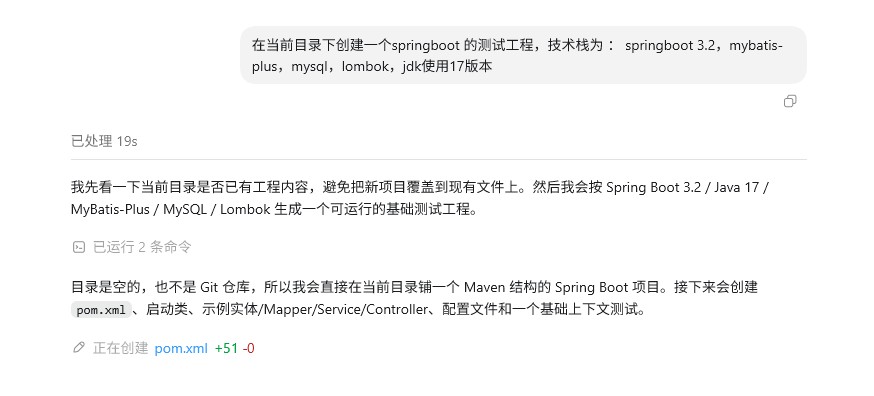
3.2 Codex 操作Git项目实操流程3.2.1 创建工程目录在本地创建一个工程目录,用于codex中打开作为工作目录 3.2.2 创建一个测试工程整个流程是演示从创建项目到最终提交到git,以及后续直接通过对话调整代码,然后通过对话提交到git仓库的完整过程,打开上一步的工作目录,在对话框输入下面的提示词
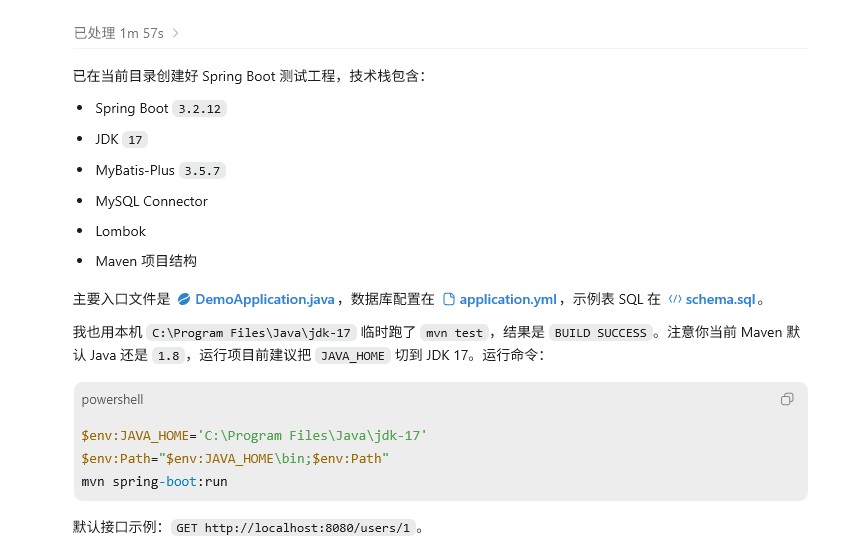
输入提示词之后,等待响应,中间可能会有需要操作者手动确认点击的动作
3.2.3 推送Git仓库项目创建完成后,使用下面的指令让AI将项目推送到远程仓库
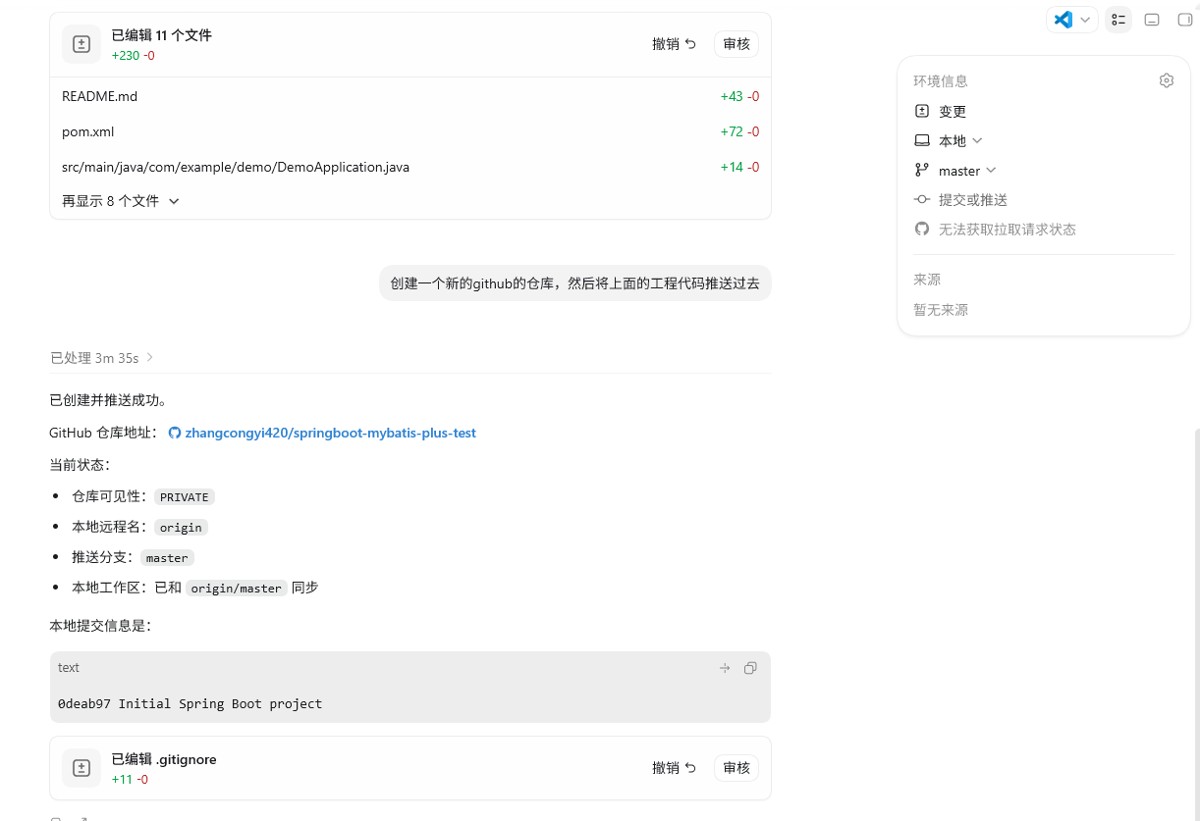
指令发送出去之后,Codex 将会模拟人工操作,首先将当前项目作为一个Git本地仓库进行提交,然后开始检查与远程Git仓库的连接、授权信息,这些确认无误之后,会自动在本地已经配置的git账号中创建一个新的代码仓库,并将当前的项目工程代码推送到这个仓库中,作为master分支
最终在我的仓库中就看到了这个刚刚推送上来的项目
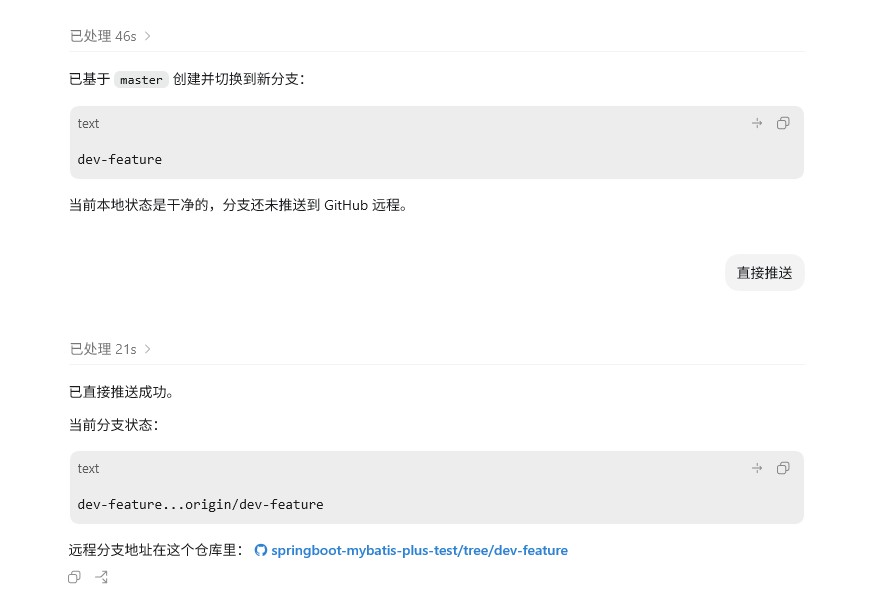
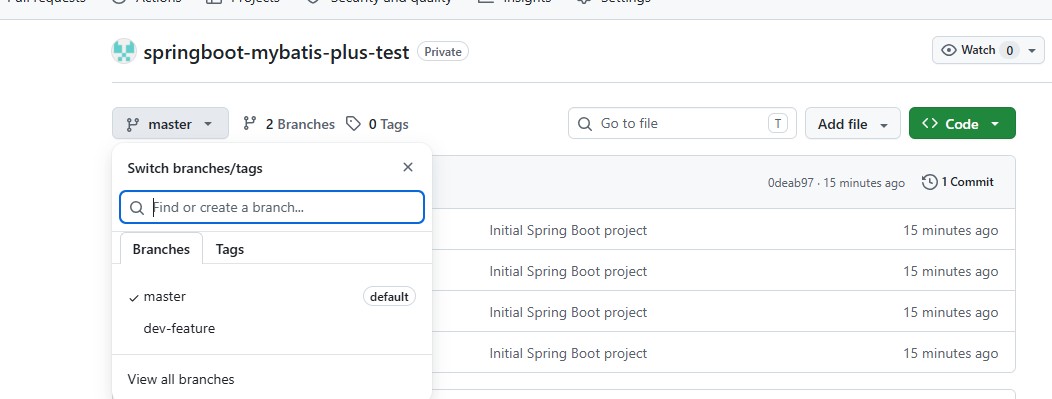
3.2.4 创建新分支日常开发中,需要基于主分支创建新的分支,可以直接在codex中通过自然语言来操作
直接让AI推送
最后检查一下是否推送成功
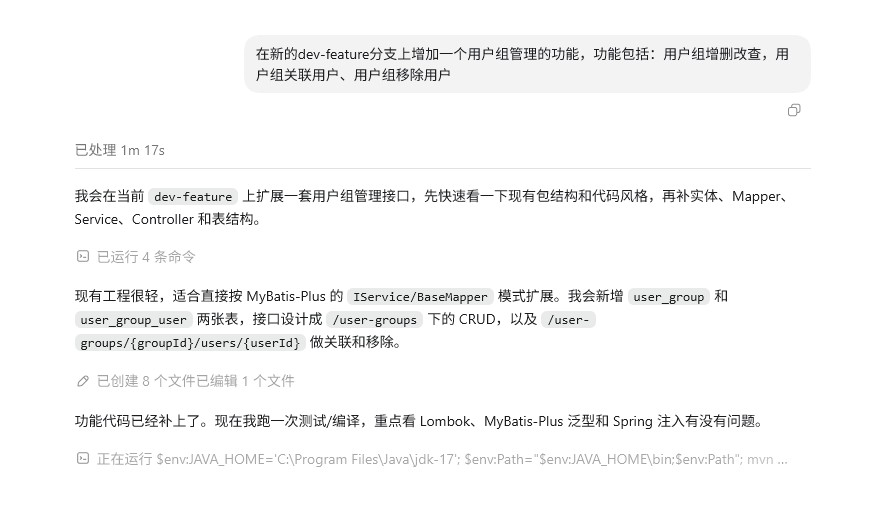
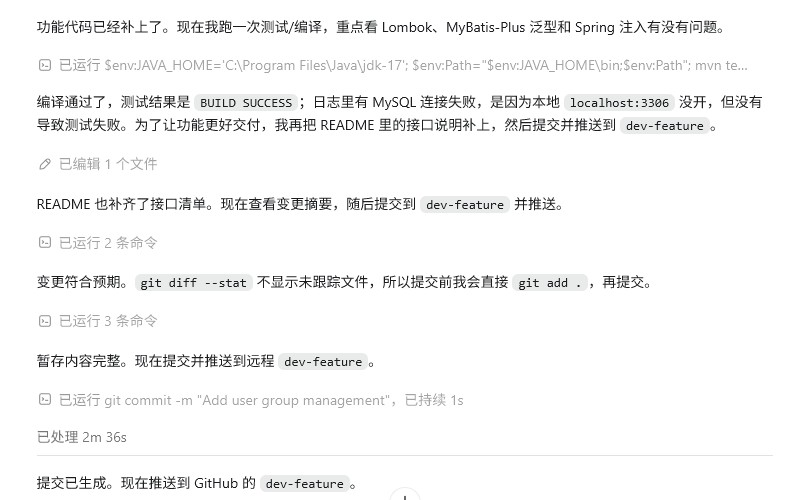
3.2.5 开发新功能并提交代码接下来,基于上面的工程新增一个需求,模让AI完成这个需求的编码开发,然后推送git仓库
输入提示词等待AI响应
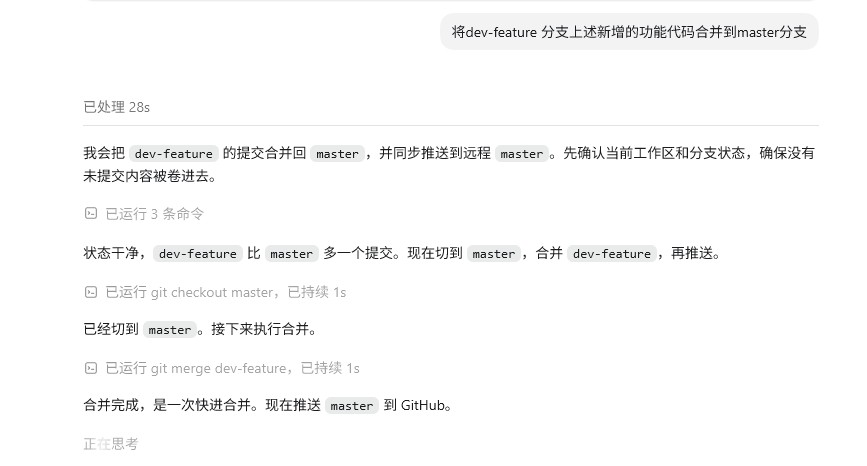
3.2.6 代码合并在日常开发中,经常涉及到将某个分支的代码合并到另一个分支上,使用Codex ,直接通过对话的方式就可以做到
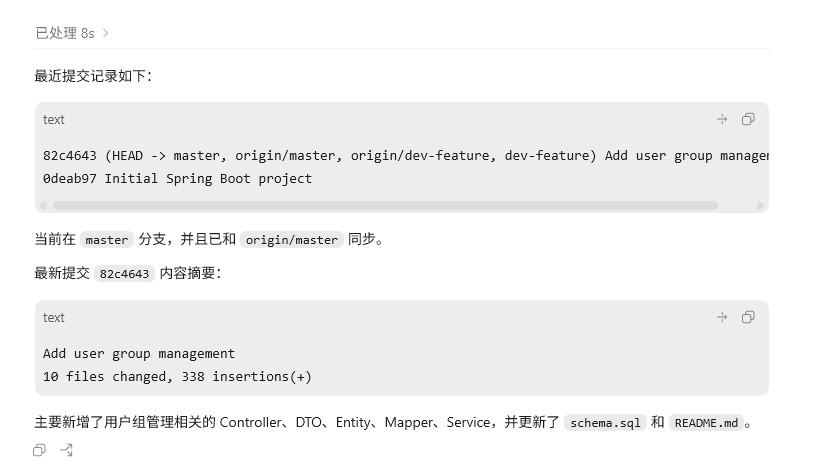
3.2.7 代码提交记录检查在日常做项目代码review的时候,通常是对近期或某个时间段的代码提交记录进行检查,如下,让AI 检查近期的代码提交记录
3.3 Codex Git WorkTree 使用git worktree本质上就是利用Git创建一个新的分支,然后把这个新的分支代码完整的复制到一个新的文件夹里面,这个新的文件夹就是一个WorkTree。
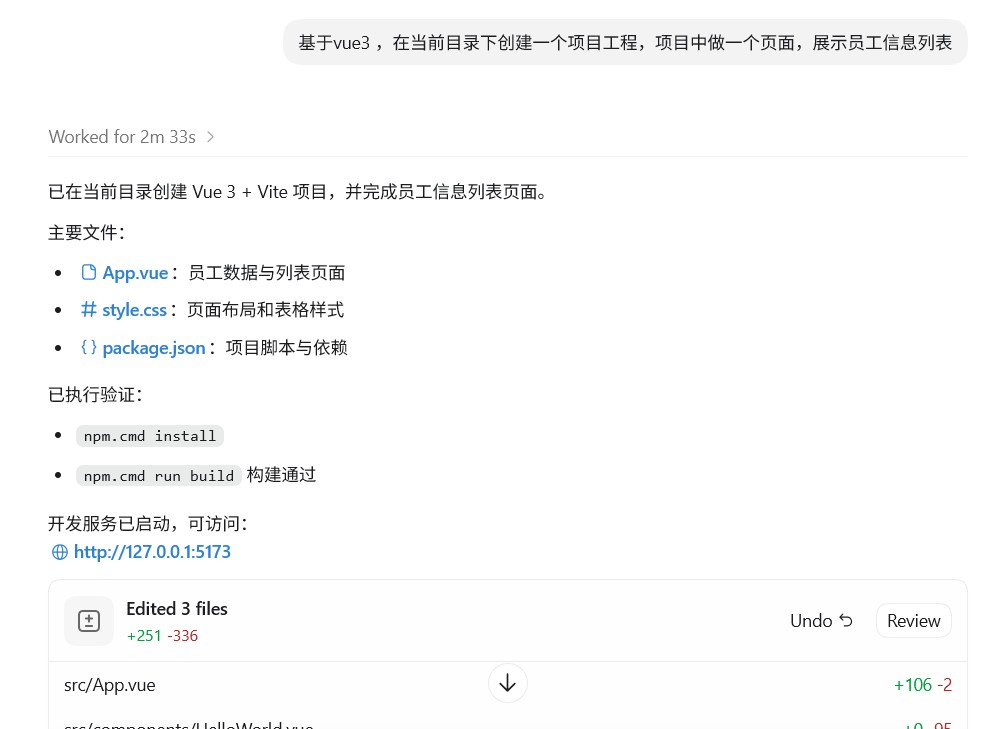
下面通过一个实际案例来演示git worktree的使用 3.3.1 创建项目打开Codex ,输入下面的提示词,在本地的某个文件目录下创建一个vue3的新工程
输入之后,等待AI响应
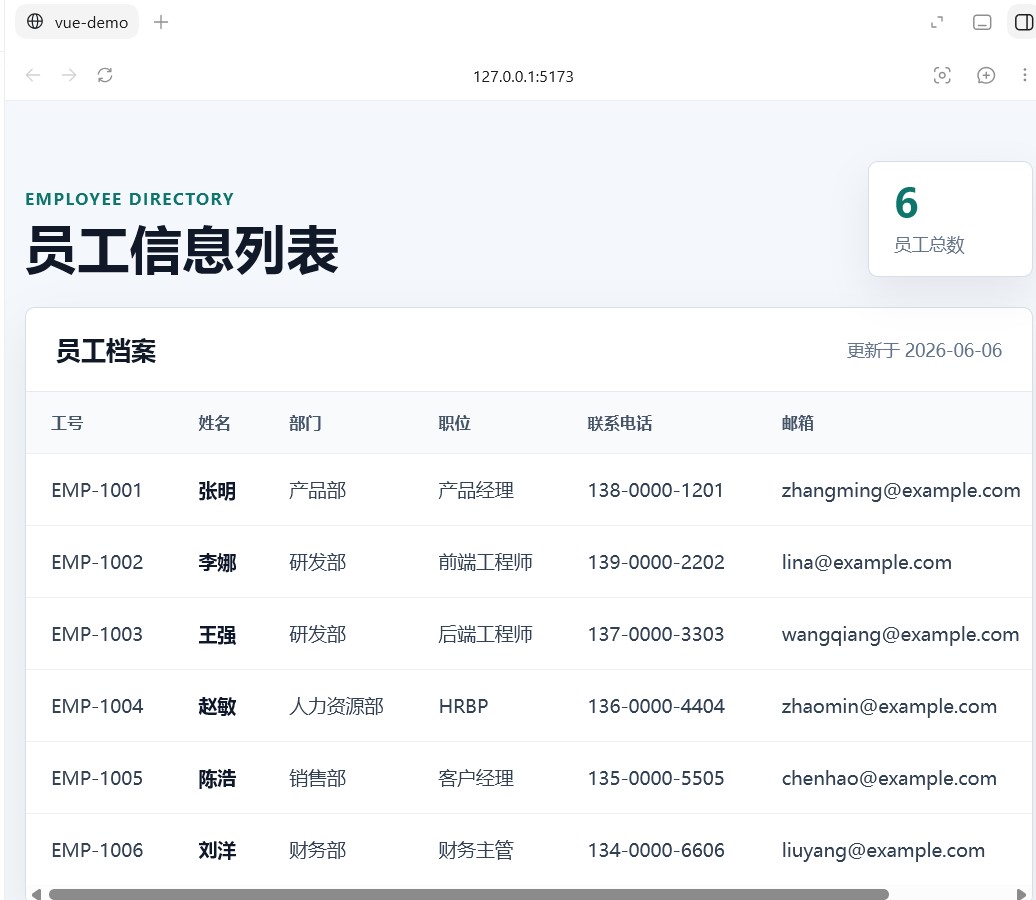
创建完毕后,会自动运行项目,在Codex 右侧浏览器可以打开在线预览项目,这个是在做前端开发的时候一个很方便的地方
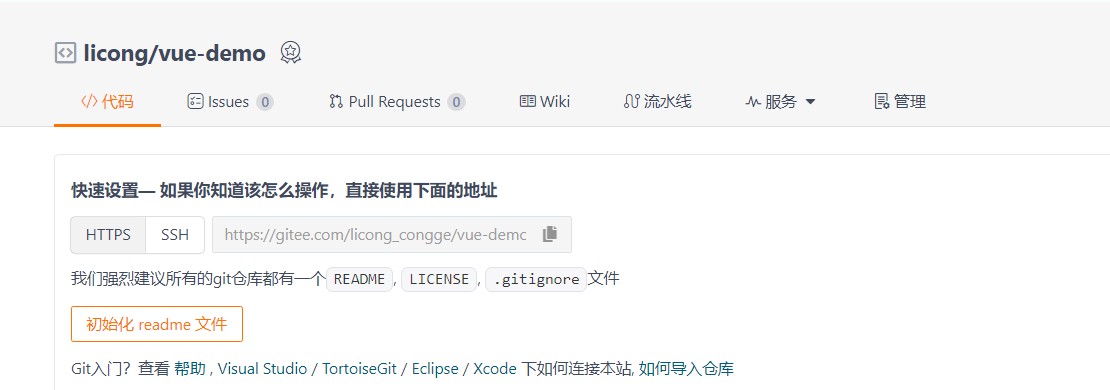
3.3.2 提前创建一个git 仓库本次我选择gitee,提前创建一个git仓库
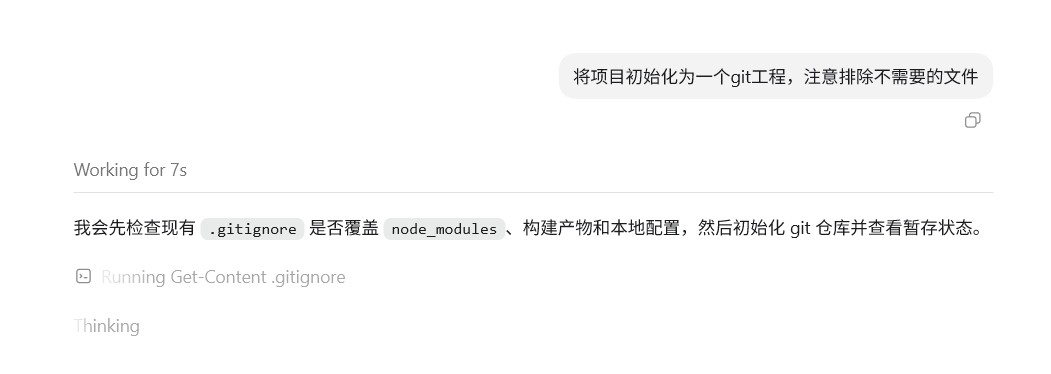
3.3.3 项目本地初始化输入提示词,将上面的项目初始化为一个git工程
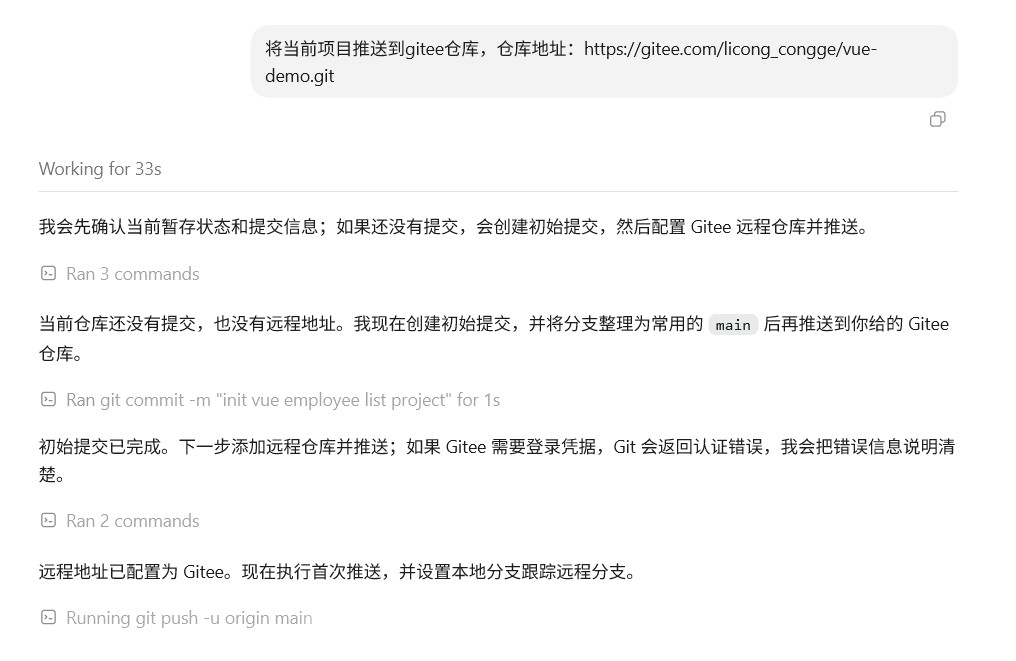
3.3.4 项目推送到git输入下面的提示词将项目推送到上面的gitee仓库
第一次本地没有配置过gitee的凭证的话,会弹出下面的信息,配置之后,下次就可以直接指挥AI提交了
我配置之后,再次验证一下效果,如下,调整一下页面上的元素
然后AI重新调整代码,此时代码就能正常上传到gitee上了
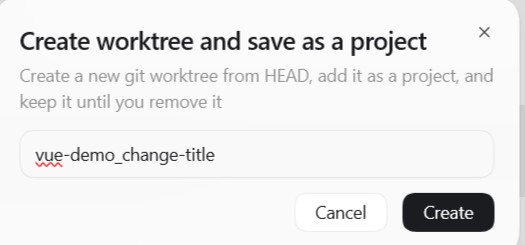
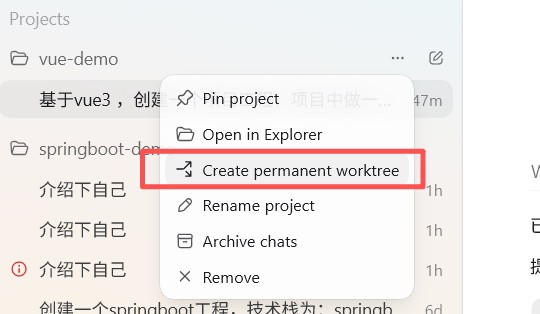
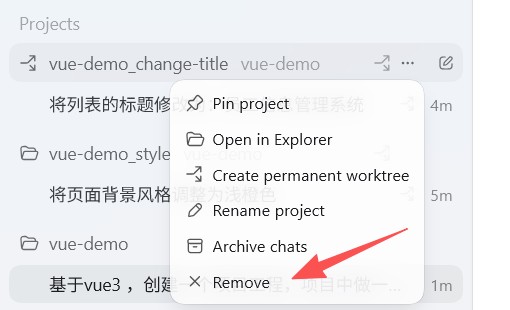
3.3.5 创建工作树以上可以理解为前置准备,接下来我们模拟的是一个真实场景,在本地两个不同的文件目录下,分别打开git的两个分支,各自开发完成之后,将代码做合并。 在当前项目文件目录下,如下,点击创建永久工作树
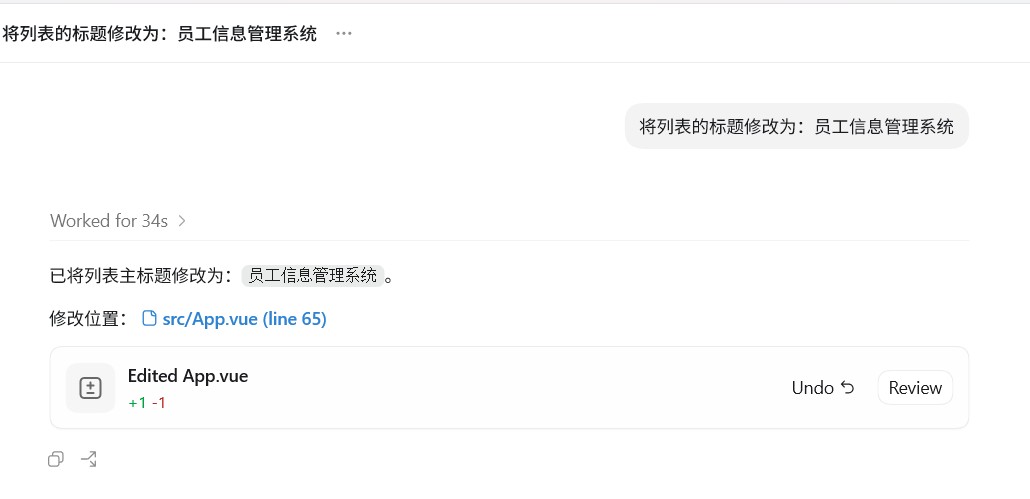
第一个工作树是为了修改一个页面的标题
点击创建之后,自动打开一个新的对话框
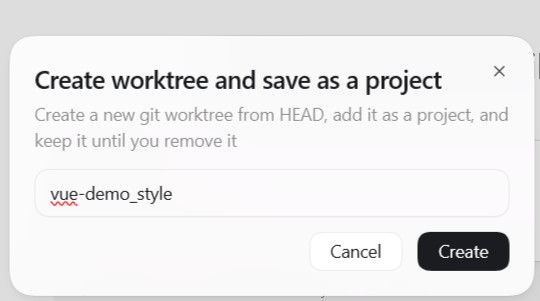
再创建第二个工作树
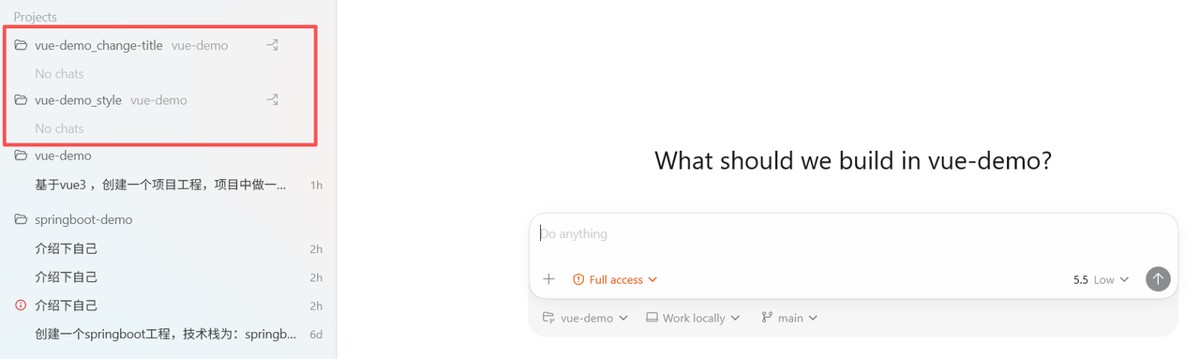
两个工作树都创建完成后,在左侧就可以看到这两个带有特殊图标的项目目录
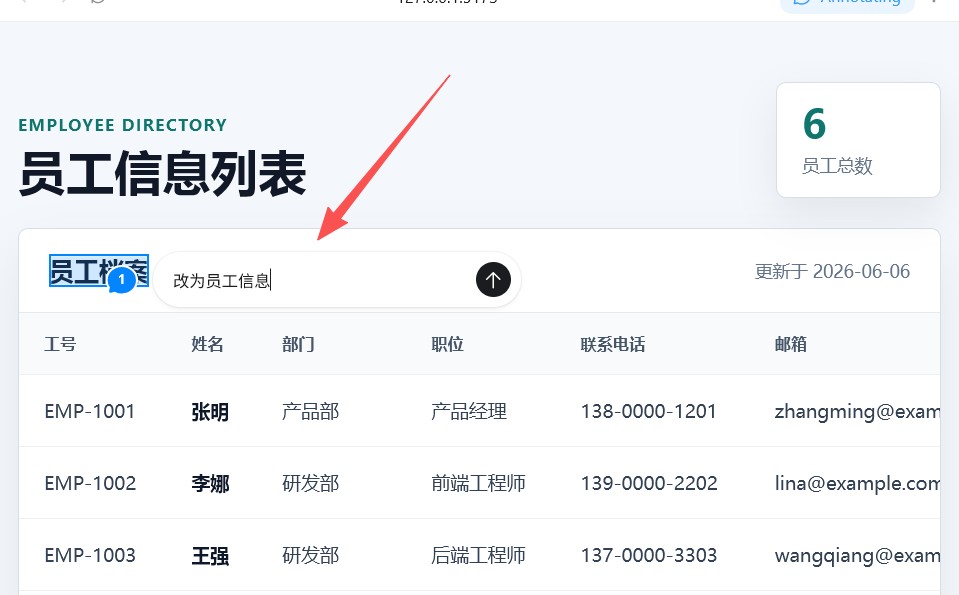
3.3.6 修改工作树下的代码紧接着,我们在上面创建的不同的工作树下各自做自己的代码修改,比如第一个工作树中,让AI调整一下标题
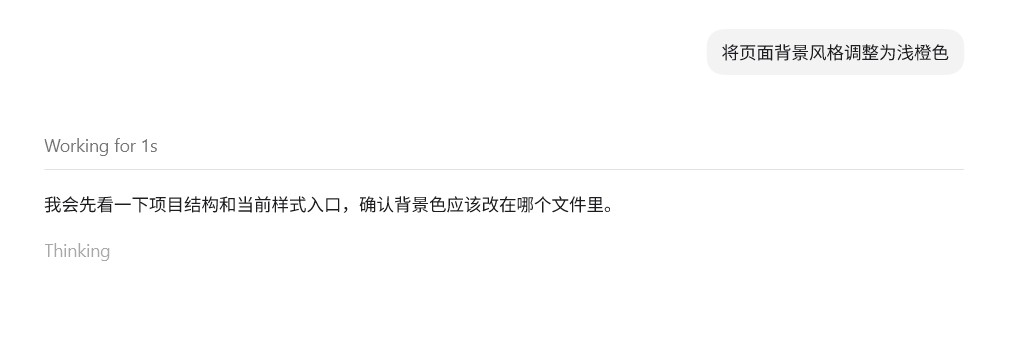
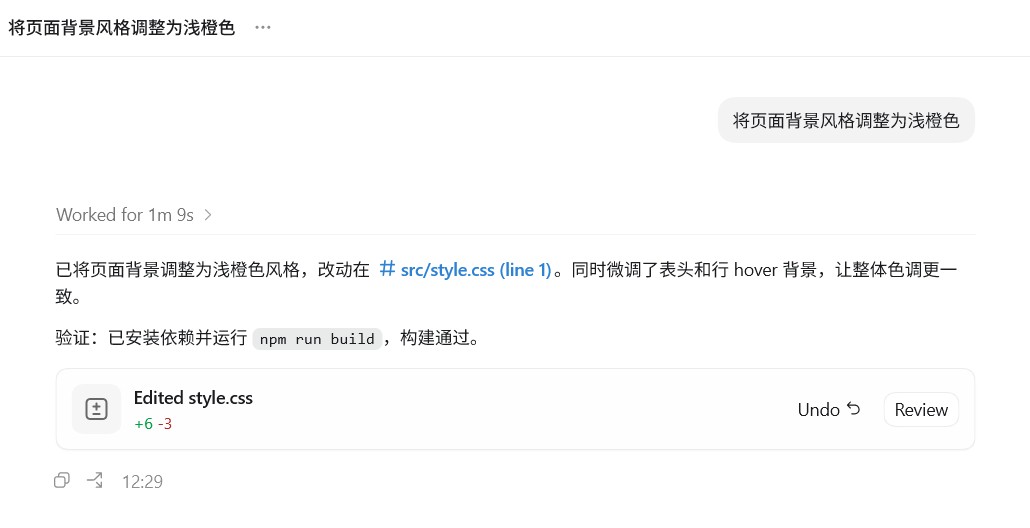
第二个工作树修改下背景颜色
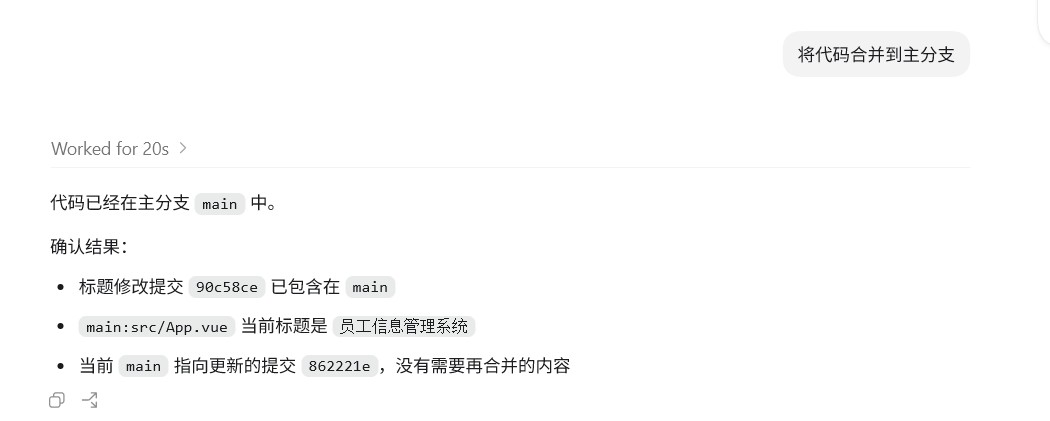
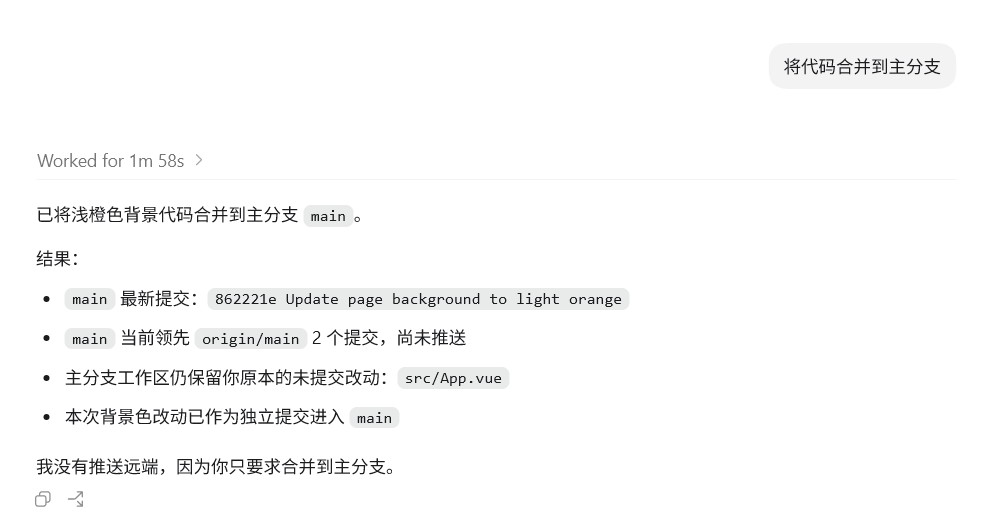
3.3.7 合并到主分支上一步模拟了在不同的分支树下调整代码,其实工作树的概念可以简单理解为git的不同分支,虽然不能完全等同,紧接着,在上面2个新打开的不同的对话框中,让各自把调整后的代码合并到主分支
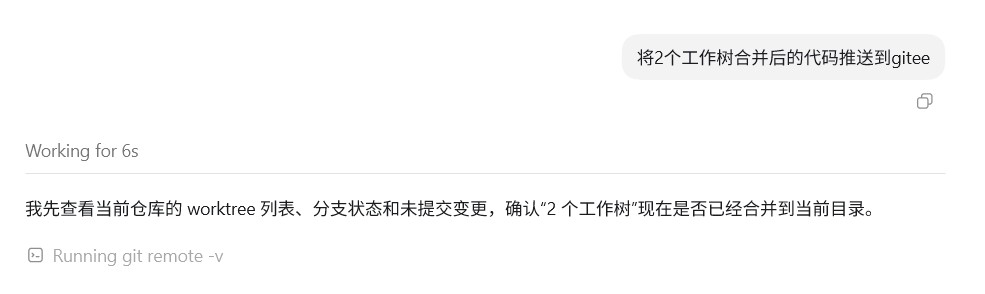
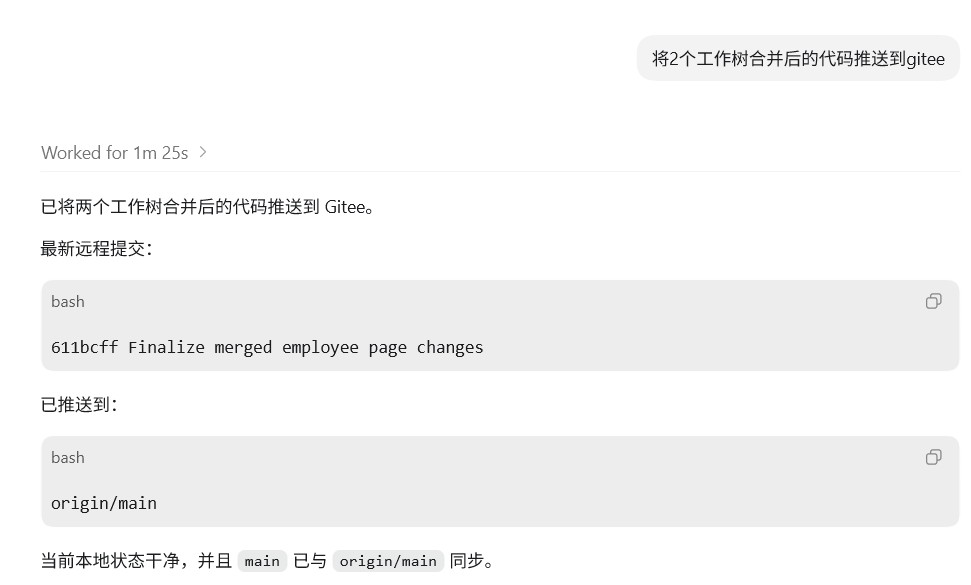
3.3.8 移除工作树并推送代码经过上面一步,已经将2个工作树的代码合并到主分支了,确认之后,就可以将主分支代码推送到远程仓库
推送成功后,2个工作树不用的话就可以移除掉
四、写在文末本文通过较大的篇幅详细介绍了如何在Codex 基于Git对项目进行协作管理,有兴趣的同学还可以基于此继续深入研究,本篇到此结束,感谢观看。 |
您可能感兴趣的文章 :

-
一文带你了解Agent Skills
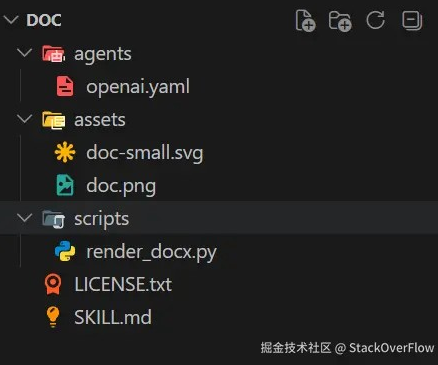
什么是Agent Skills? 当前,我们在几乎任何常用的Agent中都会看到一个名词Skills,那么Skills到底是什么东西呢?最近Agent Skills这个概念非常的 -
Claude Code恢复session对话完整历史的实现
buildConversationChain 如何从 JSONL 原样恢复对话 基于 src/utils/sessionStorage.ts 源码分析。 总体流程 1 2 3 4 5 6 7 8 9 10 11 12 13 14 15 16 17 18 19 20 21 22 JS -
Claude Code JSONL的使用
基于 src/types/logs.ts、src/utils/sessionStorage.ts、src/hooks/useLogMessages.ts 源码分析。 实际 transcript 样本:~/.claude/projects/-Users-zhanghongkui-Documents-cc-h -
Claude Code 入门教程之从零到独立完成项目的过程
Claude Code 入门教程 1. 前言:你即将拥有的超能力 1.1 先讲一个故事 想象一下,你刚进入一家新公司,被分配了一个任务:在两周内完成一个 -
VsCode远程Copilot无法使用Claude Agent问题解决
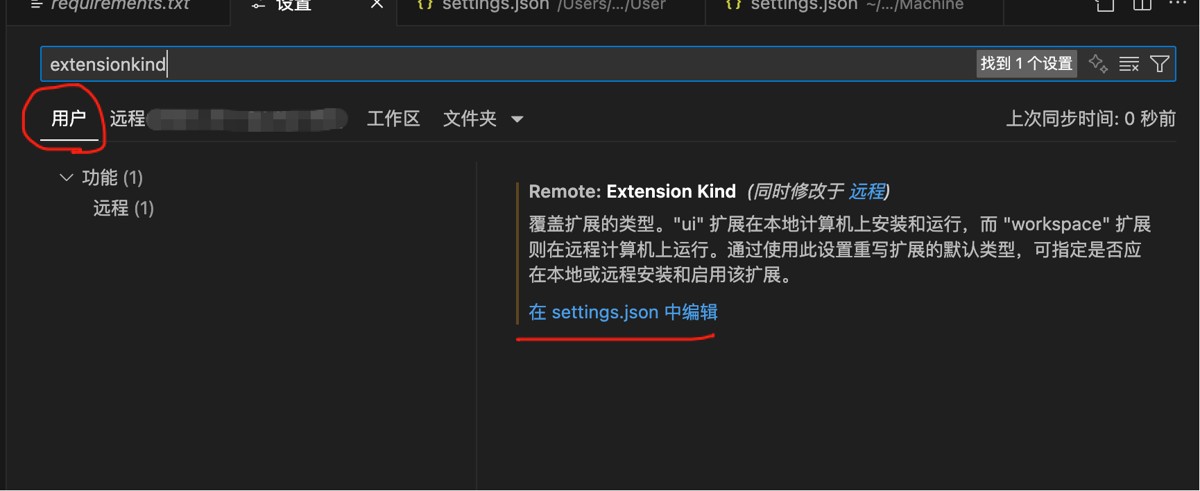
最近我突然发现vscode Copilot中Claude模型突然没了,我刚充的钱啊!没有Claude我还用啥Copilot 很多小伙伴知道要开代理,开完代理后确实Claude会 -
Opencode Go接入Claude Code的实现
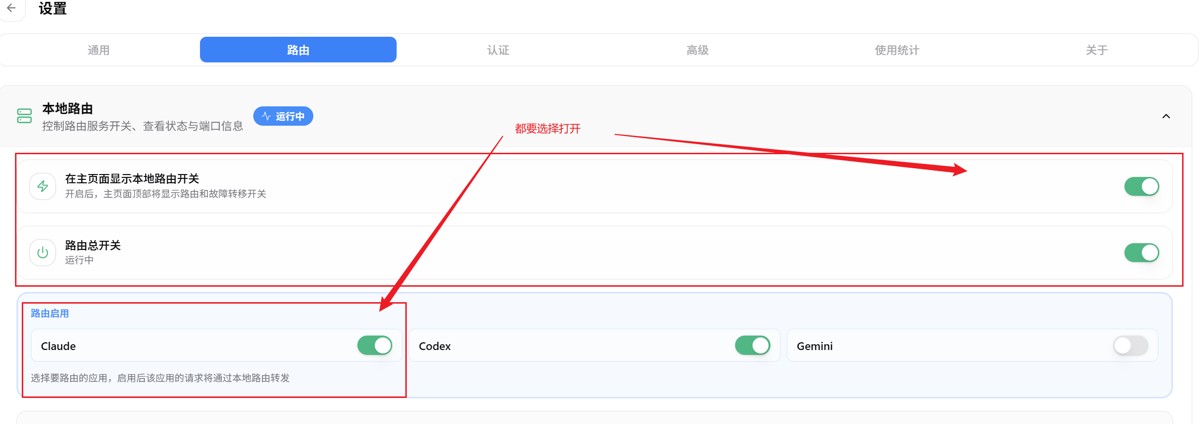
关于OpencodeGo的Coding plan接入ClaudeCode的方式(CC-Switch) 1、下载CC-Switch,适配自己电脑的桌面版 2、配置路由,进入CC的配置中进行使用 3、添 -
OpenClaw从0到1安装搭建的保姆级教程
OpenClaw 的安装命令并不复杂,真正容易卡住的是初始化之后的模型 provider、鉴权 profile、workspace 路径和 Gateway 验证。尤其是同时接入 Claude、 -
OpenClaw中Shell Tool使用教学:命令执行、输出读取和
Shell Tool 是 OpenClaw 从会聊天变成能改项目、跑测试、查日志的关键能力。 但 shell 也是最容易被误用的工具。 因为一条命令可能只是读取:



-
Codex安装、入门和快速使用的新手教程
2026-06-02
-
Qwen Code 0.16 新特性介绍
2026-06-01
-
Claude Code配置Skills的三种方法
2026-05-31
-
Agent Skills工作流从入门到实战
2026-05-11
-
Claude Code Edit工具的工作流程介绍
2026-05-24

