

CCSwitch 接入Claude 无限token的完整配置(工具推荐)

[工具分享]CCSwitch 接入Claude 无限token 本期将会分享开源免费的AI环境切换助手,同时以AgnesAI来给大家演示完整配置。 目前AgnesAI提供免费Token使用,大家可完整体验整个流程。 1. 概念 CCSwitch 是
[工具分享]CCSwitch 接入Claude 无限token本期将会分享开源免费的AI环境切换助手,同时以AgnesAI来给大家演示完整配置。
1. 概念CCSwitch 是一款开源免费的跨平台桌面 AI 环境切换助手,支持 Windows、macOS 和 Linux。它的核心作用是帮你统一管理多个 AI 编程工具的 API 配置,实现一键切换。 简单来说,如果你同时使用 Claude Code、Codex、Gemini CLI 等多个 AI 编程工具,每个工具都需要单独配置 API Key 和模型参数——手动改来改去非常麻烦。CCSwitch 就是解决这个痛点的工具:你只需要在 CCSwitch 里配置好各个 Provider(供应商),然后点一下就能切换,它会自动把配置同步到对应的 CLI 工具中。 CCSwitch 支持管理的 AI 工具包括:Claude Code、Codex、Gemini CLI、OpenCode、OpenClaw、Hermes Agent 等七大主流工具。它还内置了 50 多个预设 Provider 配置,覆盖了主流的中外模型服务商。
2. 安装在开始配置之前,需要先做一些前置工作。 第一步:下载并安装 CCSwitch
第二步:准备 Claude Code 环境(可选)如果你打算用 Claude Code 来调用 Agnes 模型,需要先安装并配置好 Claude Code 基础环境:
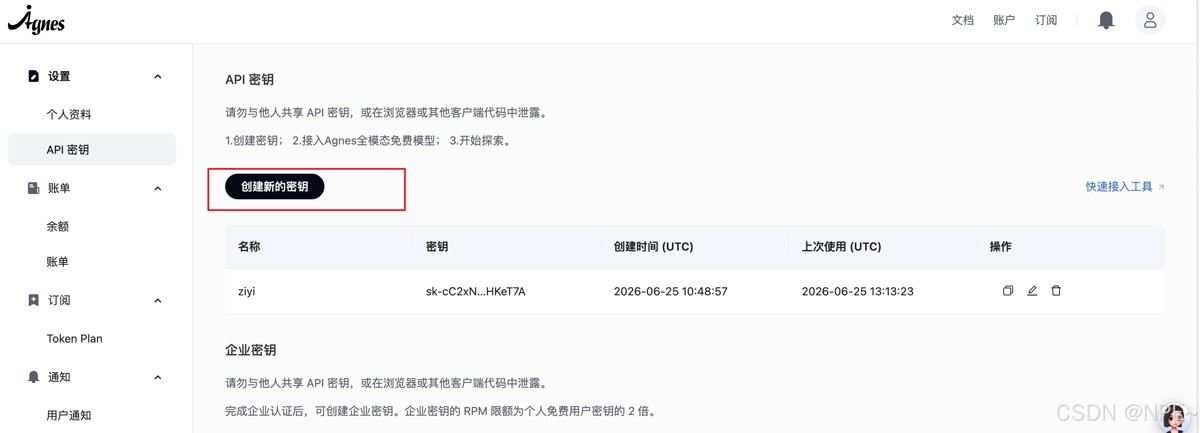
第三步:注册 Agnes AI 账号并获取 API KeyAgnes AI 开放了多款核心模型的 API,其中 Agnes-2.0-Flash 是完全免费、无限期使用的文本模型。 Agnes 的 API 地址是 https://apihub.agnes-ai.com/v1,你可以分别按需去配置模型,比如说:
注册步骤:
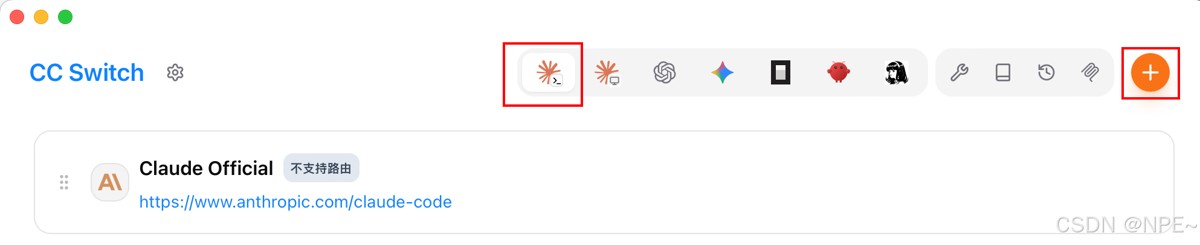
3. 配置完成准备工作后,就可以在 CCSwitch 中添加 Agnes 作为 Provider 了。 第一步:打开新增供应商界面启动 CCSwitch 后,根据你要使用的 AI 工具点击顶部对应的图标(例如:我这里使用的是 Claude-cli就点击 第一个Claude 图标),然后点击右上角的 「+ 新增供应商」。
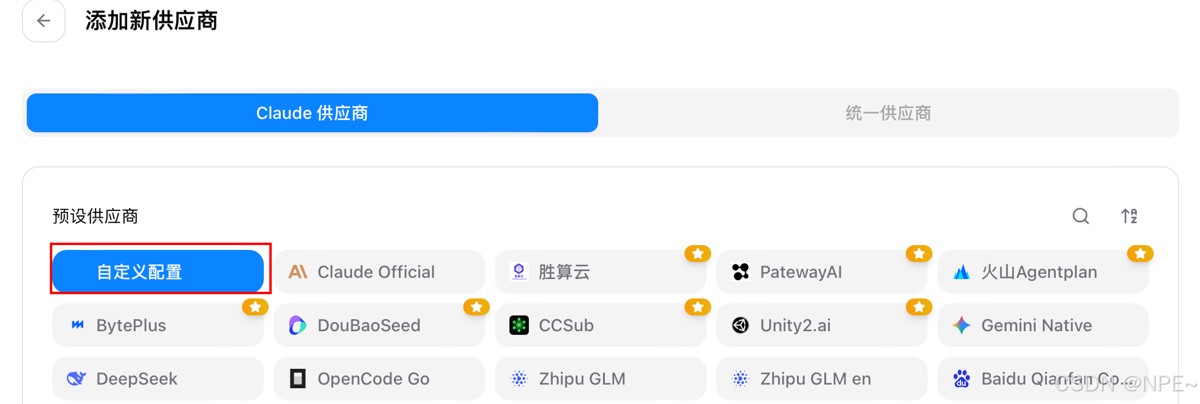
第二步:创建自定义供应商
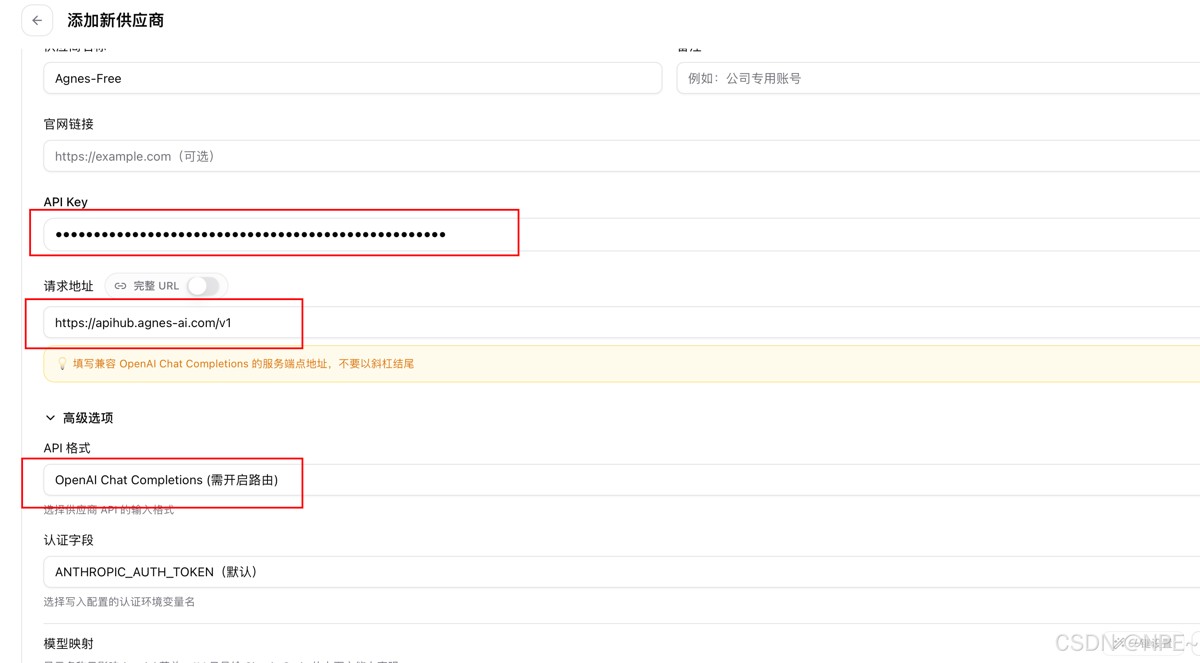
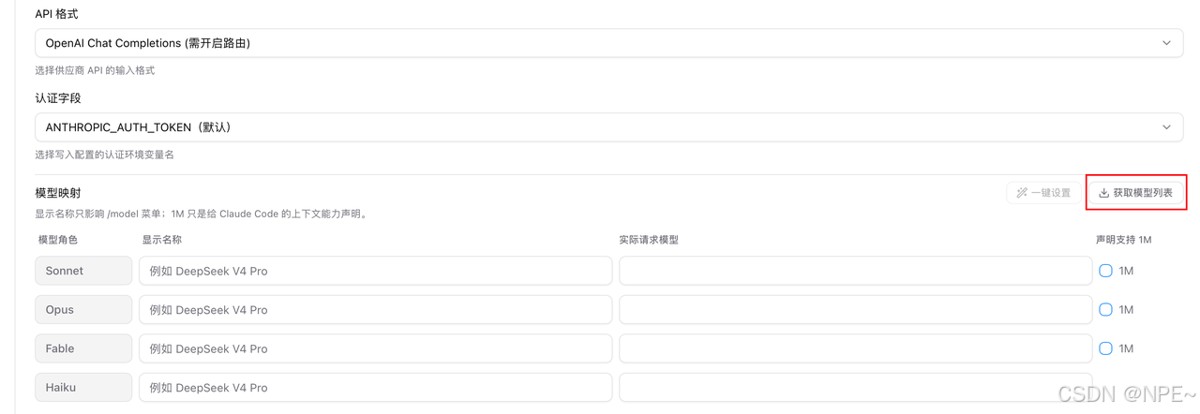
第三步:填写 API 信息填写以下关键信息:
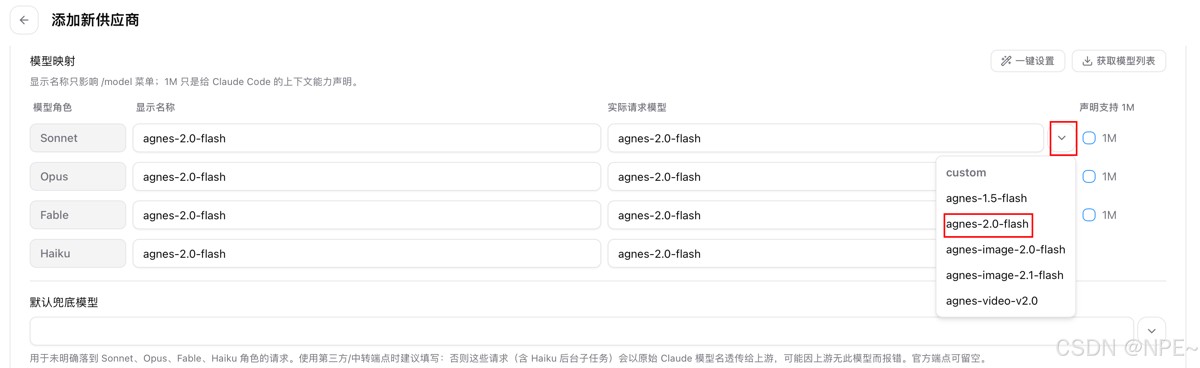
第四步:获取模型列表并添加模型
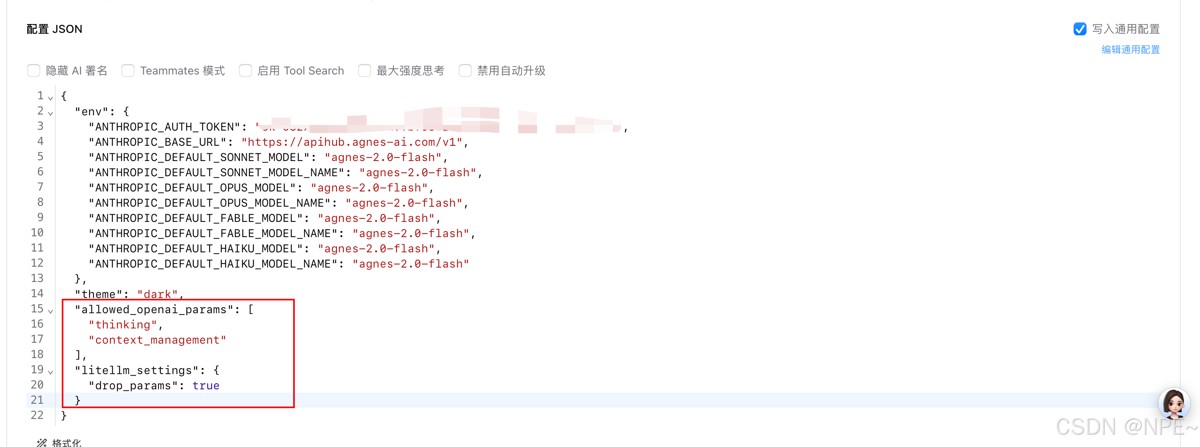
Claude Code 真实跑起来时,可能会带一些模型不认识的参数,比如 thinking、context_management 这类字段。 为了避免请求因为参数不兼容直接失败,可以再CC Switch 里加如下参数:
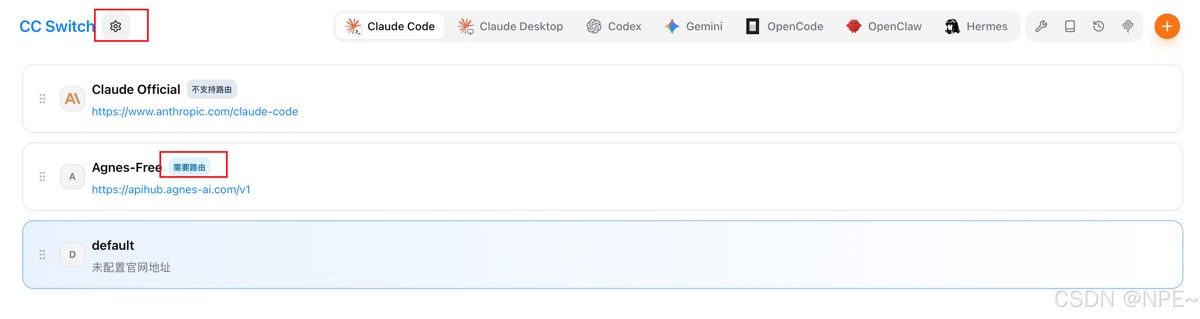
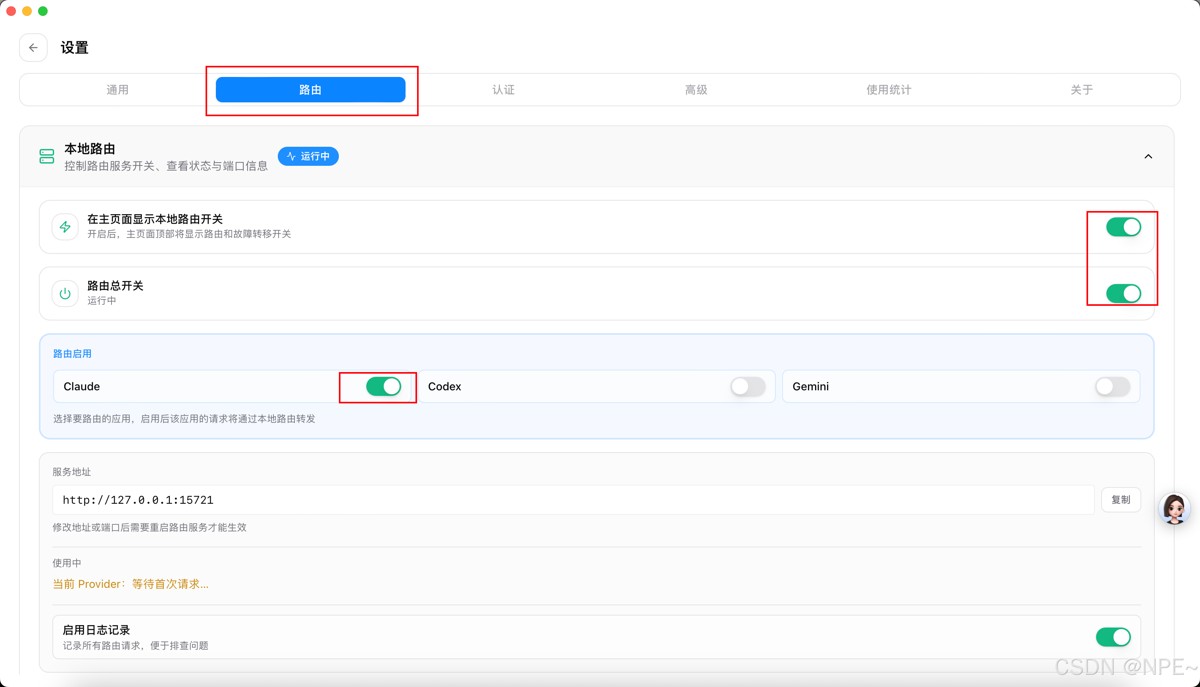
第五步:开启本地路由映射(重要!)如果你使用的是 Claude Code,需要额外开启本地路由映射:
第六步:切换到新创建的渠道返回 CCSwitch 主界面,点击刚刚创建的 Provider(如 Agnes-Free),再点击 「启用」。配置就会自动生效。
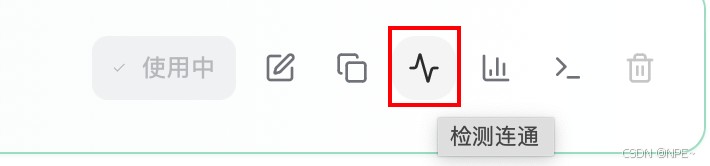
4. 验证配置完成后,可以通过以下方式验证:
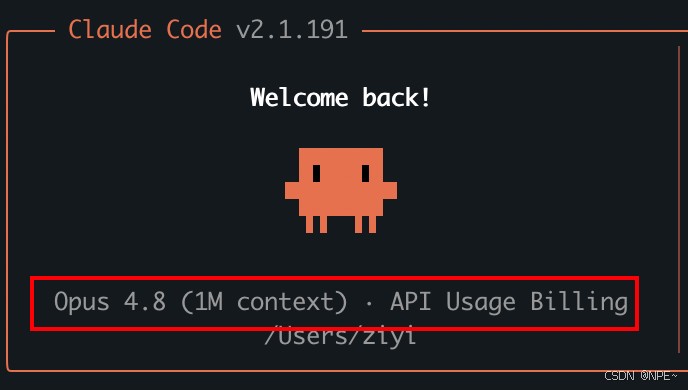
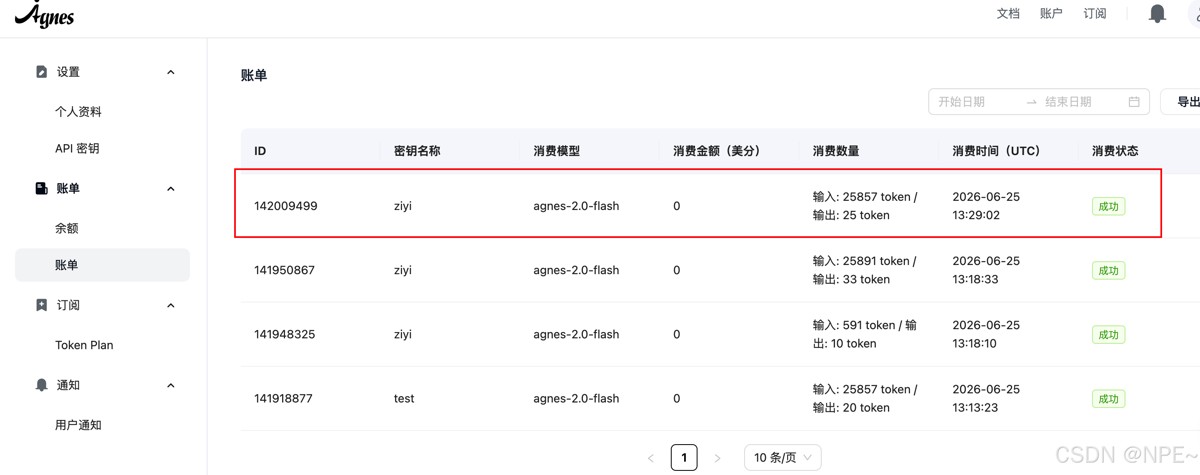
同时如果虽然Claude页面显示还是Opus 4.8模型,但因为我们做了模型映射,实际请求已经走到了Agnes,大家也可以到Agnes官网去查看自己的token用量。
常见问题Q1:首次启动 CCSwitch 时提示“未识别的开发者”A:这是 macOS 的安全机制。关闭警告窗口后,前往「系统设置」→「隐私与安全性」,找到 CCSwitch 相关提示,点击「仍然打开」即可。 Q2:系统托盘里没有 CCSwitch 图标A:Windows 版本可能默认启动后隐藏在任务栏了,点击系统托盘区域的小箭头展开查看。如果还是没有,尝试重新启动软件。 Q3:切换 Provider 后 AI 工具没有生效A:检查是否在 CCSwitch 顶部正确选中了对应的应用(如 Claude Code 或 Codex),因为每个应用的配置是独立管理的。另外记得重启对应的客户端。 Q4:获取模型列表失败A:检查 API Key 是否正确、Base URL 是否填写为 https://apihub.agnes-ai.com/v1。错误配置 Base URL 会导致 404 错误。 Q5:Agnes 模型真的完全免费吗A:是的。Agnes AI 开放了核心全模态模型的 API,免费、无限期开放、无需等待名单。文本模型 Agnes-2.0-Flash 支持 1M Token 上下文,足够日常编程使用。 总结通过 CCSwitch + Agnes AI 的组合,你可以零成本搭建一个多模型切换的 AI 编程环境。整个过程的核心步骤就是:
配置完成后,你就可以在 Claude Code、Codex 等工具中自由使用 Agnes-2.0-Flash 模型了。如果你平时在多个 AI 编程工具之间切换、手上有几套不同的 API 配置,CCSwitch 绝对值得一试。 |

您可能感兴趣的文章 :

-
Ubuntu从零部署OpenClaw全过程(本地模型+DeepSeek)
0. 前言 OpenClaw给是一个开源、可自托管的AI助手平台,原生支持Ollama本地模型和DeepSeek等云端API,让你在隐私与性能之间自由切换。本文记录 -
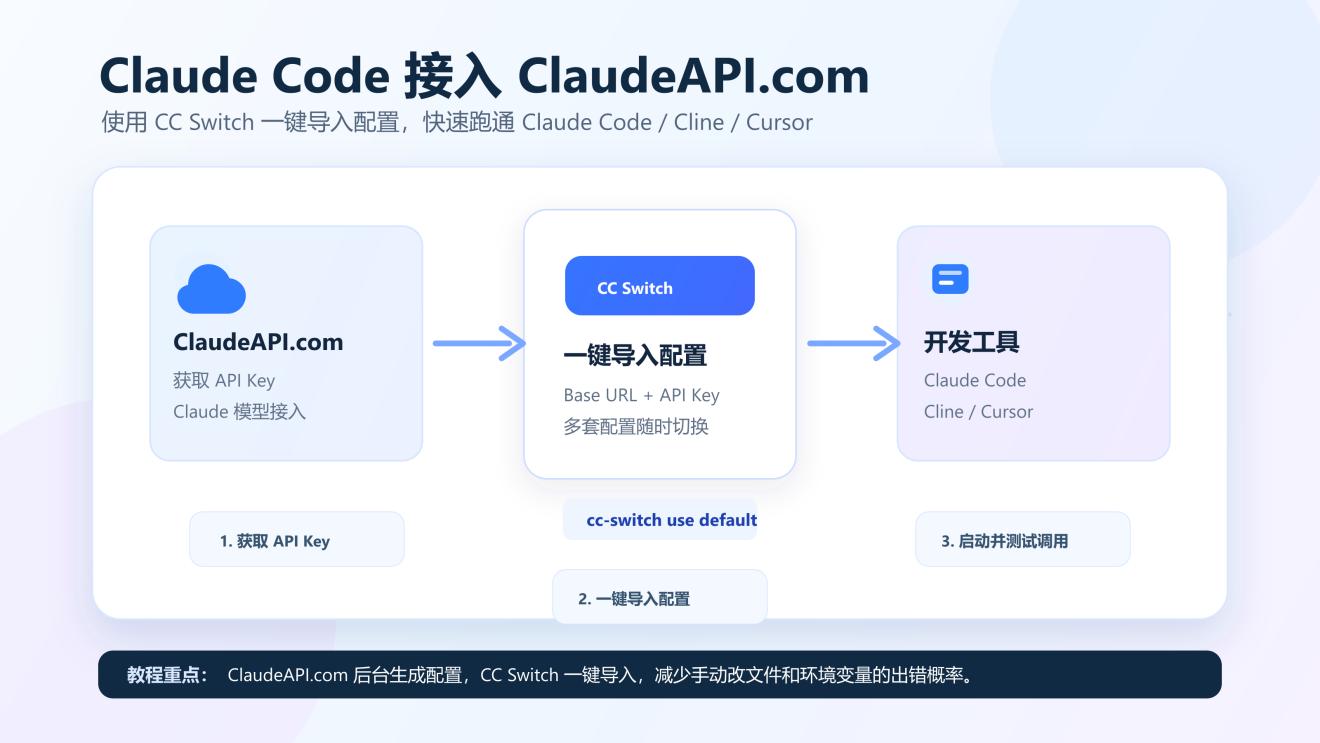
Claude Code 接入 ClaudeAPI.com 教程:CC Switch 一键配置
在使用 Claude Code、Cline、Cursor 这类 AI 编程工具时,很多开发者真正卡住的地方不是安装工具,而是 API 配置。 常见问题包括: Claude Code 的 -
Claude Code对接DeepSeek的完整使用教程(2026 最新版
一、概述 Claude Code 是 Anthropic 推出的终端级 AI 编程代理,以命令行形式运行在项目目录中。它不仅能回答问题,还能直接读写文件、执行命 -
Claude Code配置本地Ollama模型或别的模型(Deepseek等
个人使用场景claude模型实在是太贵了,想使用Claude Code默认只支持Anthropic的接口格式,所以本文记录了如何把本地模型或者其他模型(Deeps -
2026年三款AI办公助手ToDesk AI、QClaw、Kimi到底怎么
2026年,AI办公助手这件事已经悄悄变了。 一年前大家还在比谁聊天更顺,现在的问题变成了:它能不能真的帮你把事做完? 我最近密集体验 -
使用claude code的15个实用小技巧
虽然目前有很多命令行方式的ai代码工具,比如codex code、qwen、gemini等等。但是我仍然觉得claude code非常好用。要想顺畅的使用它,有必要掌 -
CCSwitch 接入Claude 无限token的完整配置(工具推荐
[工具分享]CCSwitch 接入Claude 无限token 本期将会分享开源免费的AI环境切换助手,同时以AgnesAI来给大家演示完整配置。 目前AgnesAI提供免费To -
VSCode+ClaudeCode+Deepseek的配置与联动搭建
本文将以实操落地为核心,详细讲解如何在本地完成 VS Code、Claude Code、Deepseek 三者的环境配置与联动搭建,实现 编辑器 + 代码 AI + 文本 A -
Windows安装Codex及接入DeepSeek-V4的完整教程
Codex和Claude Code安装类似,都需要先安装git和Node.js,其中Node.js安装的版本需要Node.js 18+以上,如要接入DeepSeek最好安装最新版本的,会省事很



-
Codex安装、入门和快速使用的新手教程
2026-06-02
-
Qwen Code 0.16 新特性介绍
2026-06-01
-
Windows安装Codex及接入DeepSeek-V4的完整教
2026-06-25
-
kimi 2.5接入VScode copilot完整图文教程
2026-06-24
-
Claude Code配置Skills的三种方法
2026-05-31

