

VSCode+ClaudeCode+Deepseek的配置与联动搭建

本文将以实操落地为核心,详细讲解如何在本地完成 VS Code、Claude Code、Deepseek 三者的环境配置与联动搭建,实现 编辑器 + 代码 AI + 文本 AI 的无缝协同,适配日常开发、技术文档编写、项目调
|
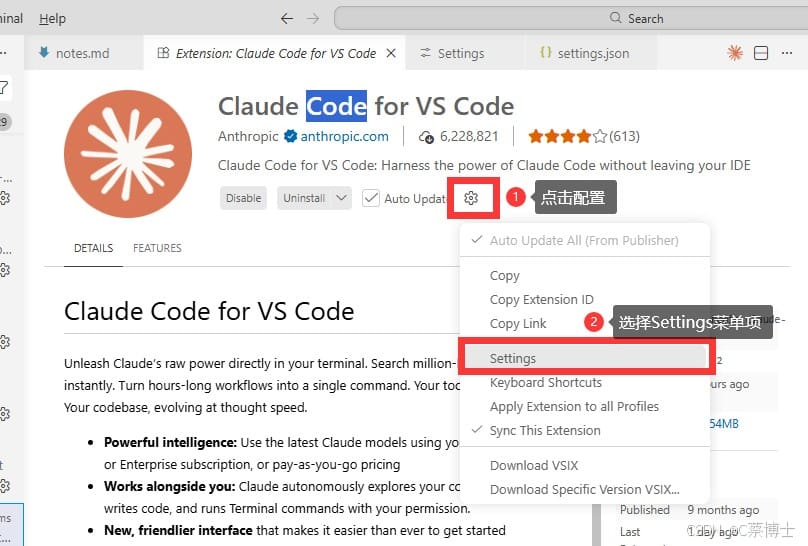
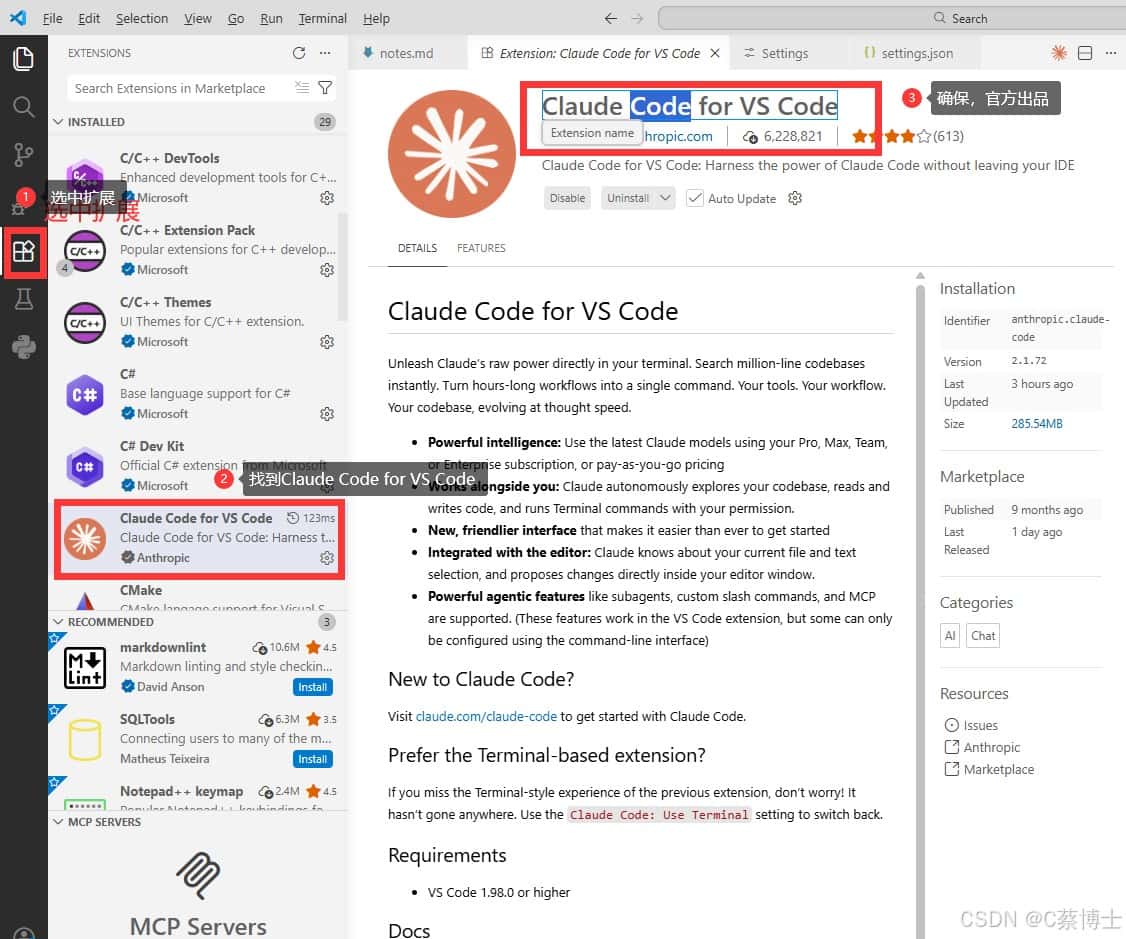
本文将以实操落地为核心,详细讲解如何在本地完成 VS Code、Claude Code、Deepseek 三者的环境配置与联动搭建,实现 “编辑器 + 代码 AI + 文本 AI” 的无缝协同,适配日常开发、技术文档编写、项目调试等多场景。 一、安装Claude Code插件在VS Code插件市场找到Claude Code for VS Code插件(简称Claude Code插件),并点击安装按钮。注意,该插件由anthropic公司发布。
图1 安装界面 二、配置Claude Code插件安装成功后,我们需要对Claude Code插件进行配置。
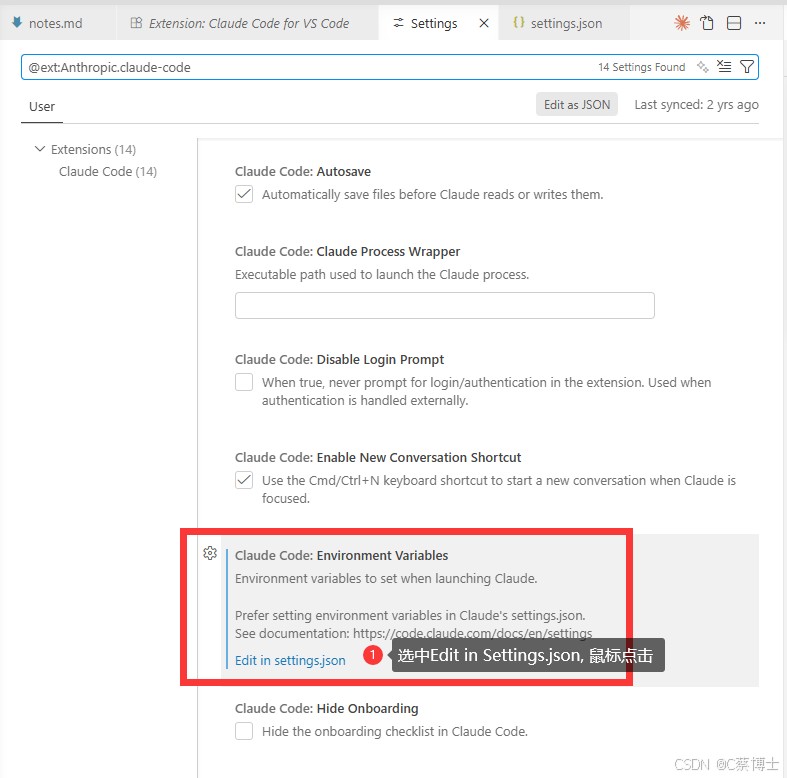
图2 配置界面1 从图2中,点击Settings菜单项后,进入图3所示的配置界面2。选择“Edit in settings.json”,编辑配置文件。
图3 配置界面2 在Settings.json文件中,我们需要配置Claude Code使用的AI Model,这里配置成Deepseek(当然也可以配置为其他模型)。完整的Settings.json见下图。如何获取Deepseek API Key将在一节介绍。
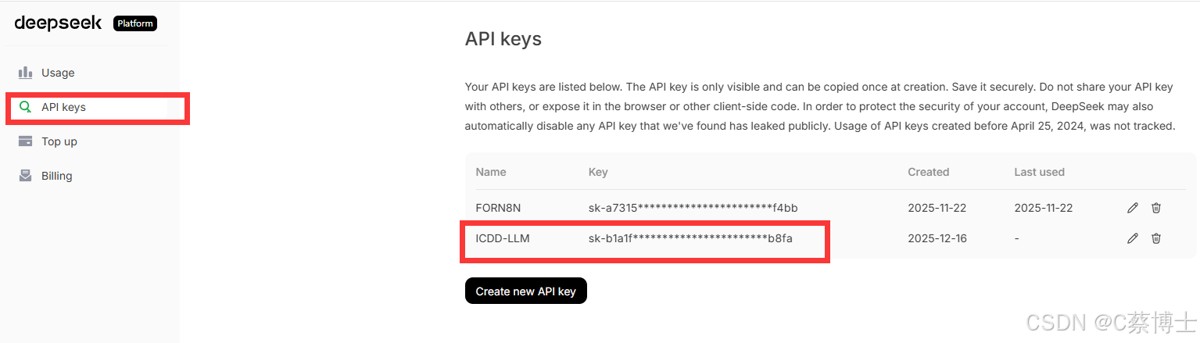
三、获取Deepseek API Key进入Deepseek开发平台,。注册账号,并登录。在API界面,如图4所示,拷贝Key,并粘贴到Settings.json需要替换的Deepseek API Key。
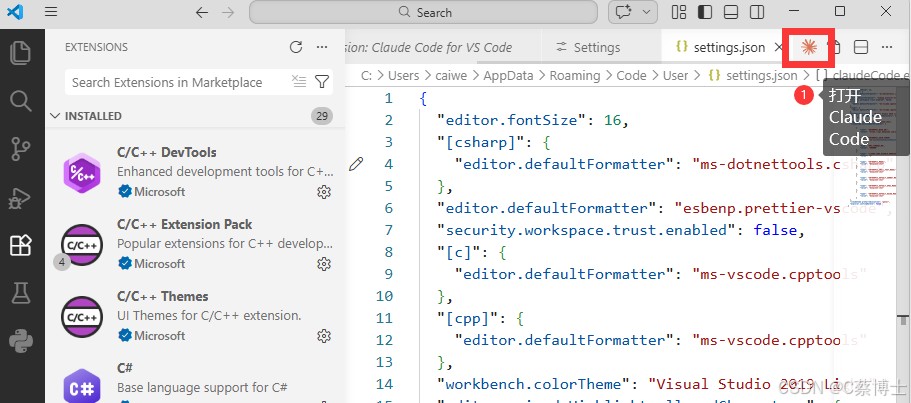
图4 Deepseek API Key 四、测试环境按照图5的方式,打开Claude Code,进入图6所示的界面
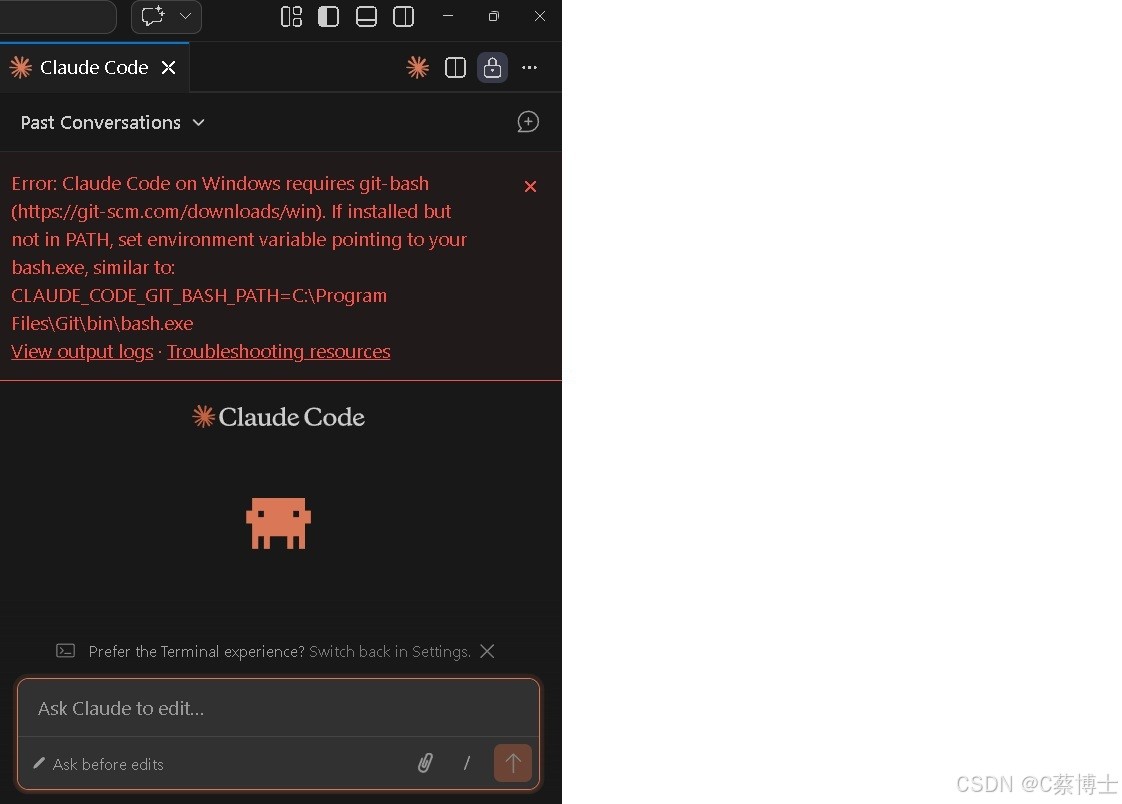
图5 打开Claude Code 在Claude Code窗口的底下输入框,即可和Claude Code/Deepseek进行会话。例如Claude Code告诉我当前使用的模型是Deepseek Chat。关于Claude Code的教程可以参考[1]。如果在配置的过程中遇到任何问题,可以在评论区留言。 安装错误1. git-bash路径找不到
出现图中的问题,首先需要确保git设置好了环境变量。判断环境变量,可以通过输入命令bash -version来测试。如果命令返回结果是找不到该命令,那么说明没有配置好环境变量。 如果环境变量确认是没有问题的,依然出现图中的错误信息,那么将C:\Windows\System32加入到用户环境和系统环境的Path。 |
您可能感兴趣的文章 :
- Ubuntu从零部署OpenClaw全过程(本地模型+DeepSeek)
- Claude Code对接DeepSeek的完整使用教程(2026 最新版)
- Claude Code配置本地Ollama模型或别的模型(Deepseek等)的实践指南
- Windows安装Codex及接入DeepSeek-V4的完整教程
- VSCode中使用TRAE AI插件的方法
- kimi 2.5接入VScode copilot完整图文教程
- VsCode远程Copilot无法使用Claude Agent问题解决
- DeepSeek接入Zcode远程连接的实现教程
- 在Windows系统上配置Claude Code使用DeepSeek API的操作
- Hermes Agent接入DeepSeek V4的完整介绍

-
Ubuntu从零部署OpenClaw全过程(本地模型+DeepSeek)
0. 前言 OpenClaw给是一个开源、可自托管的AI助手平台,原生支持Ollama本地模型和DeepSeek等云端API,让你在隐私与性能之间自由切换。本文记录 -
Claude Code 接入 ClaudeAPI.com 教程:CC Switch 一键配置
在使用 Claude Code、Cline、Cursor 这类 AI 编程工具时,很多开发者真正卡住的地方不是安装工具,而是 API 配置。 常见问题包括: Claude Code 的 -
Claude Code对接DeepSeek的完整使用教程(2026 最新版
一、概述 Claude Code 是 Anthropic 推出的终端级 AI 编程代理,以命令行形式运行在项目目录中。它不仅能回答问题,还能直接读写文件、执行命 -
Claude Code配置本地Ollama模型或别的模型(Deepseek等
个人使用场景claude模型实在是太贵了,想使用Claude Code默认只支持Anthropic的接口格式,所以本文记录了如何把本地模型或者其他模型(Deeps -
2026年三款AI办公助手ToDesk AI、QClaw、Kimi到底怎么
2026年,AI办公助手这件事已经悄悄变了。 一年前大家还在比谁聊天更顺,现在的问题变成了:它能不能真的帮你把事做完? 我最近密集体验 -
使用claude code的15个实用小技巧
虽然目前有很多命令行方式的ai代码工具,比如codex code、qwen、gemini等等。但是我仍然觉得claude code非常好用。要想顺畅的使用它,有必要掌 -
CCSwitch 接入Claude 无限token的完整配置(工具推荐
[工具分享]CCSwitch 接入Claude 无限token 本期将会分享开源免费的AI环境切换助手,同时以AgnesAI来给大家演示完整配置。 目前AgnesAI提供免费To -
VSCode+ClaudeCode+Deepseek的配置与联动搭建
本文将以实操落地为核心,详细讲解如何在本地完成 VS Code、Claude Code、Deepseek 三者的环境配置与联动搭建,实现 编辑器 + 代码 AI + 文本 A -
Windows安装Codex及接入DeepSeek-V4的完整教程
Codex和Claude Code安装类似,都需要先安装git和Node.js,其中Node.js安装的版本需要Node.js 18+以上,如要接入DeepSeek最好安装最新版本的,会省事很



-
Codex安装、入门和快速使用的新手教程
2026-06-02
-
Qwen Code 0.16 新特性介绍
2026-06-01
-
Windows安装Codex及接入DeepSeek-V4的完整教
2026-06-25
-
kimi 2.5接入VScode copilot完整图文教程
2026-06-24
-
Claude Code配置Skills的三种方法
2026-05-31

